Kodierstationen in Homelok
Übersicht
Kodierstationen sind Geräte, die Zutrittsdaten auf physischen Schlüsseln (wie Karten oder Schlüsselanhänger) lesen und aktualisieren. Benutzer legen ihre Schlüssel auf die Kodierstation, die daraufhin die Daten an das System weiterreicht. Kodierstationen werden mit Gateways, wie dem IQ3 per Bluetooth verbunden.
Kodierstationen in Salto Homelok
Der Salto NCoder ist kompatibel mit einer großen Auswahl an RFID-Medien und wird über die Salto Nebula Commissioning App konfiguriert.
Kodierstationen erstellen
Sie können Kodierstationen für Homelok über das Web-Interface oder im Konfigurationsprozess über die Nebula Commissioning App erstellen. Wenn Sie Kodierstationen über das Web-Interface anlegen, müssen diese anschließend noch über die App konfiguriert werden.
Eine vollständige Anleitung zum Anlegen von Kodierstationen finden Sie im Abschnitt zur Konfiguration von Kodierstationen in Nebula.
Egal ob Sie die Kodierstationen über das Web-Interface oder die App anlegen, zuerst müssen Sie immer die übergeordneten Gateways anlegen. Eine Kodierstation muss immer mit einem Gateway verbunden werden.
Kodierstationen werden im Geräte-Bereich von Homelok angelegt. Klicken Sie im Abschnitt Geräte auf Erstellen, wenn Sie eine Kodierstation anlegen möchten.
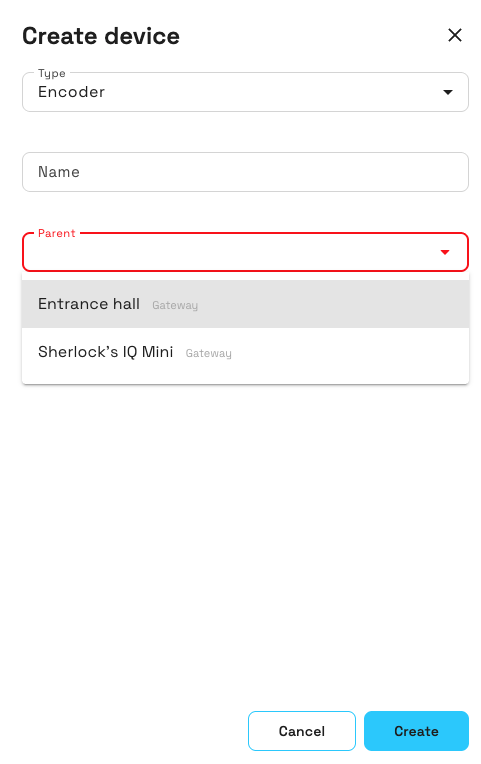 Kodierstationen müssen immer ein Gateway als übergeordnetes Gerät haben
Geben Sie einen Namen für Ihre Kodierstation ein. Sie können dann das übergeordnete Gerät, über das Feld Übergeordnet hinzufügen.
Summer bei Verwendung aktivieren
Die Option Summer aktivieren legt fest, ob Kodierstationen bei Benutzung auch akustische Signale geben.
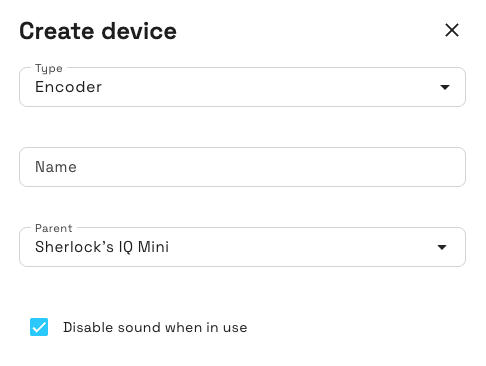 Kodierstation geben standardmäßig im Betrieb akustische Signale ab, außer Sie deaktivieren diese Einstellung
Standardmäßig geben Kodierstationen bei Vorgängen Signaltöne ab, zum Beispiel während Schlüssel gelesen werden. Wenn Sie diese Option deaktivieren, wird die Kodierstation ausschließlich optische Signale verwenden.
Die Einstellung wird ausschließlich pro Kodierstation festgelegt.
Schlüssel mit einer Kodierstation zuweisen
Weisen Sie im Bereich Schlüssel des Benutzerprofils einen Schlüssel zu und wählen Sie die Option Kodieren. Wählen Sie die korrekte Kodierstation aus und platzieren Sie den Schlüssel der Person auf dieser. Hinweis: Wenn es in Ihrer Anlage nur eine Kodierstation gibt, wird diese als Standard hinterlegt.
Achten Sie darauf, dass die Kodierstation mit dem Gateway verbunden ist und klicken Sie auf Zuweisen.
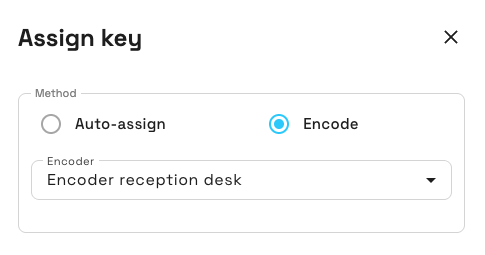 Zuweisen eines Schlüssels an einen Benutzer mittels Kodierstation
Mehr Informationen finden Sie im Abschnitt zur Zuweisung von Schlüsseln zu Personen.
Schlüssel einlesen
Über Schlüssel lesen können Sie herausfinden, wem ein physischer Schlüssel zugewiesen ist und weitere Details, wie bspw. die UID anzeigen lassen. Das kann bspw. hilfreich sein, wenn Sie einen Schlüssel finden und diesen dem Besitzer zurückgeben möchten.
Um Schlüssel lesen zu können, muss die Kodierstation mit einem Gateway verbunden sein.
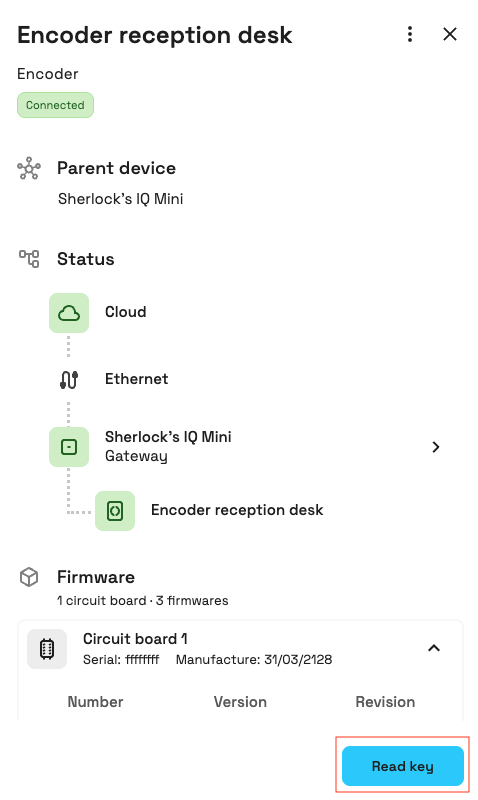 Sie finden die Option 'Schlüssel lesen' im Bildschirm 'Kodierstation'
Schlüssel werden wie folgt ausgelesen:
- Legen Sie den Schlüssel oben auf die Kodierstation
- Achten Sie darauf, dass die Kodierstation mit einem Gateway verbunden ist
- Klicken Sie auf Schlüssel lesen
- Das Schlüssel-Details-Fenster wird angezeigt
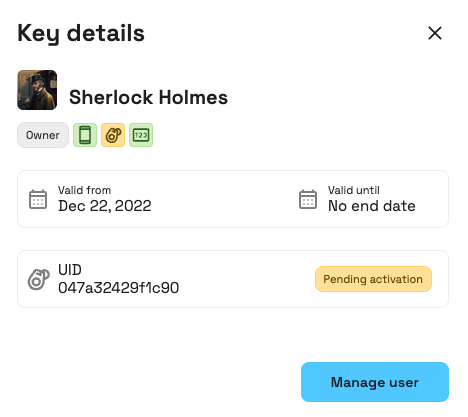 Der Bildschirm 'Schlüssel-Details' stellt Details des Schlüssel dar
Sie können einen Schlüssel auch über die Hauptlistenansicht der Geräte lesen. Bewegen Sie dafür die Maus über die Kodierstation und klicken Sie auf Lesen. In der Hauptnavigation von Homelok finden Sie einen Schnellzugriff, mit dem Sie Schlüssel einlesen können, ohne die Detailseite einer bestimmten Kodierstation zu öffnen.
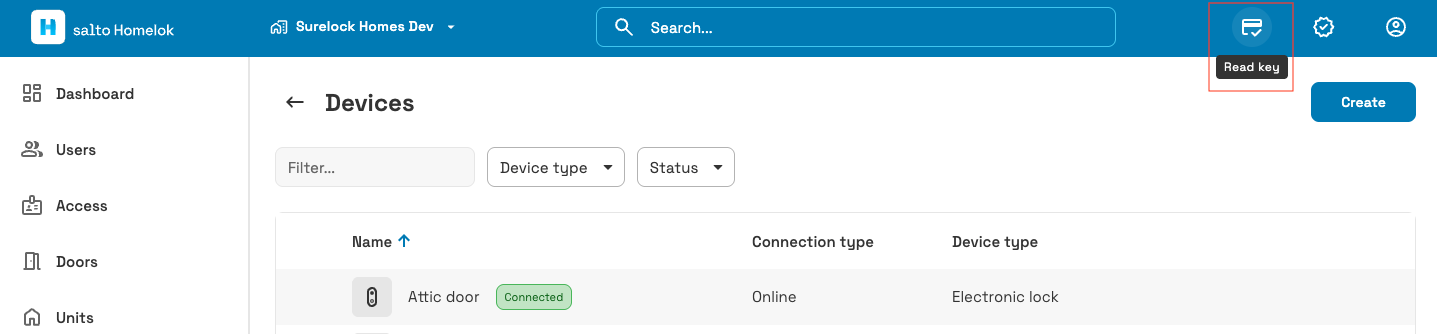 Sie können Schlüssel auch über den Schnellzugriff in der Hauptnavigationsleiste von Homelok lesen
Firmware
Sobald eine Kodierstation über die Nebula Commissioning -App konfiguriert wurde, können Sie die Firmware-Nummer und -Version des Geräts im Abschnitt Firmware der Seitenleiste sehen.
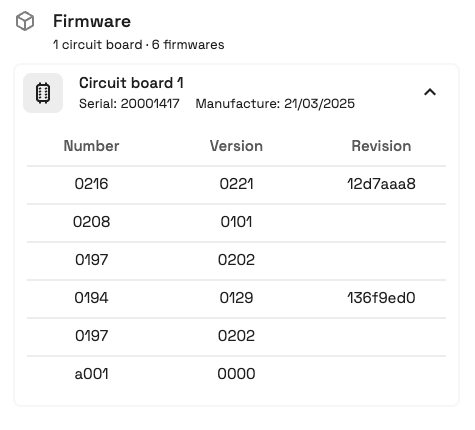 Beispiel wie Firmware-Nummern und -Versionen angezeigt werden
Weitere Informationen finden Sie auch im Abschnitt zum Aktualisieren der Firmware.
 Zurück
Steuerungen
Zurück
Steuerungen