Wie man Abonnements in Homelok verwaltet
Überblick
Im Abschnitt Abonnement von Salto Homelok, können Sie Ihr Abonnement abrufen, Zahlungsdetails verwalten und Ihren Zahlungsverlauf einsehen.
Sie erreichen diesen Bereich über Einstellungen > Abonnement. Dieser Abschnitt ist nur für Benutzer mit der Rolle Besitzer sichtbar.
Um ein Abonnement in Salto Homelok erstellen zu können, muss Ihnen ein zertifizierter Salto-Errichter zunächst eine Anlage einrichten.
Abonnement-Workflow
Weitere Details finden Sie im Abschnitt zum Erstellen von Anlagen.
Erstellen eines Abonnements
Zunächst wird ein zertifizierter Salto-Errichter Ihre Anlage aufbauen und mit Hardware versehen, bevor er diese zur weiteren Verwaltung an Sie übergibt. Zertifizierte Errichter haben 14 Tage Zeit eine Anlage einzurichten, bevor sie diese an die Kunden übergeben. Siehe auch den Abschnitt zur Übertragung des Anlagen-Besitzes in dieser Anleitung.
Nachdem der Salto-Partner die Anlage an Sie übertragen hat, haben Sie einen 14-tägigen Testzeitraum. In diesem müssen Sie unter Abonnement > Zahlungsdetails Ihre Zahlungsdetails hinterlegen.
Wenn Sie die Übertragung akzeptieren, müssen Sie eine Rechnungsadresse angeben, damit Ihre Rechnungen erstellt werden können. Sie können die Details zu Kreditkarte oder Lastschrift später hinfügen.
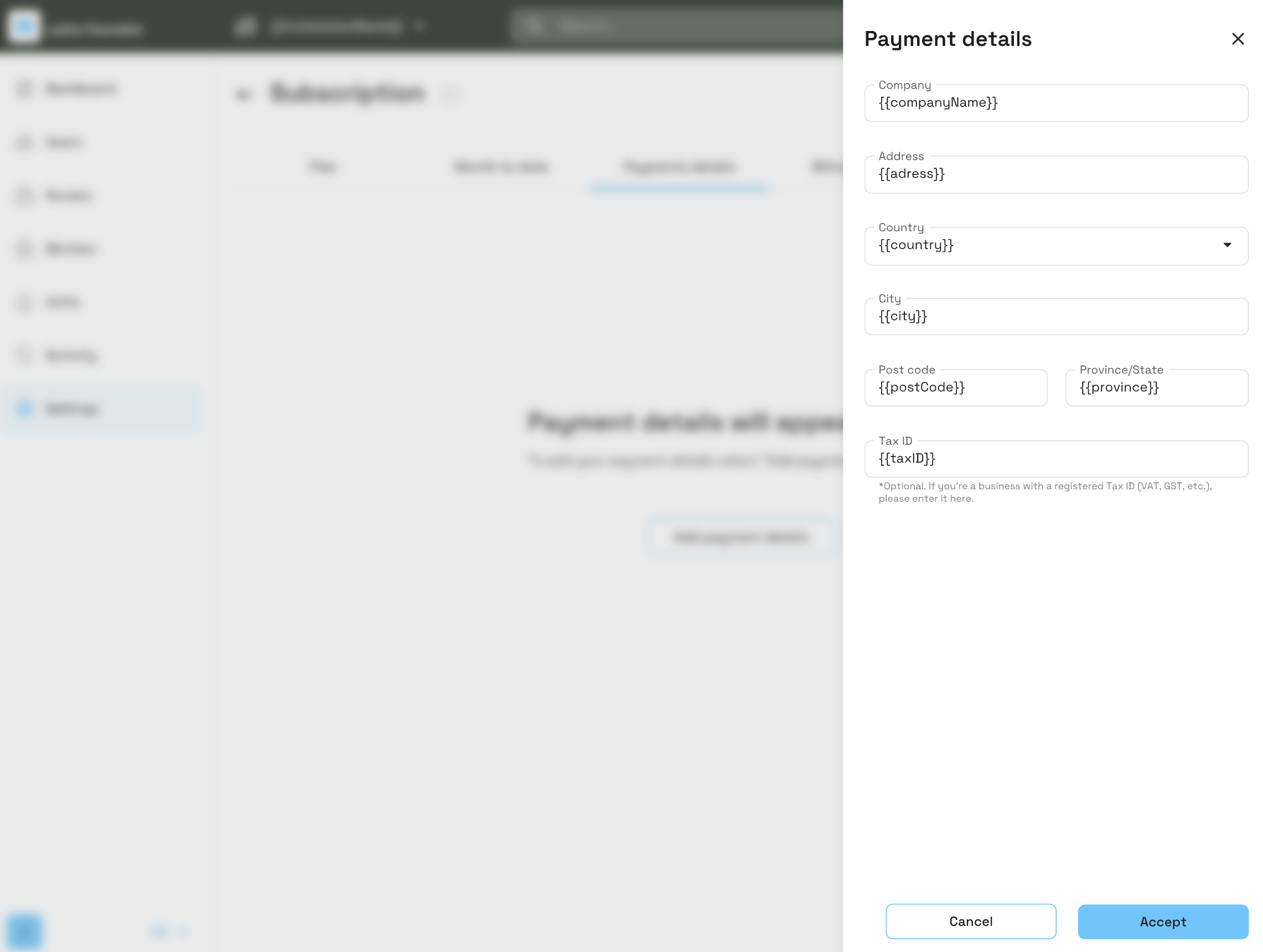 Geben Sie die Details zur Rechnungsadresse an, wenn Sie die Besitzübertragung akzeptieren
Steuer-ID
Wenn Sie ein Unternehmen mit einer registrierten Steuer-ID sind, achten Sie darauf, dass Sie die Steuer-ID im richtigen Format bei den Rechnungsdetails eingeben. Dies könnte zum Beispiel eine Umsatzsteuer-Identifikationsnummer oder eine GST-Nummer sein. Die Formate unterscheiden sich von Land zu Land.
Zahlungsdetails
Auch wenn Sie einen 14-tägigen Testraum haben, sollten Sie die Angaben im Abschnitt Zahlungsdetails direkt nach Übergabe durch Ihren Salto-Partner ausfüllen.
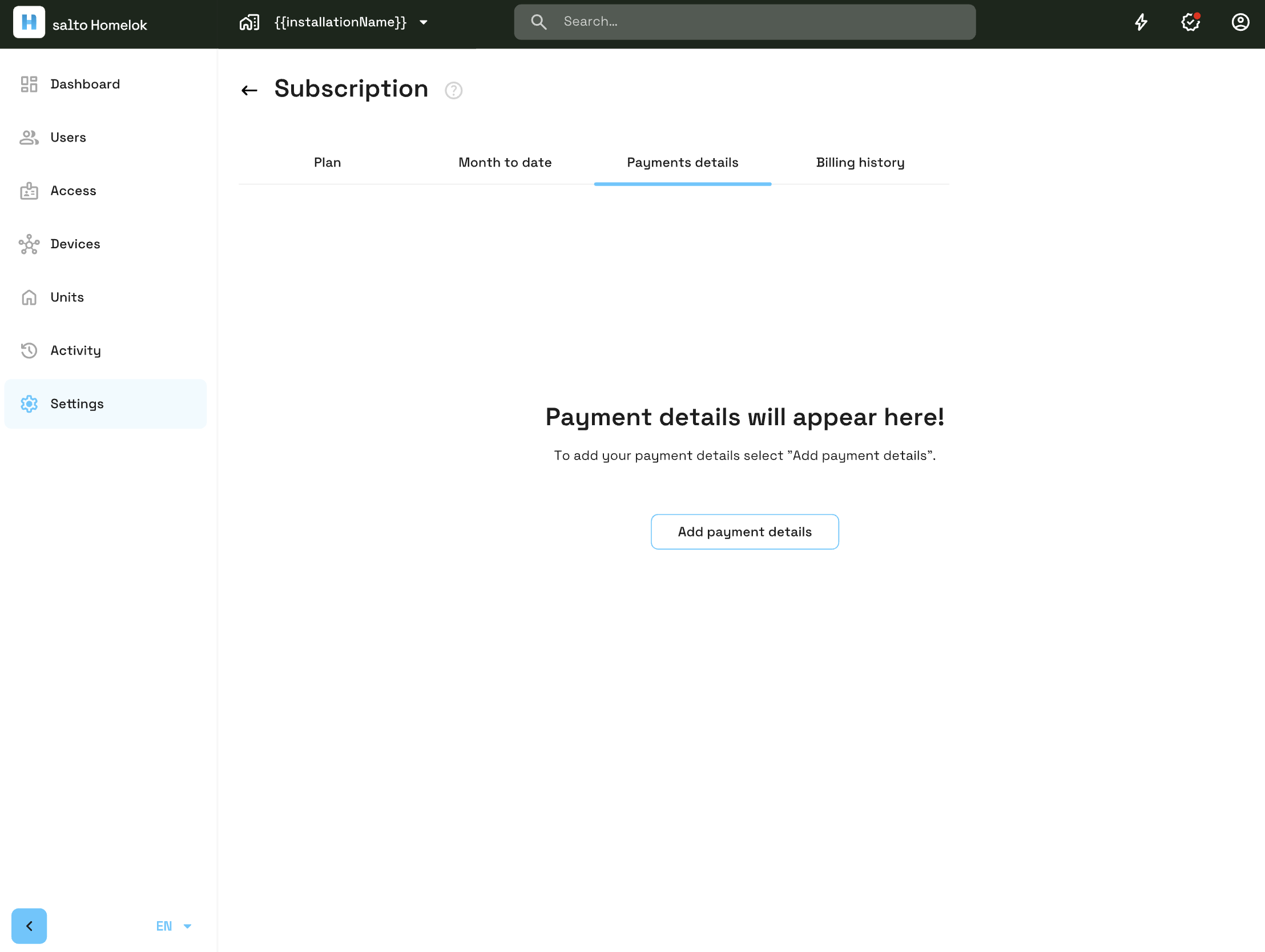 Verwenden Sie den 'Zahlungsdetails eingeben'-Button, um Ihre Zahlungsdetails zu hinterlegen
Die Zahlungsmethode wird erst nach Ende des Testzeitraums belastet. Die erste Rechnung kommt nach Ablauf des Testzeitraums und beinhaltet die anfallenden Gebühren ab diesem Tag, bis zum Ende des aktuellen Monats. Die folgenden Rechnungen werden auf den ersten Tag jedes Monats angepasst.
Salto akzeptiert zwei Arten von Zahlungsmethoden:
- Kreditkarte: Alle gängigen Kredit- und Debitkarten werden akzeptiert
- Lastschrift: verfügbar in ausgewählten SEPA-Ländern (Single Euro Payments Area)
Die Option Lastschrift ist nur in ausgewählten Ländern verfügbar. Wenden Sie sich an Ihren üblichen Salto-Ansprechpartner, um zu prüfen, ob die Lastschrift in Ihrer Region verfügbar ist.
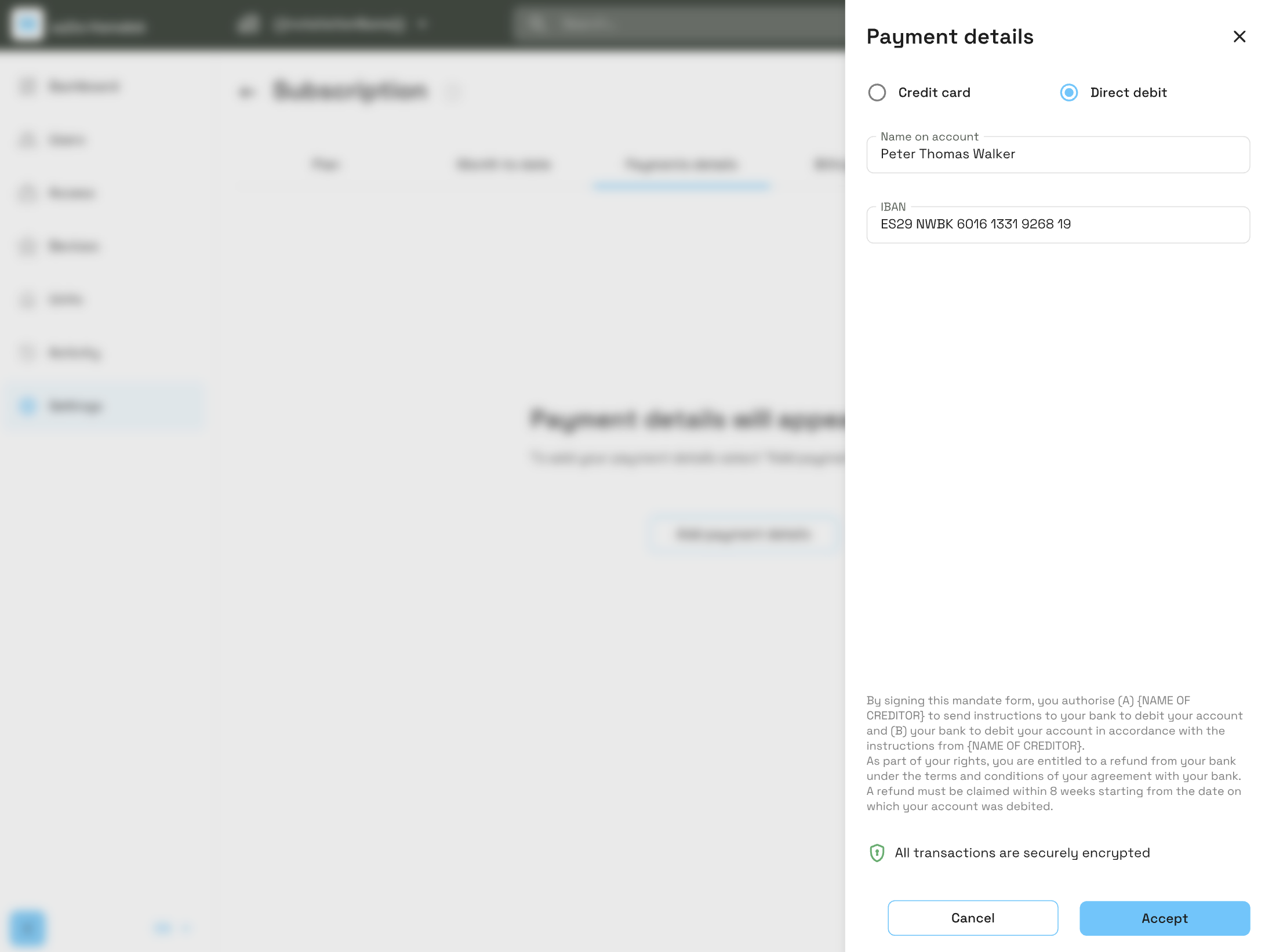 Geben Sie Ihre Zahlungsdaten (Kreditkarte oder Lastschrift) ein, um Ihr Abonnement zu starten
Bei Bedarf können Sie diese Angaben später, im Abschnitt Zahlungsdetails noch anpassen.
Wenn Sie die Zahlungsmethode ändern, zum Beispiel von Kreditkarte zu Lastschrift, wird die aktuelle Zahlungsmethode aus dem System entfernt.
Rechnungsverlauf
In diesem Bereich sehen Sie auf einen Blick Ihre bereits geleisteten, sowie evtl. vorhandene ausstehende Zahlungen.
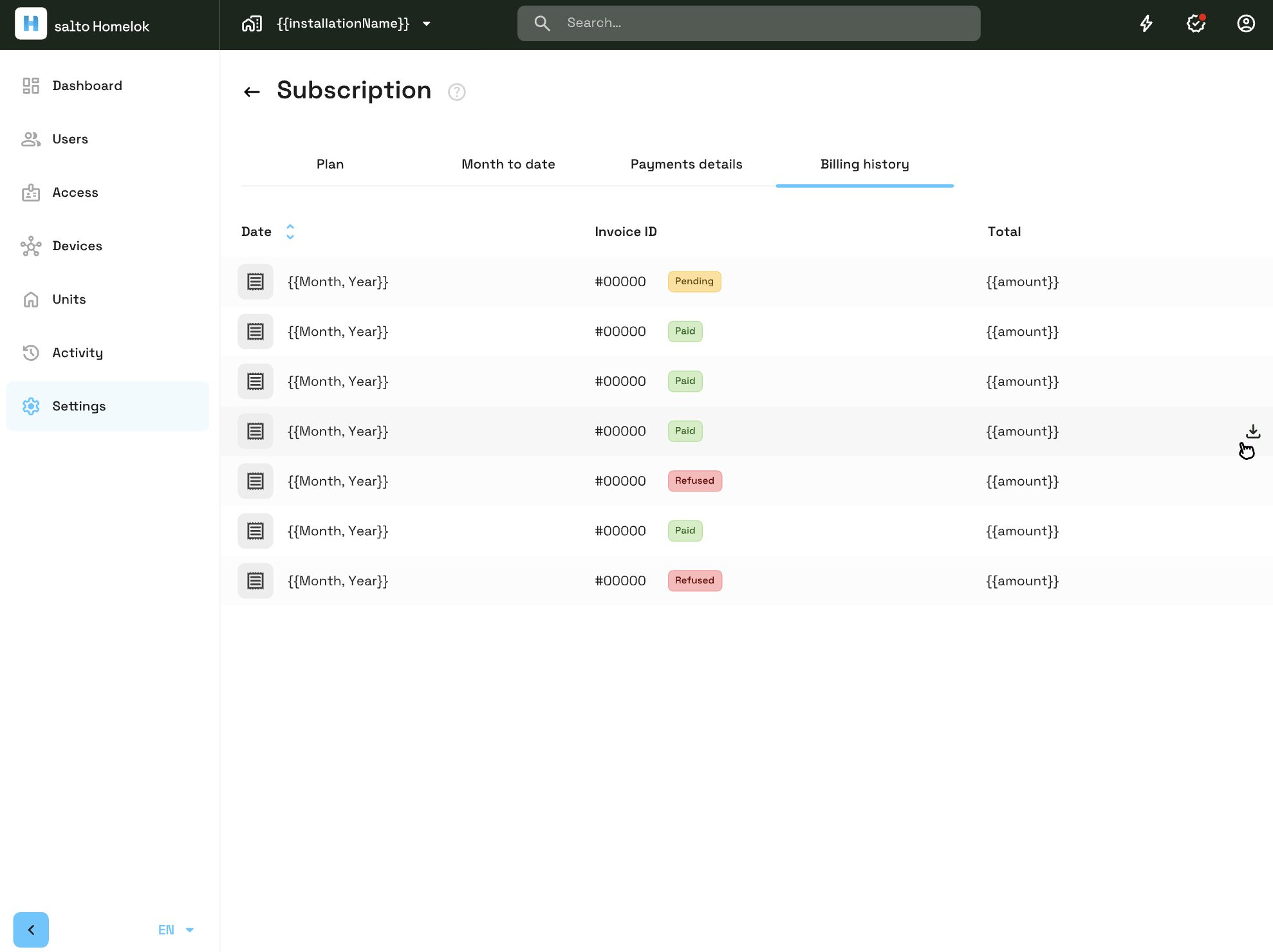 Beispielhafter Zahlungsverlauf Abonnement
Details bearbeiten
Bei Bedarf können Sie Ihre Zahlungsdetails, wie bspw. die Kartennummer oder Adresse, später noch anpassen.
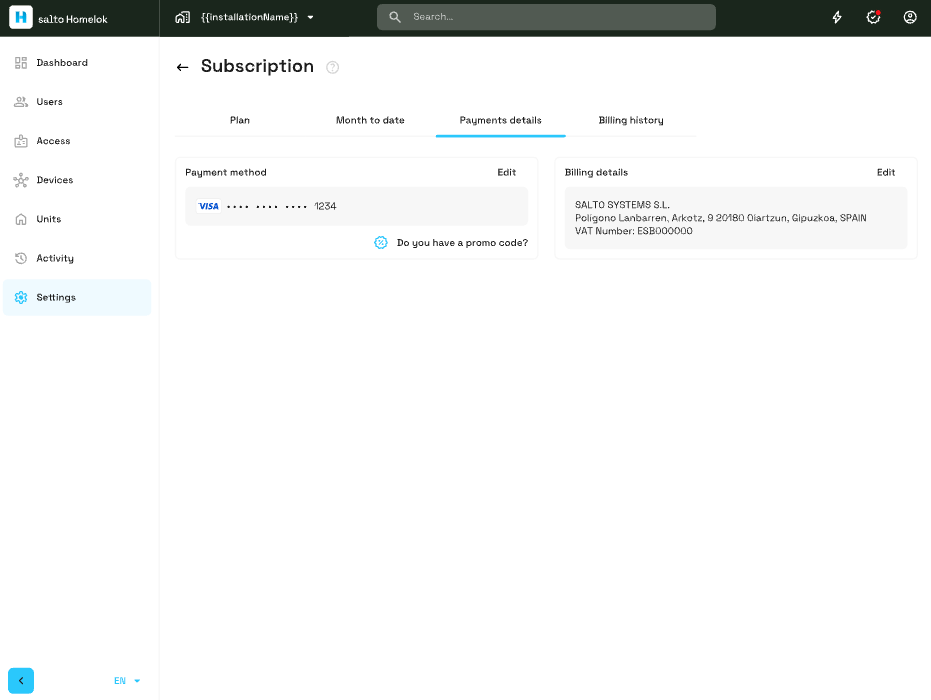 Bei Bedarf können Sie Ihre Zahlungsdetails später noch bearbeiten
Promo-Codes
Wenn Ihnen ein Promo-Code zur Verfügung gestellt wurde, können Sie ihn verwenden, um einen ermäßigten Preis für Ihr Abonnement zu erhalten.
Dabei könnte es sich bspw. um 10 %oder 20% Rabatt auf den Gesamtpreis des Abonnements handeln.
Klicken Sie im Abonnement-Bereich auf Haben Sie einen Promo-Code, um diesen anzuwenden.
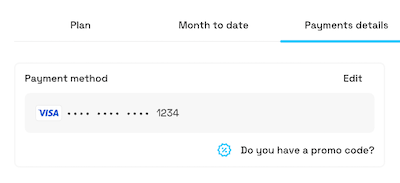 'Option 'Haben Sie einen Promo-Code?'
Geben Sie Ihren erhaltenen Promo-Code ein.
Sie können mehr als einen Promo-Code auf ein Abonnement anwenden.
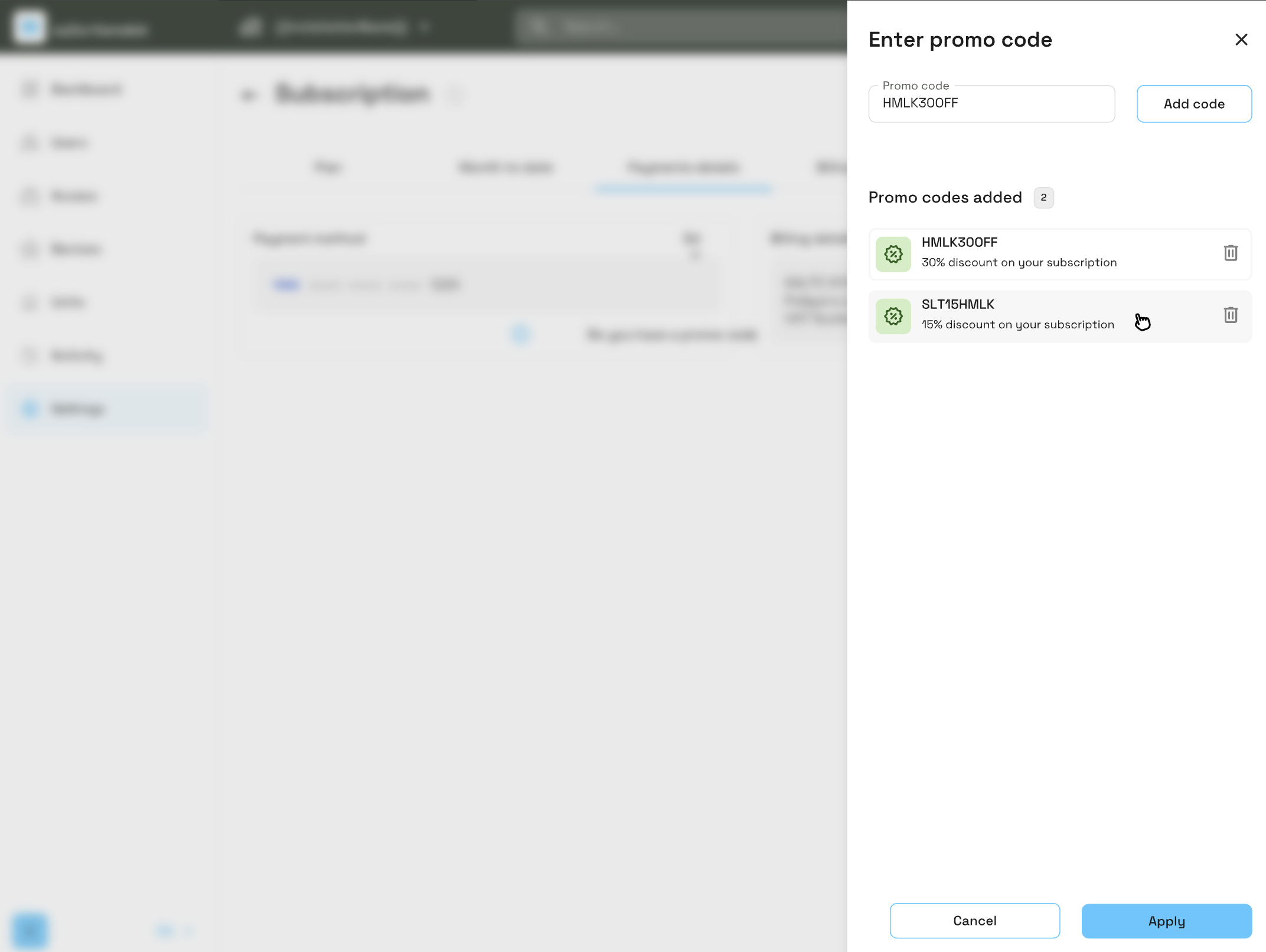 Zuvor verwendete Promo-Codes werden im Abschnitt 'Abonnements' angezeigt
 Zurück
Öffnungsmodi
Zurück
Öffnungsmodi Türgruppen