Elektronische Türkomponenten in Homelok
Überblick
Elektronische Türkomponenten sind physische elektronische Schließgeräte wie elektronische Beschläge, Zylinder oder Motorschlösser. Sie unterscheiden sich von Türen dadurch, dass es sich bei ihnen um einzelne Salto Produkte, wie Salto Neo Zylinder oder XS4 Beschläge handelt.
Türen sind im Gegensatz dazu logische Einheiten zur Verwaltung von physischen Geräten, wie Wohnungstüren, Spinden, Drehkreuzen, Schranken oder ganz allgemein um jede Art von Eingang oder Ausgang. Türen müssen immer mit mindestens einer elektronischen Türkomponente verknüpft werden.
In Homelok werden Türen genutzt, um das Verhalten von elektronischen Türkomponenten im Rahmen der Zutrittsrechte-Verwaltung festzulegen. Das bedeutet wer wo und wann Zutritt erhält. Eine Tür ist entweder eine einzelne elektronische Türkomponente oder eine Sammlung von Geräten. Diese Geräte gewähren Benutzern den Zutritt oder verweigern ihn.
Elektronische Türkomponenten verwalten Sie über den Menüpunkt Geräte. Wählen Sie beim Erstellen eines neuen Geräts in der Liste Typ den Eintrag Elektronische Türkomponente aus. Alle Einstellungen, die das Verhalten einer Tür bestimmen, wie Öffnungsmodus, Kalender, Schlüssel-Updater und Fern-Aktionen, werden auf der Tür selbst konfiguriert, nicht auf der elektronischen Türkomponente.
Elektronische Türkomponenten erstellen
Gehen Sie zu Geräte und wählen Sie Erstellen. Wählen Sie dann Elektronische Türkomponente aus dem Dropdown-Menü Typ.
Jede elektronische Türkomponente muss mit einer Tür verknüpft werden. Verwenden Sie das Feld Zugeordnete Tür, um eine bestehende Tür aus der Liste auszuwählen oder wählen Sie Tür erstellen, um eine neue Tür zu erstellen, ohne das Dialogfeld zu verlassen. Siehe Wie konfiguriere ich Türen für Details zu den verfügbaren Einstellungen beim Erstellen einer Tür auf diese Weise.
Die Erstellung von elektronischen Türkomponenten und Zuordnung zu Türen erfolgt zwar in Homelok Web, Konfiguration und Einrichtung erfolgen aber über die Nebula Commissioning App.
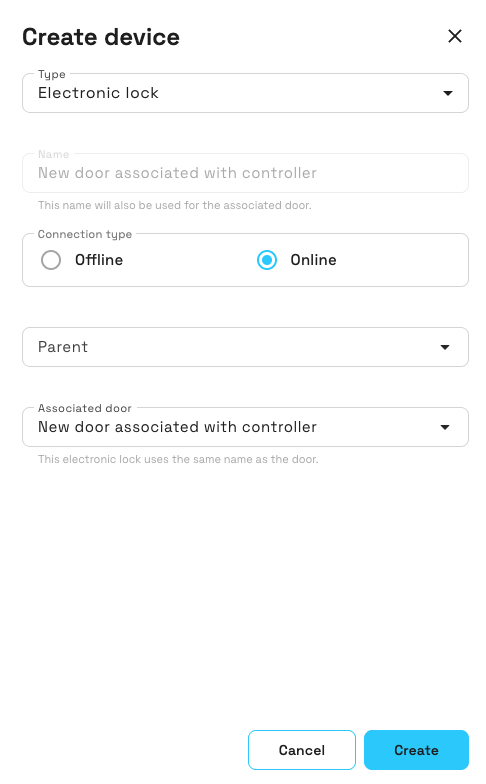 Eine elektronische Türkomponente in Homelok Web erstellen
Verbindungstyp
Der Verbindungstyp ist eine Eigenschaft, die ganz speziell für einzelne elektronische Türkomponenten gilt, die mit Türen verknüpft sind. In Homelok gibt es zwei verschiedene Verbindungstypen für elektronische Türkomponenten: Online und Offline.
Online
Online genutzte elektronische Türkomponenten können verdrahtet oder per Funk vernetzt werden. Wenn eine elektronische Türkomponente online ist, benötigt sie ein übergeordnetes Gerät, wie die Gateways IQ3 oder IQ3 Mini. Wählen Sie als Verbindungstyp Online, um die elektronische Türkomponente Online zu nutzen. Dadurch wird das Feld Übergeordnetes Gerät eingeblendet, in dem alle verfügbaren und vorab erstellten übergeordneten Geräte angezeigt werden.
Sie sollten die übergeordneten Geräte im Abschnitt Geräte erstellen, bevor Sie die elektronische Türkomponente erstellen, die Sie damit verknüpfen möchten.
Offline-Türen
Offline-Türkomponenten werden nicht mit dem Salto Netzwerk verbunden. Änderungen an der Konfiguration und Firmware-Updates müssen deshalb per Nebula Commissioning App übertragen werden. Eine Offline-Türkomponente benötigt kein übergeordnetes Gerät. Weitere Informationen zum Verbindungsstatus erhalten Sie im Abschnitt zum Status der elektronischen Türkomponenten.
Name
Das Feld Name kann nicht bearbeitet werden, da die elektronische Türkomponente ihren Namen von der zugehörigen Tür übernimmt. Das heißt, dass Ihnen in Homelok zum Beispiel beim Öffnen der Türliste dieselben Namen angezeigt werden, wie im Abschnitt Geräte.
Informationen zu Einstellungen wie Öffnungsmodus, Kalender und Schlüssel-Updater finden Sie unter Wie konfiguriere ich Türen.
Gerätedetails anzeigen
Sobald Sie eine elektronische Türkomponente erstellt und sie mit einer Tür und anderen Geräten verknüpft haben, wählen Sie ihren Namen aus der Liste Elektronische Türkomponenten aus, um ihren Detailbereich zu öffnen. In diesem Abschnitt sehen Sie die Zuordnungen und den Verbindungsstatus der Türkomponente auf einen Blick:
- Verbindungstyp, zusammen mit einem Status-Badge wie Verbunden. Siehe die Statusbeschreibungen unten für die Bedeutung der einzelnen Badges.
- Zugeordnete Tür: Wählen Sie dies aus, um zum Detailbereich der zugehörigen Tür zu gelangen.
- Übergeordnetes Gerät: Bei Online-Türkomponenten kann dies das Gateway sein, das die Türkomponente mit dem Salto Netzwerk verbindet.
- Status: Ein Diagramm der Verbindungskette zwischen der Cloud, dem übergeordneten Gerät und der Türkomponente. Hilfreich bei der Identifizierung von Verbindungsproblemen.
- Firmware: Siehe Firmware-Abschnitt unten.
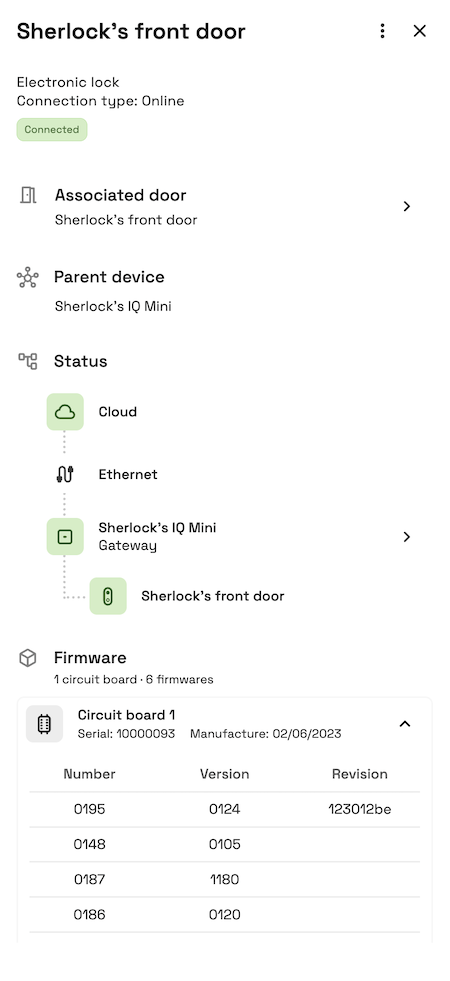 Der Detailbereich für eine elektronische Türkomponente, der die zugehörige Tür, das übergeordnete Gerät, den Verbindungsstatus und die Firmware anzeigt
Firmware
Sobald eine elektronische Türkomponente über die Nebula Commissioning App konfiguriert wurde, können Sie die Firmware-Nummer und -Version des Geräts im Abschnitt Firmware des Seitenbereichs sehen.
Die Firmware-Überschrift fasst die Anzahl der mit der Türkomponenten verbundenen Elektronikmodule und die Gesamtzahl der darauf installierten Firmware zusammen, zum Beispiel „1 Platine · 6 Firmware“. Wählen Sie ein Elektronikmodul aus, um es ein- oder auszuklappen und seine Seriennummer, das Herstellungsdatum sowie eine Tabelle mit der Nummer, Version und Revision jeder darauf installierten Firmware anzuzeigen.
Informationen zu Firmware-Updates finden Sie auch im Abschnitt zum Aktualisieren der Firmware.
Status der elektronischen Türkomponenten
Sobald Sie elektronische Türkomponenten und ihre zugeordneten Türen angelegt haben, wird im Reiter Elektronische Türkomponenten des Abschnitts Geräte eine Auflistung aller elektronischer Türkomponenten der Anlage angezeigt. Der Name der elektronischen Türkomponente, ist dabei der Name, den Sie der zugehörigen Tür in einem vorherigen Schritt gegeben haben. Die Liste gibt auch an, ob die Tür zur Anlage oder zu einer Wohneinheit gehört.
In diesem Abschnitt werden auch die verschiedenen Zustände, wie Niedriger Batteriestand oder Update erforderlich angezeigt. Diese können Ihre Türkomponenten jederzeit melden. Eine Beschreibung der möglichen Zustände finden Sie in der folgenden Tabelle.
Statusbeschreibungen
| Status | Beschreibung |
|---|---|
| Verbunden | Zeigt an, dass eine Online-Türkomponente mit dem Internet verbunden ist. |
| Nicht verbunden | Zeigt an, dass eine Online-Türkomponente nicht mit dem Internet verbunden ist. |
| Niedriger Batteriestand | Der Batteriestand einer Türkomponente kann normal (grün) oder niedrig (rot) sein. Wenn ein niedriger Batteriestand angezeigt wird, sollten Sie die Batterien der Komponente ersetzen. Ein niedriger Batteriestand wird bei Verwendung auch vom Gerät angezeigt. Die LED des Geräts blinkt viermal rot, bevor sie grün blinkt (Zutritt gewährt). Wenn die Batterien der Türkomponente komplett leer sind, wird der letzte Status vor dem vollständigen Entladen angezeigt. |
| Update erforderlich | Zeigt an, dass eine Aktualisierung erforderlich ist, da sich im System etwas geändert hat, wie zum Beispiel eine Änderung eines Zeitplans. Hinweis: Diese Updates werden bei Online-Türkomponenten in der Regel automatisch durchgeführt. |
| Nicht initialisiert | Zeigt an, dass die Türkomponente zwar angelegt, aber noch nicht per App konfiguriert wurde. Dieser Status wird auch gemeldet, wenn eine zuvor konfigurierte Türkomponente zurückgesetzt wird. Der Status Nicht initialisiert heißt automatisch auch, dass die Türkomponente Nicht verbunden ist. |
Wenn Sie die Batterien einer elektronischen Türkomponente austauschen, müssen Sie das Gerät über die Nebula Commissioning App neu konfigurieren. Nur so ist sichergestellt, dass die Türkomponente den korrekten Batteriestatus meldet. Siehe auch den Abschnitt zum Auswechseln von Batterien für weitere Informationen.
Türgruppen
Türgruppen sind Sammlungen von Türen und ihren zugeordneten Türkomponenten. Türgruppen vereinfachen die Verwaltung.
Sie erstellen Türgruppen in Homelok unter Einstellungen > Türgruppen. Sie werden nicht über den Geräte-Bildschirm verwaltet. Weitere Informationen zu Türgruppen finden Sie im entsprechenden Abschnitt des Benutzerhandbuchs.
 Zurück
Übersicht
Zurück
Übersicht Motorschlösser