Bewährte Methoden zur Einrichtung von Homelok Zutrittsplänen
Überblick
Diese Anleitung soll Immobilien-Verwalter, Besitzer und Salto Technologiepartner in die Plattform Salto Homelok einführen. Sie sollten diese Anleitung lesen, bevor Sie zum ersten Mal eine Anlage in Nebula oder Homelok einrichten.
Die Art wie Sie den Zutrittsplan für Ihre Anlage erstellen, kann von zahlreichen Faktoren abhängen. Zum Beispiel:
- Der Größe Ihrer Anlage
- Der Art der Geräte die Sie einsetzen
- Den Arten von Schlüsseln, denen Sie Personen zuweisen
- Ob Ihre Anlage Wohneinheiten enthält oder nicht
Dieser Abschnitt zeigt Ihnen bewährte Methoden zur Einrichtung von Zutrittsplänen in Homelok auf. Er bezieht sich insbesondere auf die Reihenfolge, in der Sie die verschiedenen Systemobjekte, wie Geräte, Zutritt, Benutzer, Schlüssel usw. erstellen sollten, um eine reibungslose Einrichtung und die laufende Verwaltung zu gewährleisten.
Homelok-Architektur
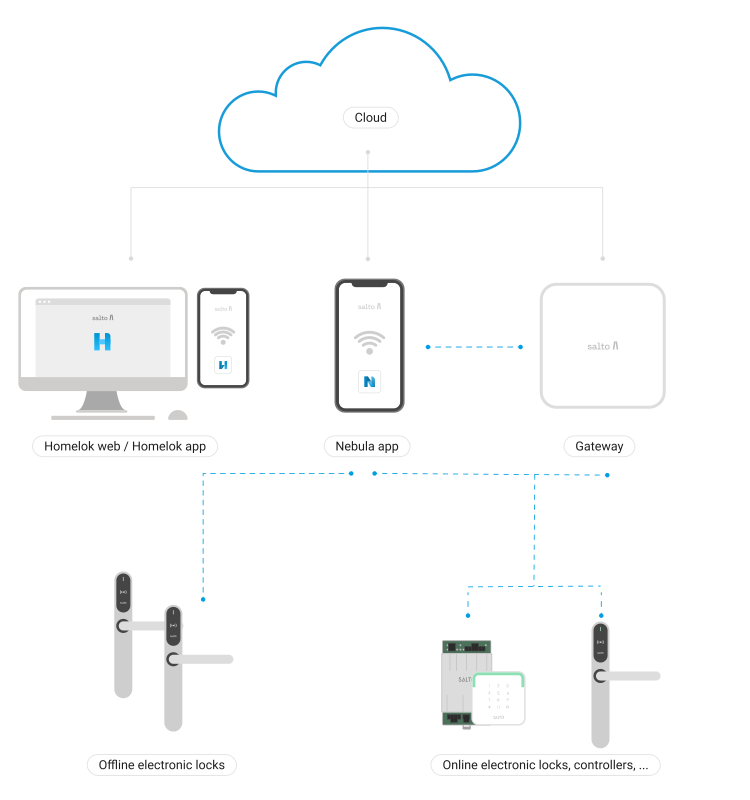 Basic overall Homelok architecture
Diese Anleitung spiegelt unsere Meinung wider und stellt nicht die einzige Möglichkeit dar, den Zutrittsplan einer Anlage einzurichten. Sie zeigt jedoch die empfohlene Vorgehensweise für die große Mehrheit der Anlagen auf, insbesondere für die Ersteinrichtung und in Anlagen, die Wohneinheiten enthalten.
Bevor Sie den Zutrittsplan einer Anlage einrichten können, müssen Sie die Anlage stellen. Ein zertifizierter Errichter kann eine Anlage erstellen und konfigurieren, bevor er sie an den Kunden übergibt. Der Kunde schließt danach den Abonnement-Workflow ab. Siehe auch die Abschnitte zur Erstellung von Anlagen und Abonnements.
Objektbeziehungen
Das folgende Diagramm stellt vereinfacht die wichtigsten Objekte einer Homelok Anlage und ihre Beziehungen zueinander dar. Anlagen können Benutzer auf Anlagenebene und Ebene der Wohneinheiten enthalten.
Anlage
- Stellt die übergreifende Struktur dar, z. B. ein Gebäude oder eine Einrichtung.
- Hauptattribute: Name, Adresse, Zeitzone, Gestaltung der digit. Schlüssel, Rechnungsdetails.
Wohneinheiten
- Untergruppierungen innerhalb einer Anlage. Beispielsweise ein Gebäudekomplex (Anlage), der eine Reihe von einzelnen Eigentums- oder Mietwohnungen oder -häusern (Wohneinheiten) enthält.
- Hauptattribute: Name, Zutritt, Aktivität, Datenschutzeinstellungen und zugehörige Verwaltungsrollen.
Türen
- Stellen physische oder logische Zutrittspunkte dar, zum Beispiel Türen oder Tore.
- Hauptattribute: Name, Kalender, Verbindungstyp, Öffnungsmodus, übergeordnetes Gerät. Kann zu einer bestimmten Anlage oder Wohneinheit gehören und mit digitalen Schlüsseln interagieren.
Benutzer
- Stellt Personen dar, die mit dem System interagieren, zum Beispiel Bewohner, Mitarbeiter oder Besucher.
- Hauptattribute: Name, E-Mail-Adresse, Zutritt und verknüpfte Schlüssel-/Berechtigungsnachweise wie zum Beispiel App-Schlüssel, Kartenschlüssel, Passcodes usw.
Zutritt
- Legt Berechtigungen und Rollen fest, die Benutzern für den Zutritt zu Anlagen oder Wohneinheiten gewährt werden.
- Hauptattribute: Rollen, zugeordnete Wohneinheiten und verknüpfte Objekte wie App-Schlüssel oder Kartenschlüssel.
Beziehungen
- Anlagen <-> Wohneinheiten: Eine Anlage kann viele Wohneinheiten haben. Es handelt sich also um eine Eins-zu-viele-Beziehung.
- Anlagen <-> Türen: Eine Anlage kann mehrere Türen haben. Es handelt sich also um eine Eins-zu-viele-Beziehung.
- Benutzer <-> Wohneinheiten: Benutzer können über den Zutritt einer oder mehreren Wohneinheiten zugeordnet werden.
- Benutzer <-> Zutritt: Ein Benutzer kann mehrere Zutrittsberechtigungen haben, die ihn mit bestimmten Berechtigungen oder Türen verbinden.
- Türen <-> Zutritt: Türen gehören zu den im Zutritt definierten Berechtigungen.
Geräte erstellen und einrichten
Der erste und wichtigste Schritt bei Einrichtung einer Anlage besteht im Erstellen und Konfigurieren der Geräte die zu dieser gehören.
Es gibt zwei Wege Geräte in Homelok zu erstellen und einzurichten:
- Erstellen der Geräte in Homelok Web und anschließende Einrichtung und Konfiguration per Nebula Commissioning App.
- Erstellen, Einrichtung und Konfiguration der Geräte rein über die Nebula Commissioning App.
Bei größeren Anlagen empfiehlt es sich meist, die Geräte mit ihren Namen und Eigenschaften (z. B. Verbindungstypen, übergeordnete Geräte, Öffnungsmodi usw.) über Homelok Web zu erstellen, bevor Sie sie über die Nebula Commissioning App konfigurieren.
Eine Anlage gilt als groß, wenn Sie mehr als 100 Zutrittspunkte enthält. Bei solchen Anlagen gehen wir davon aus, dass Sie über eine Karte der Türen und ein klares und durchgängiges Benennungs-Schema verfügen, bevor Sie "Komponenten an Türen montieren".
So können Sie sich leichter ein übergeordnetes Layout der Anlage vorstellen und diesen Plan in Homelok-Web abbilden. Es ist auch sinnvoll, wenn Sie sich Gedanken dazu machen, wo Sie andere Geräte, wie bspw. Gateways oder Steuerungen platzieren möchten und dies in den Plan einzeichnen.
Bei kleineren Anlagen finden Sie als Errichter es vielleicht hilfreicher, die Geräte gleich während der Montage einzurichten und zu konfigurieren. Diese Art der Einrichtung bietet sich zum Beispiel in kleinen Hotels oder Wohngebäuden mit wenigen Salto-Zutrittspunkten an.
Egal welchen Weg Sie bevorzugen, denken Sie daran die Geräte erst zu erstellen und zu konfigurieren, bevor Sie die anderen Elemente des Zutrittsplans erstellen.
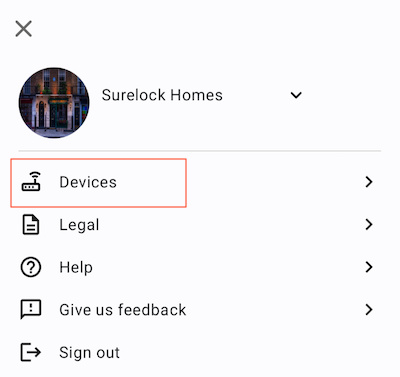 Sie verwenden den Abschnitt 'Geräte' der Nebula Commissioning App, um Hardware einzurichten
Auch wenn Sie die Geräte nur per Nebula Commissioning App erstellen, einrichten und konfigurieren, werden diese nach Erstellung in Homelok Web angezeigt. Das heißt, dass Sie bestimmte Geräte-Einstellungen nachträglich über die Web-App vornehmen können.
Diese Anleitung für Immobilien-Verwalter geht i. d. R. davon aus, dass sich die Türkomponenten bereits "an den Türen befinden". Weitere Informationen über die Geräte-Konfiguration finden Sie im Abschnitt für Errichter.
Elektronische Türkomponenten erstellen
Elektronischen Türkomponenten sind Geräte, wie zum Beispiel elektronische Beschläge, Zylinder oder Motorschlösser. Im Gegensatz dazu sind Türen logische Einheiten zur Verwaltung von Geräten, wie Wohnungstüren, Spinden, Drehkreuzen, Schranken oder ganz allgemein jede Art von Eingang oder Ausgang. Türen müssen immer mit mindestens einer elektronischen Türkomponente verknüpft werden.
Es ist hilfreich, wenn Sie sich merken, dass Türen den Zutrittsplan festlegen, während elektronische Türkomponenten die eigentlichen Geräte an den Türen sind, die den Zutritt gewähren oder verweigern.
Auch wenn es nicht direkt eine bewährte Methode ist: Denken Sie bitte daran, dass Sie eine elektronische Türkomponente, die Sie unter Geräte erstellen, noch mit einer Tür verknüpfen müssen. Sie können dafür eine bestehende Tür auswählen oder eine neue erstellen, ohne den Dialog zu verlassen.
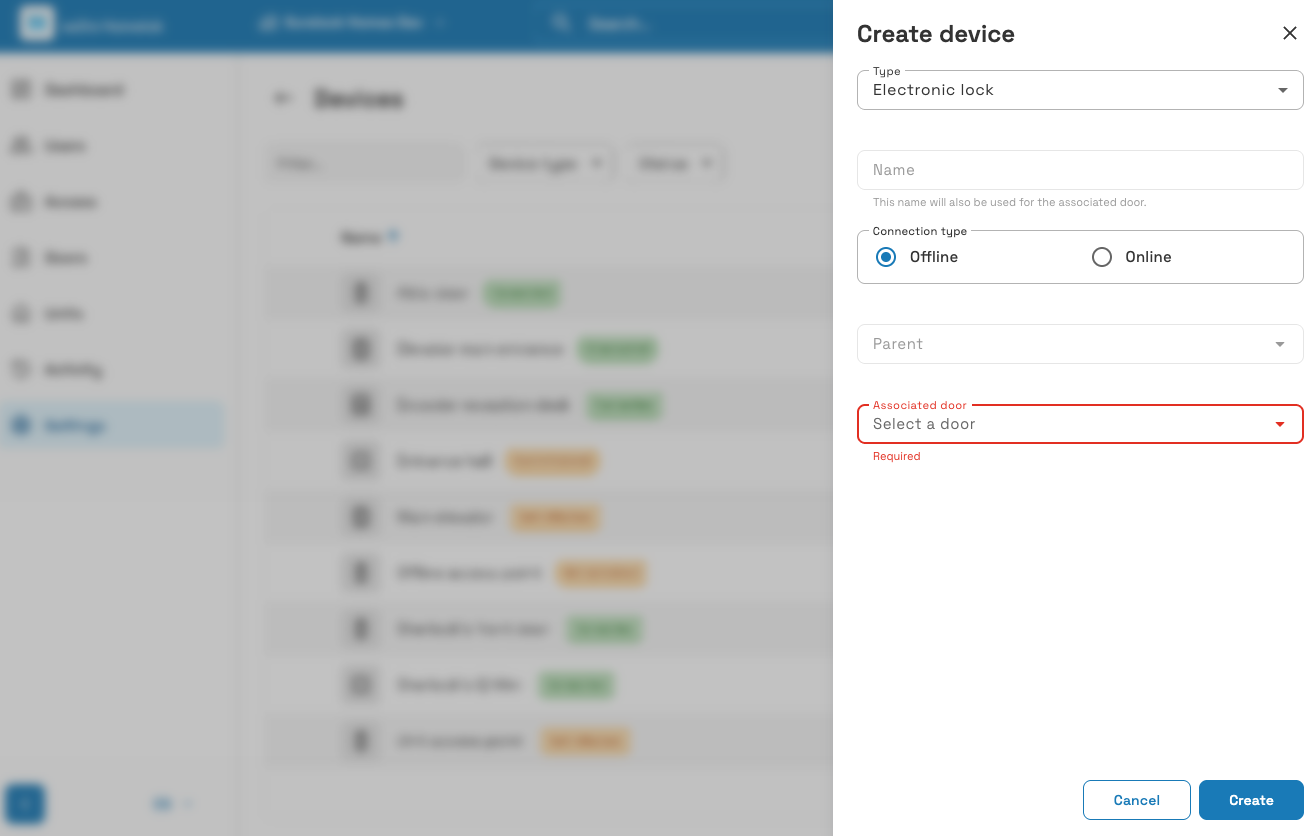 Wenn Sie in Homelok eine elektronische Türkomponente erstellen, müssen Sie sie mit einer Tür verknüpfen
Siehe den Abschnitt zur Erstellung elektronischer Türkomponenten für weitere Informationen.
Steuerungen erstellen
Das Erstellen einer Steuerung funktioniert anders als das Erstellen einer elektronischen Türkomponente. In Homelok Web können Sie die Tür nicht gleichzeitig mit der Steuerung erstellen. Erstellen Sie die Tür zuerst im Bereich Türen und verknüpfen Sie diese beim Erstellen der Steuerung mit dem Relais der Steuerung.
Wenn Sie anstelle einer Tür eine Steuerung mit Zielen verwenden, müssen Sie auch die Ziele zuerst erstellen.
Weitere Informationen finden Sie im Abschnitt zum Erstellen von Steuerungen.
Zutrittsrechte erstellen
Sobald die Türkomponenten vollständig montiert und konfiguriert sind, können Sie mit der Erstellung der Zutrittsrechte der Anlage beginnen. Sie sollten dies tun, bevor Sie Benutzer zur Anlage hinzufügen.
Im Rahmen dieses Abschnitts betrachten wir "Benutzer" hauptsächlich als Schlüsselnutzer. Sie können Benutzer mit Verwaltungsrollen, wie zusätzliche Immobilien-Verwalter, zu Homelok hinzufügen, bevor Sie Zutrittsrechte für Schlüsselnutzer erstellen.
Betrachten Sie Zutrittsrechte in Homelok als Gruppe von Berechtigungen, die Benutzern zugewiesen werden, um die Verwaltung des Zutritts zu und innerhalb Ihrer Anlage zu vereinfachen.
Folgend eine Liste mit Beispielen von Zutrittsrechten:
- Zutritt zu allen Außentüren
- Zutritt zu Parkplatz und Haupteingängen
- Zugang zu Bereichen mit Zugangsbeschränkung
- Zutritt zu Wartungsbereichen
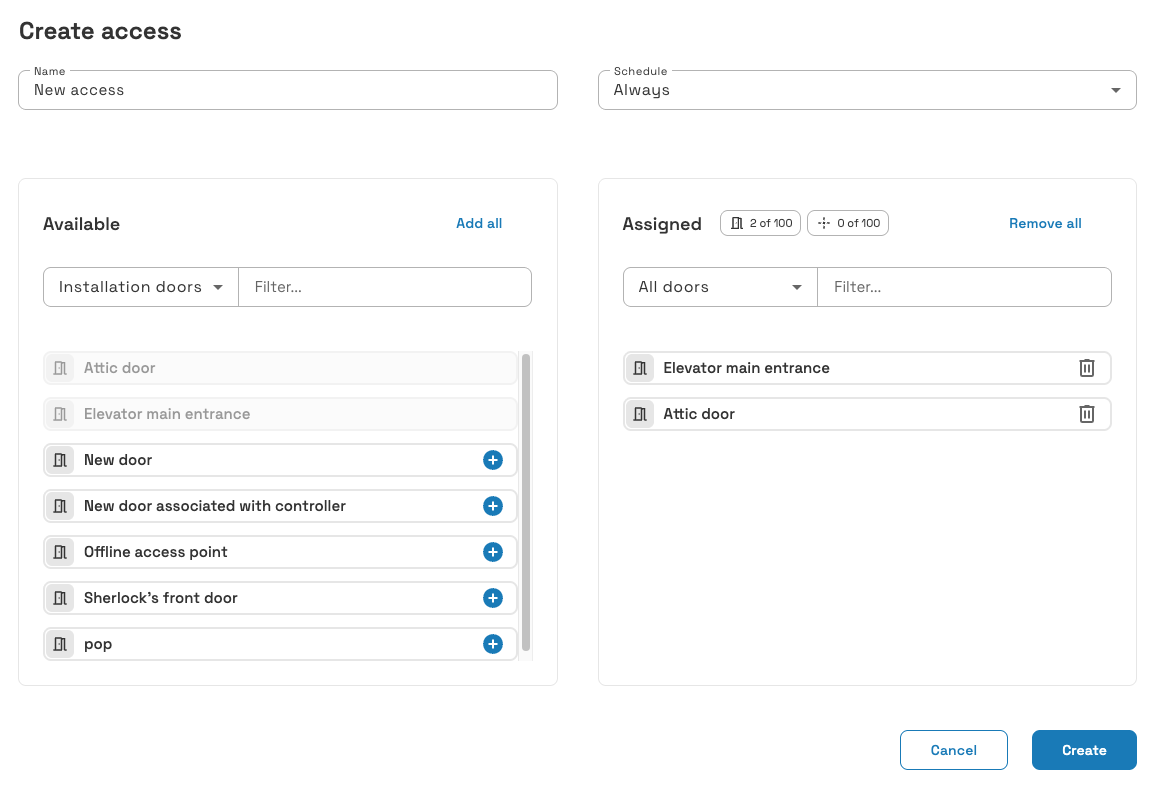 Fügen Sie bei Erstellung zunächst die gewünschten Türen und Zeitpläne hinzu
Das Löschen von Zutrittsrechten wird nicht als Aufgabe betrachtet, die Sie häufig erledigen. Sie können Zutrittsrechte nur löschen, wenn diesen keine Benutzer mehr zugewiesen sind.
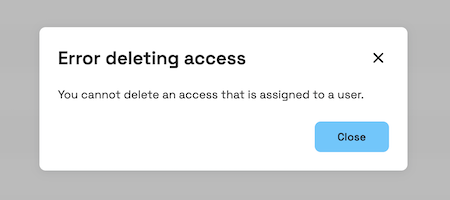 Wenn Sie versuchen ein Zutrittsrecht zu löschen, das noch jemandem zugewiesen ist, erscheint eine Fehlermeldung
Siehe Abschnitt zu Zutrittsrechten für weitere Details.
Personen erstellen
Erst nach Erstellung der Zutrittsrechte Ihrer Anlage sollten Sie Personen anlegen.
Sie sollten diesen Zutrittsrechte zuordnen, bevor Sie ihnen Schlüssel zuweisen. Wenn Sie erst die Schlüssel zuweisen, kann es dazu kommen, dass Personen sich bei Ihnen beschweren, dass sie diesen nicht nutzen können, da sie über keine Zutrittsrechte verfügen.
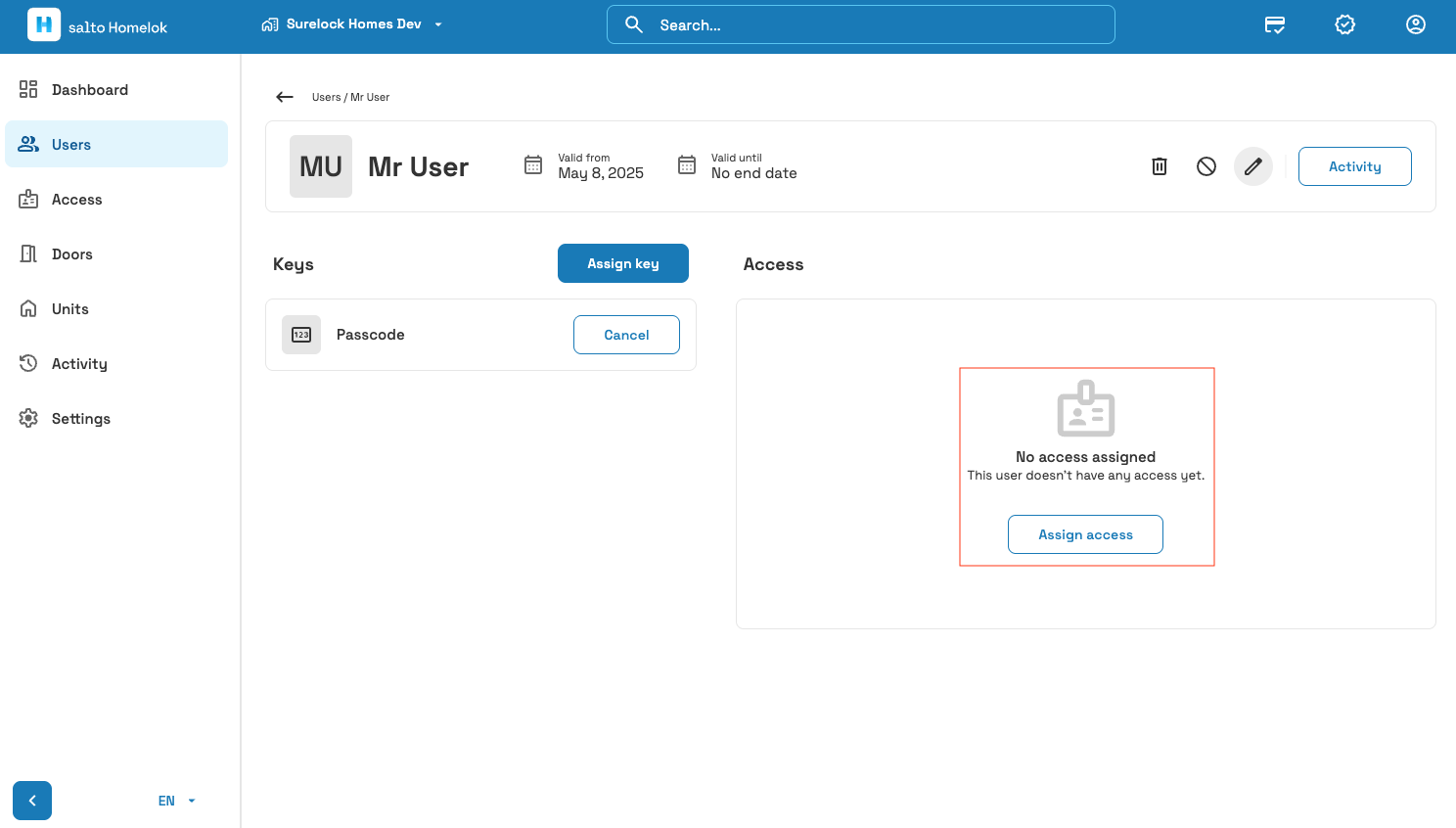 Erst Zutrittsrechte zuordnen, dann Schlüssel zuweisen
Jeder Benutzer kann mehrere Schlüsseltypen haben. Verwenden Sie die unterstützten Schlüsseltypen, wenn Sie planen, welche Schlüssel Sie zuweisen möchten.
Ob ein Benutzer Berechtigungen und Zutrittsrechte anderer Benutzer oder die Konfiguration von Geräten ändern kann, hängt von der Verwaltungsrolle ab, die Sie dem Benutzer zuweisen. Sie sollten mindestens einen Administrator für die Verwaltung der Anlage haben, zum Beispiel den Besitzer oder einen Immobilien-Verwalter. Weisen Sie die Rolle Immobilien-Verwalter nur Benutzern zu, die anlagenweite administrative Berechtigungen benötigen. Einfache Schlüsselnutzer benötigen keine Verwaltungsrolle.
Im Homelok Benutzerhandbuch, Abschnitt zum Erstellen von Benutzern erfahren Sie, wie Sie Administratoren erstellen können.
Wohneinheiten (WE) erstellen
Falls Ihre Anlage über Wohneinheiten verfügt, dürfen Sie diese erst nach der Ersteinrichtung erstellen.
Eine bewährte Methode bei der Erstellung von Wohneinheiten besteht darin, Zutrittsrechte aufzuteilen. Das heißt, Zutrittsrechte zu allgemeinen und WE-Türen strikt zu trennen. Dies ermöglicht WE-Verwaltern eine feingliedrige Kontrolle über die Berechtigungsvergabe an Benutzer seiner WE.
Siehe Abschnitt zu Wohneinheiten für mehr Details zu den bewährten Methoden der WE-Erstellung und -Verwaltung.
System-Beschränkungen
In der folgenden Tabelle finden Sie einige Systemeinschränkungen, die Sie bei der Einrichtung einer Anlage berücksichtigen müssen. Sie müssen bei der Berechtigungsvergabe immer den verfügbaren Speicher auf physischen Schlüsseln, wie Schlüsselanhängern oder -karten und auf digitalen Schlüsseln, wie App-Schlüsseln berücksichtigen.
| Einschränkung | Beschreibung |
|---|---|
| Schlüsselkapazität | Die Schlüsselkapazität hängt vom Schlüsseltyp und den darauf gespeicherten Zutrittsdaten ab, einschließlich Türen, Türgruppen, Kalendern und Zeitplänen. Das unten genannte Limit pro Zutritt ist kein allgemeingültiges Speicherlimit für alle Schlüssel. |
| Maximum Türen pro Türgruppe | Jede Türgruppe kann maximal 100 einzelne Türen aufnehmen. Türgruppen fassen einzelne Türen zu einem Objekt zusammen und reduzieren so den Speicherbedarf von X Türen im Schlüssel auf eins. Bevorzugen Sie vor allem in großen Anlagen Türgruppen, da Sie so die Anzahl der nutzbaren Türen pro Zutrittsrecht erhöhen können. |
| Einzelne Türen in verschiedenen Türgruppen | Eine einzelne Tür kann höchstens zu 20 Türgruppen gehören. Wenn Sie versuchen, eine Tür zu 21 oder mehr Türgruppen hinzuzufügen, wird dies vom System unterbunden. |
| Maximale Türen und Türgruppen pro Zutritt | Jedes Zutrittsrecht in Homelok kann maximal 100 einzelne Türen und Türgruppen umfassen. Die gilt für die WE- und Anlagenebene gleichermaßen. Zum Beispiel 60 einzelne Türen und 40 Türgruppen. |
| Maximale Ziele pro Zutritt | Ein Zutritt kann bis zu 100 Ziele enthalten. Dies gilt zusätzlich zum kombinierten Limit für Türen und Türgruppen. |
| Maximum Zutrittsrechte pro Benutzer | Benutzern können maximal fünf Zutrittsrechte gleichzeitig zugewiesen werden. |
| Maximum Türen pro Benutzer | Bei Verwendung der Homelok App Key Karussell-Funktion können Benutzern maximal 1000 Türen zugewiesen werden. Wenn diese Anzahl überschritten wird, zeigt die App bei jedem Öffnungsversuch wieder die Einzelkartenansicht an. |
Diese Einschränkungen können auch durch die Anzahl der Kalender, Zeitpläne und Öffnungsmodi beeinflusst werden, die mit der Tür, dem Zutrittsrecht oder der Türgruppe verknüpft sind. Je mehr Elemente Sie hinzufügen, desto höher ist der Speicherbedarf auf dem Schlüssel.
Entriegeln
Physische Schlüssel
Wenn Benutzer in Ihrer Anlage physische Schlüssel verwenden (Schlüsselkarten oder -anhänger), müssen sie diese vor den Leser einer Türkomponente halten, bis dieser grün (Zutritt gewährt) oder rot (Zutritt verweigert) blinkt. Beim Entriegeln müssen Benutzer den Schlüssel so lange vor den Leser halten, bis dieser grün blinkt und eine Öffnung ermöglicht. Manchmal blinkt der Leser der Türkomponente gelb, bevor er grün blinkt und den Zutritt ermöglicht.
Dies ist sehr wichtig bei Online-Türkomponenten mit aktiviertem Schlüssel-Updater, da die Türkomponente neue Daten auf den Schlüssel des Benutzers schreiben kann. Dies erfolgt mithilfe der Salto Technologie SVN-Flex. Bei den übertragenen Daten kann es sich zum Beispiel um neue Zutrittsrechte oder eine Verlängerung der Gültigkeit des Schlüssels handeln.
Digitale Schlüssel
Digitale Schlüssel, wie App-Schlüssel müssen nicht an den Leser gehalten werden. Mobilgeräte können Türen aus größerer Entfernung entriegeln. Die tatsächlich erzielbare Entfernung hängt aber von zahlreichen Einflüssen ab, wie zum Beispiel dem Geräte-Typ, Hindernissen zwischen den Mobilgeräten und Türen oder, ob der Benutzer NFC oder Bluetooth Low Energy verwendet.
Die Homelok App zeigt ein Karussell mit Informationskarten aller Türkomponenten in der Nähe an, zu denen Schlüsselnutzer Zutritt haben. Dieses Karussell wird aktualisiert, wenn sich Schlüsselnutzer in der Anlage bewegen und Türen in Reichweite kommen oder diese verlassen. Schlüsselnutzer können auf den Aktualisieren-Button tippen, um sich Türen in der Nähe anzeigen lassen.
Anders als bei physischen Schlüsseln, werden die Daten per Funk an das Mobiltelefon übertragen. Das führt unter anderem dazu, dass Änderungen an den Zutrittsrechten der Benutzer immer übertragen werden, wenn das Mobiltelefon eine Internetverbindung hat.
Weitere Informationen finden Sie auch im Abschnitt Türen öffnen für Schlüsselnutzer.
Zusammenfassung
Der grobe Ablauf zur Erstellung von Zutrittsrechten in Homelok sieht so aus:
Beispielkonfiguration
Ein vereinfachtes Beispiel für eine mögliche Einrichtung des Zutrittsplans könnte wie folgt aussehen. Das Beispiel ist auf Anlagen mit Wohneinheiten abgestimmt:
- Admin-Benutzer mit Verwaltungsrollen (Immobilien-Verwalter) erstellen
- Geräte und Türen (auch Zutrittspunkte genannt) erstellen. Dies erfolgt durch einen zertifizierten Errichter. (Hinweis: In Homelok Web können Sie eine Tür nicht gleichzeitig mit einer Steuerung erstellen. Erstellen Sie zuerst die Tür und dann die Steuerung)
- Zutritt für Admin-Benutzer gewähren
- Wohneinheiten erstellen
- Zutrittsrechte zu Wohneinheiten zufügen
- WE-Benutzer mit der Funktion Einzug erstellen. Hinweis: WE-Benutzer können auch WE-Verwalter sein
- Benutzern Schlüssel zuweisen
- Benutzer bearbeiten
- Benutzer sperren, löschen und einen Auszug durchführen
Integrationen
Wenn Sie eine Integration mit der Plattform Homelok erstellen, erfolgt dies über die Nebula API. Weitere Informationen zu Integrationen finden Sie in der API-Dokumentation für Nebula im Salto-Entwicklerportal.
 Zurück
Allgemeiner Überblick
Zurück
Allgemeiner Überblick Kernkonzepte