Cómo asignar llaves a los usuarios en Homelok
Introducción
Salto Homelok es compatible con varios tipos de tecnologías de llaves contactless. Además de llaves físicas, como llaveros o tarjetas de acceso, también puedes asignar llaves digitales a los usuarios para que las utilicen en sus dispositivos móviles.
Cada llave, ya sea física o digital, codifica de forma segura el mismo acceso, el cual es específico para cada usuario y está configurado bajo el perfil del usuario correspondiente de Homelok.
Tipos de llave compatibles
Puedes asignar los siguientes tipos de llave a tus usuarios:
| Tipo | Descripción |
|---|---|
| Llave app | Llave digital que se aloja en la aplicación para teléfonos móviles de Homelok, tanto en teléfonos iOS como Android. |
| Llave | Llave física sin contacto, como un llavero o una tarjeta de acceso. |
| Código de acceso | Código numérico que permite a los usuarios acceder a través de cerraduras provistas de teclados. |
Cómo asignar llaves
Una vez que hayas configurado los accesos del usuario, puedes asignar llaves usando el panel Llaves.
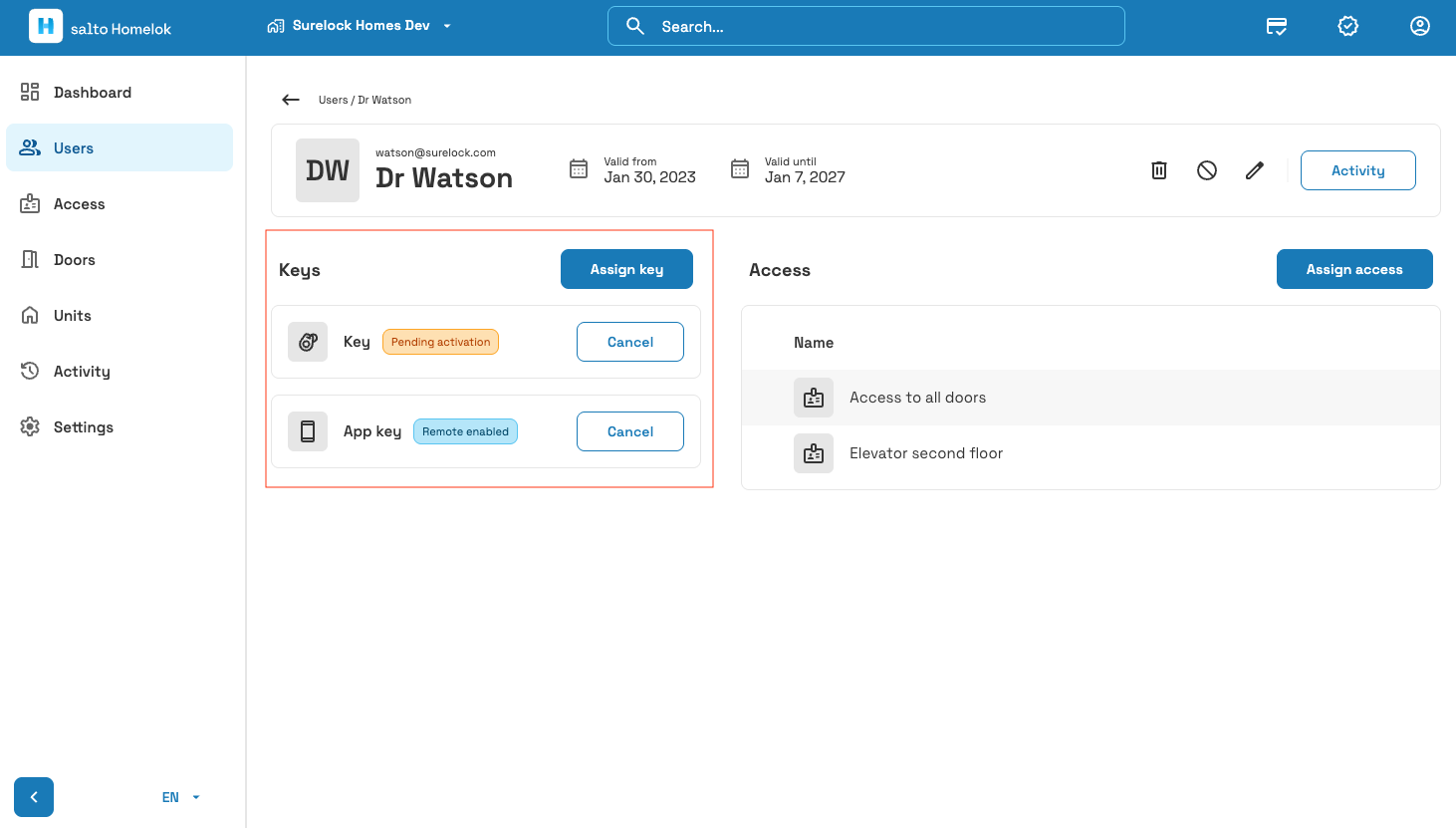 Utiliza el panel 'Llaves' para asignar llaves a los usuarios
Llave app
La aplicación Salto Homelok permite a los usuarios usar sus teléfonos iOS o Android como llave, abriendo la aplicación y presentando su dispositivo a las cerraduras electrónicas de la instalación.
Para asignar una llave app a un usuario, pulsa Asignar junto a la opción Llave app en el panel lateral. Al pulsar este botón, el usuario recibirá un correo electrónico con instrucciones sobre cómo descargar la aplicación y activar su llave app.
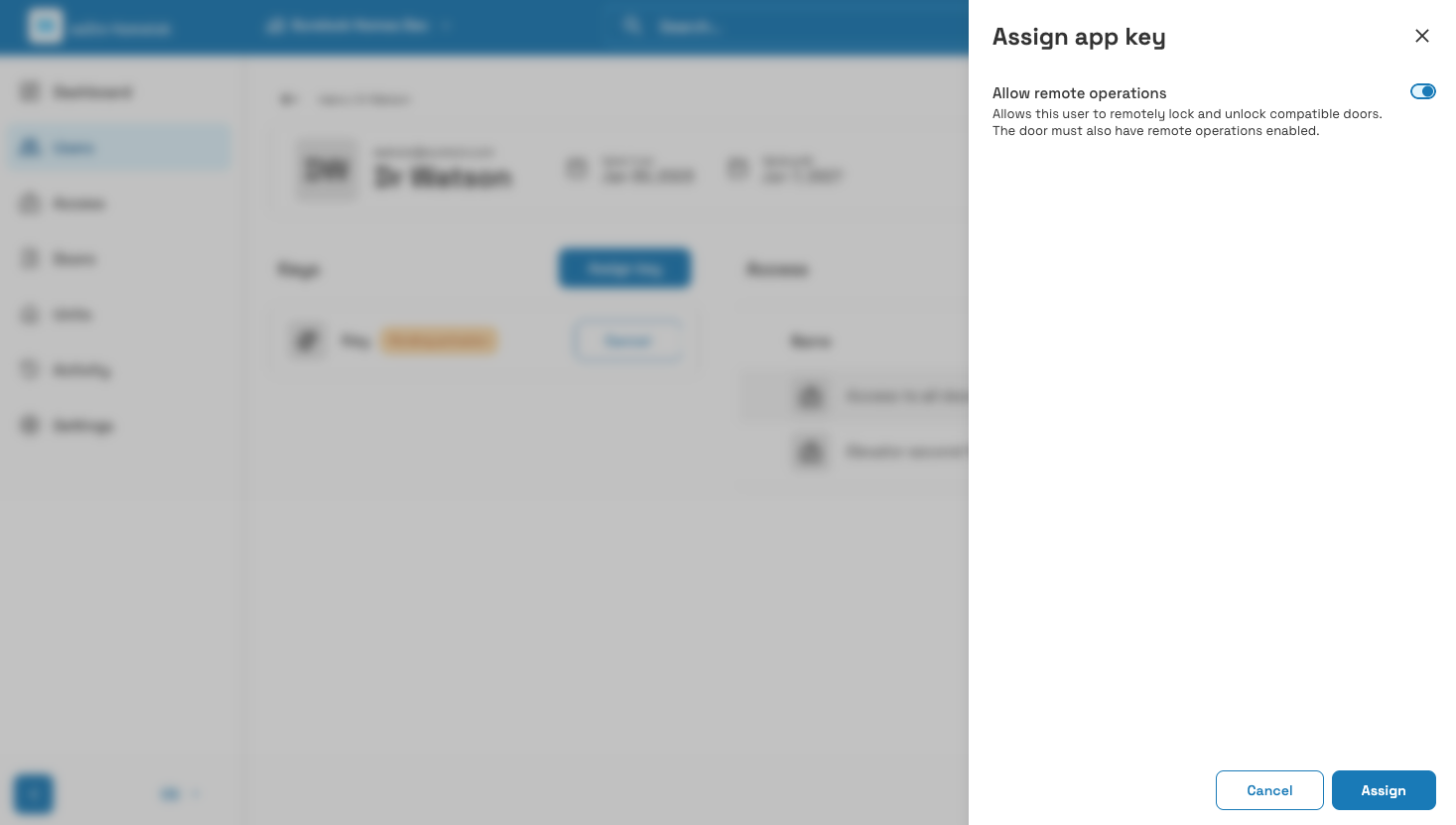 Asignar una llave app a un usuario
El usuario debe tener una dirección de correo electrónico válida para poder asignarle una llave app. Si no hay ninguna dirección de correo electrónico configurada en el perfil del usuario y, si seleccionas esta opción al asignar una llave, se abrirá un cuadro de diálogo solicitando una dirección de email.
Ten en cuenta que también puedes marcar la opción Permitir operaciones remotas para permitir que la llave app del usuario active el cierre y la apertura remotos. Consulta la sección sobre acciones remotas para usuarios con llaves para obtener más información detallada sobre cómo permitir que la llave app de un usuario active el cierre y la apertura remotos.
Llaves
Puedes asignar diferentes tipos de llaves físicas a tus usuarios, tales como llaveros y tarjetas de acceso.
Hay dos formas para asignar llaves físicas en Homelok:
- Autoasignación: las llaves se asignan automáticamente a los usuarios al presentarlas a una cerradura online.
- Utilizando un editor de tarjetas.
Cada una de estas opciones se describe más detalladamente a continuación:
Autoasignar
Para autoasignar una llave física, pulsa Asignar junto a la opción Llave. En la pestaña Autoasignar, introduce, en el campo UID, el UID o el número de serie impreso en el llavero o tarjeta de acceso.
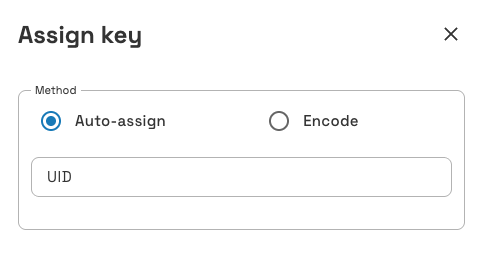 Introduce el UID o número de serie en el campo 'UID'
Una vez que hayas introducido el UID y pulsado Asignar de nuevo, la llave quedará marcada como Activación pendiente en el perfil del usuario. La llave se activará automáticamente cuando se presente a una cerradura online por primera vez.
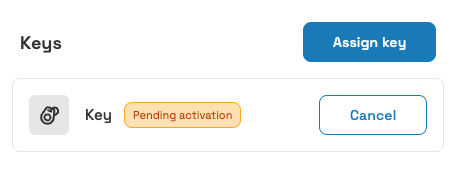 Las llaves autoasignadas quedan marcadas como 'Pendiente de activación' hasta que se presentan por primera vez en una cerradura online
Asegúrate de usar el identificador hexadecimal único de 14 dígitos correcto al autoasignar una llave física. Si introduces un código de 14 dígitos incorrecto, verás que la llave se marca como Activación pendiente. Sin embargo, cuando el usuario presenta su llave a una cerradura online, si el código es incorrecto, no se activará.
De la misma manera, si introduces un identificador único que ya está usando otra llave, se mostrará un mensaje de error indicando que esa llave no se puede asignar.
Ten en cuenta que si utilizas la función de autoasignación y tienes un encoder configurado en la instalación, también puedes activar la llave colocándola en el encoder y pulsando el botón Activar. Esta opción solo se muestra si hay un editor de tarjetas activo en el sistema.
Editar
La opción Encoder te permite asignar una llave física usando un dispositivo encoder como el Salto NCoder.
Antes de poder asignar llaves usando un editor de tarjetas, primero tienes que inicializarlo y configurarlo. La opción Editar solo se mostrará si tienes uno o más editores de tarjetas creados en tu instalación.
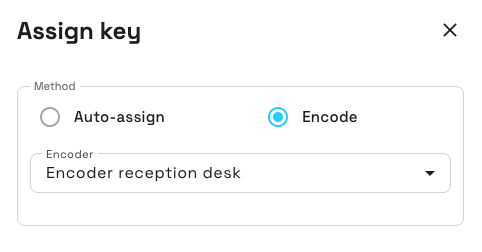 Tienes que conectar un editor de tarjetas para que se muestre la opción 'Editar'
Consulta también la sección sobre la creación de encoders para obtener más información detallada sobre cómo configurar un encoder.
Una vez que tu encoder esté configurado correctamente, se mostrará en la lista Encoders.
Para asignar una llave usando el editor de tarjetas, haz lo siguiente:
- Selecciona el editor de tarjetas correcto
- Coloca la llave de usuario en la parte superior del editor de tarjetas
- Pulsa Asignar
Ten en cuenta que las llaves asignadas mediante un editor de llaves pasan a Activa a partir de ese momento. A diferencia de la opción Autoasignar, el usuario no necesita presentar la llave en una cerradura online para activarla.
Una vez que la llave de usuario haya sido editada, el UID de la llave se mostrará en la sección de actividad de la información del evento, como se muestra a continuación:
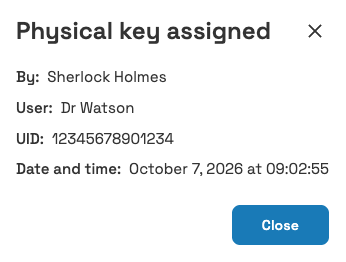 Una llave editada muestra el UID en la sección de actividad
Códigos de acceso
Los códigos de acceso están diseñados para su uso en cerraduras provistas de teclado, por ejemplo, la DBolt Touch de Salto, en cuyo caso el usuario introduce un código numérico para obtener acceso.
Los códigos de acceso en Homelok son códigos de seis dígitos, generados aleatoriamente por el software. No puedes introducir un código personalizado en el campo Código de acceso.
Para generar un nuevo código de acceso, pulsa el botón Asignar junto a la opción Código de acceso. Un código de seis dígitos aparece en el panel lateral.
Con la opción Copiar código de acceso puedes compartir el código con el usuario a través del canal seguro que prefieras (correo electrónico, WhatsApp, etc.).
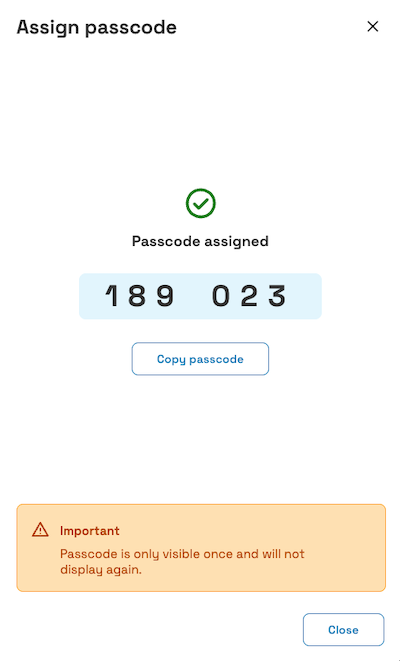 Los códigos de acceso solo se visualizan una vez y no se mostrarán de nuevo una vez que salgas de la pantalla del perfil del usuario.
Ten en cuenta que el número mostrado en el campo Código de acceso solo se visualiza una vez. Si sales de la página del perfil de usuario y vuelves a ella, el número ya no se mostrará.
Si un usuario olvida su código de acceso, o su código de acceso se ha visto comprometido, debes generar uno nuevo usando el botón Asignar. Al hacerlo, el código de acceso que se le asignó al usuario anteriormente deja de ser válido.
Deshabilitación del teclado
Para cerraduras electrónicas provistas de teclado, como la DBolt Touch, el teclado se deshabilita durante una cantidad de tiempo especificada cuando el usuario introduce un código de acceso incorrecto. En Homelok, los teclados quedan deshabilitados de forma predeterminada durante 90 segundos tras 3 intentos incorrectos.
Una vez transcurridos los 90 segundos, el teclado se seguirá desactivando con cada intento incorrecto hasta que se introduzca un código de acceso válido.
Cuando el teclado está deshabilitado, la luz LED de la cerradura parpadea en rojo y emite un pitido corto.
Cómo cancelar llaves
Puedes cancelar cualquier tipo de llave en cualquier momento para evitar que se siga utilizando para acceder a una instalación.
Algunos ejemplos de casos en los que debes valorar la opción de cancelar una llave incluyen:
- Un usuario pierde una llave física o un dispositivo móvil con una llave app, o informa de que le han robado la llave física o el dispositivo.
Para cancelar una llave, utiliza el panel Gestionar llaves para desactivar la llave en el perfil del usuario.
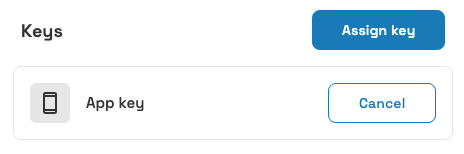 Usa la opción 'Cancelar llave' para cancelar cualquier tipo de llave de usuario.
- La cancelación de una llave supone que esta deja de conceder acceso a todas las cerraduras electrónicas de la instalación.
- Al cancelar una llave, esta deja de estar activa en la página del perfil del usuario.
 Atrás
Accesos de usuario
Atrás
Accesos de usuario Bloquear usuarios