Cómo crear e iniciar estancia en units en Homelok
Introducción
Debes ser gestor de propiedades o propietario para poder crear una unit. Aunque dependerá del caso de uso, lo esperado es que, una vez hayas creado una unit y, como mínimo, un gestor de units, pases la gestión de la unit a un gestor de units.
Para crear una unit, ve a la sección Units situada en la barra de navegación principal y sigue estos pasos:
- Selecciona Nueva unit e introduce el nombre de la unit, por ejemplo "Apartamento 3-B".
- Marca la casilla Privacidad de unit en caso necesario. Consulta la sección sobre la privacidad de units para información más detallada.
- Una vez creada, puedes ir a la vista de la unit específica dentro de tu instalación.
Si tienes acceso a múltiples units, estas se muestran cuando seleccionas la sección Units en la barra de navegación principal.
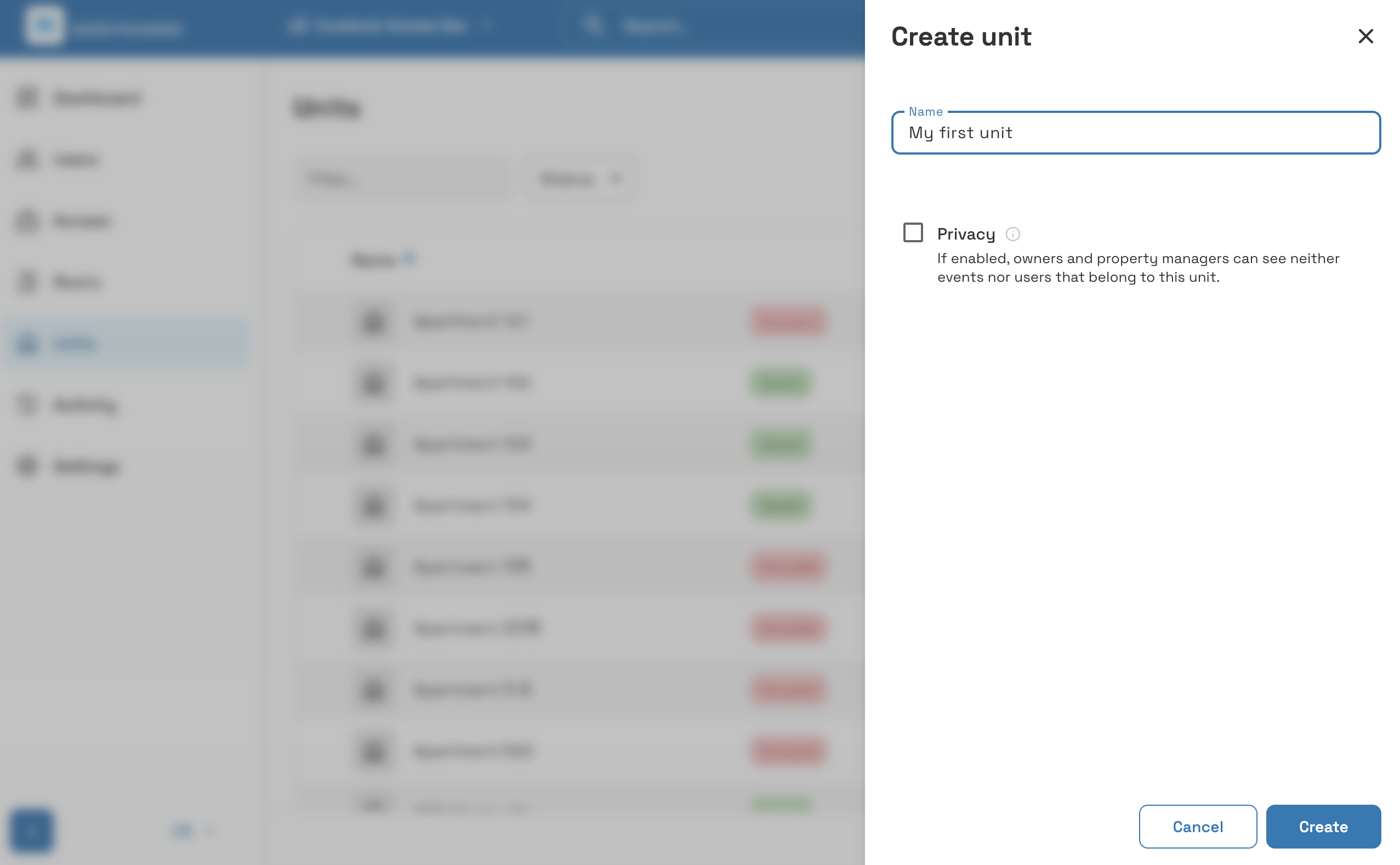 Cómo crear una unit en Salto Homelok
Cómo crear accesos de unit
Antes de poder iniciar una estancia en una unit y añadir usuarios de la unit, es necesario que primero crees los accesos de la unit que deseas asignarles.
Para crear accesos de la unit, puedes ir a la pestaña Acceso de la unit específica o utilizar la opción Crear acceso desde la vista principal de la lista de units.
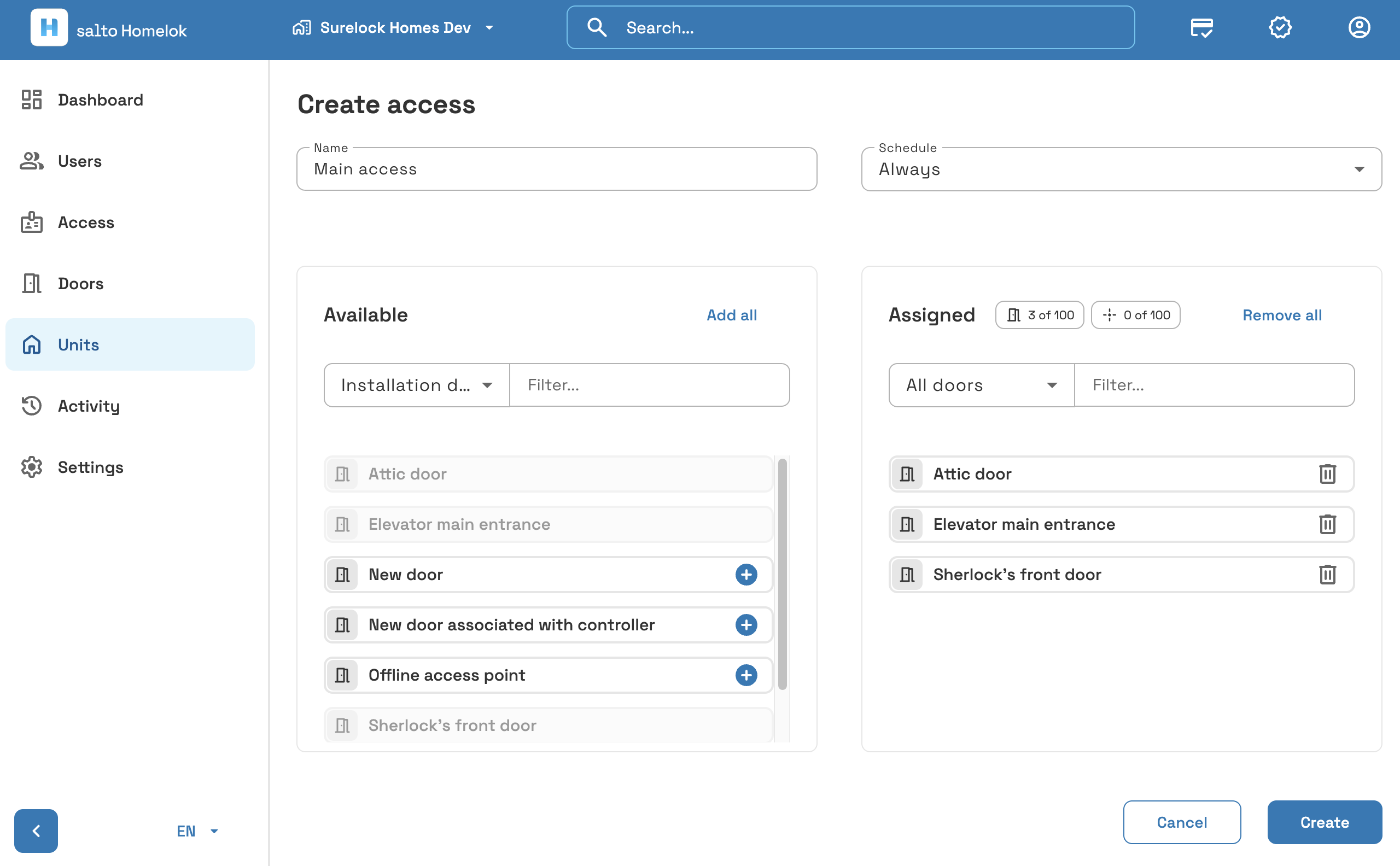 A un acceso de unit puedes asignarle puertas tanto de instalación como de unit
Este proceso es similar al de crear accesos a nivel de instalación y la lista de puertas se divide en puertas a nivel de instalación y puertas a nivel de unit y destinations o grupos de puertas, si están habilitados.
Esto significa que se pueden diferenciar dos tipos principales de accesos:
- Accesos relacionados con las puertas comunitarias
- Accesos específicos de las units
Esto le permite al gestor de la unit un control granulado a la hora de dar acceso a los usuarios de la unit.
Horarios de accesos
A nivel de unit, los horarios pueden ser los mismos o más restrictivos que los asignados por un gestor de propiedades a la unit. Por ejemplo, si el inquilino del apartamento (gestor de la unit) tiene acceso a la piscina solamente de 8:00 h a 20:00 h, este no puede invitar a la piscina a otros usuarios las 24 horas del día.
Solo puedes aplicar un horario por cada acceso de usuario en una unit.
Inicio de estancias en units
Una vez que hayas creado la unit y al menos un acceso de la unit, puedes iniciar la estancia de los usuarios.
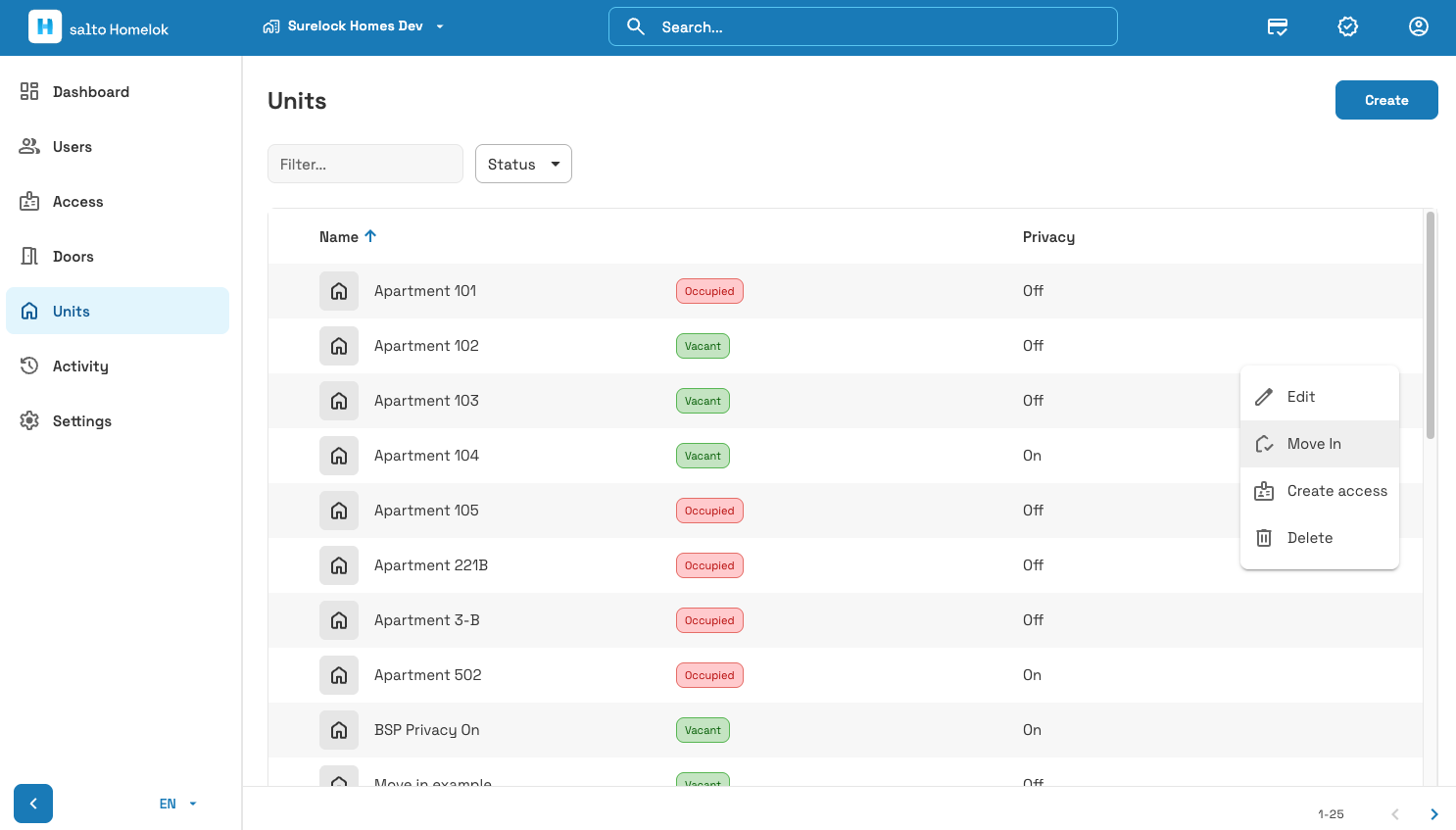 Puedes iniciar estancia en una unit directamente desde la vista de la lista de units o desde la vista principal de la unit
No puedes añadir usuarios a una unit recién creada hasta que inicies una estancia en ella mediante el botón Iniciar estancia, el cual requiere que ya exista al menos un acceso de la unit.
Solo puedes iniciar la estancia de un máximo de 10 usuarios.
Estados de unit
Las units pueden tener los siguientes estados:
- Libre: este estado se muestra en units en las que no se ha iniciado ninguna estancia. Es decir, no existe ningún usuario ni ninguna llave que pertenezca a la unit.
- Ocupada: este estado significa que se han añadido usuarios a la unit.
Las units también pueden tener la función Privacidad de unit activada o desactivada. Consulta la sección sobre la privacidad de units para información más detallada.
Cómo crear usuarios de unit
Puedes crear usuarios de unit de dos maneras diferentes:
- Iniciando estancia en la unit. En units libres, esta es la única forma de crear usuarios.
- Creando usuarios en una unit ocupada en la que ya se haya inciado una estancia. Esto es similar a crear usuarios a nivel de instalación.
La funcionalidad Iniciar estancia te permite añadir varios usuarios a tu unit al mismo tiempo. Consiste en dos pasos:
- Añade usuarios a la unit.
- Asigna acceso creado previamente a esos usuarios.
Paso 1
Haz clic en el botón Iniciar estancia que se encuentra tanto en la vista de lista como dentro de la unit concreta para comenzar el proceso. Cuando se muestre la pantalla del paso 1, utiliza el botón Añadir usuario para añadir usuarios a la unit.
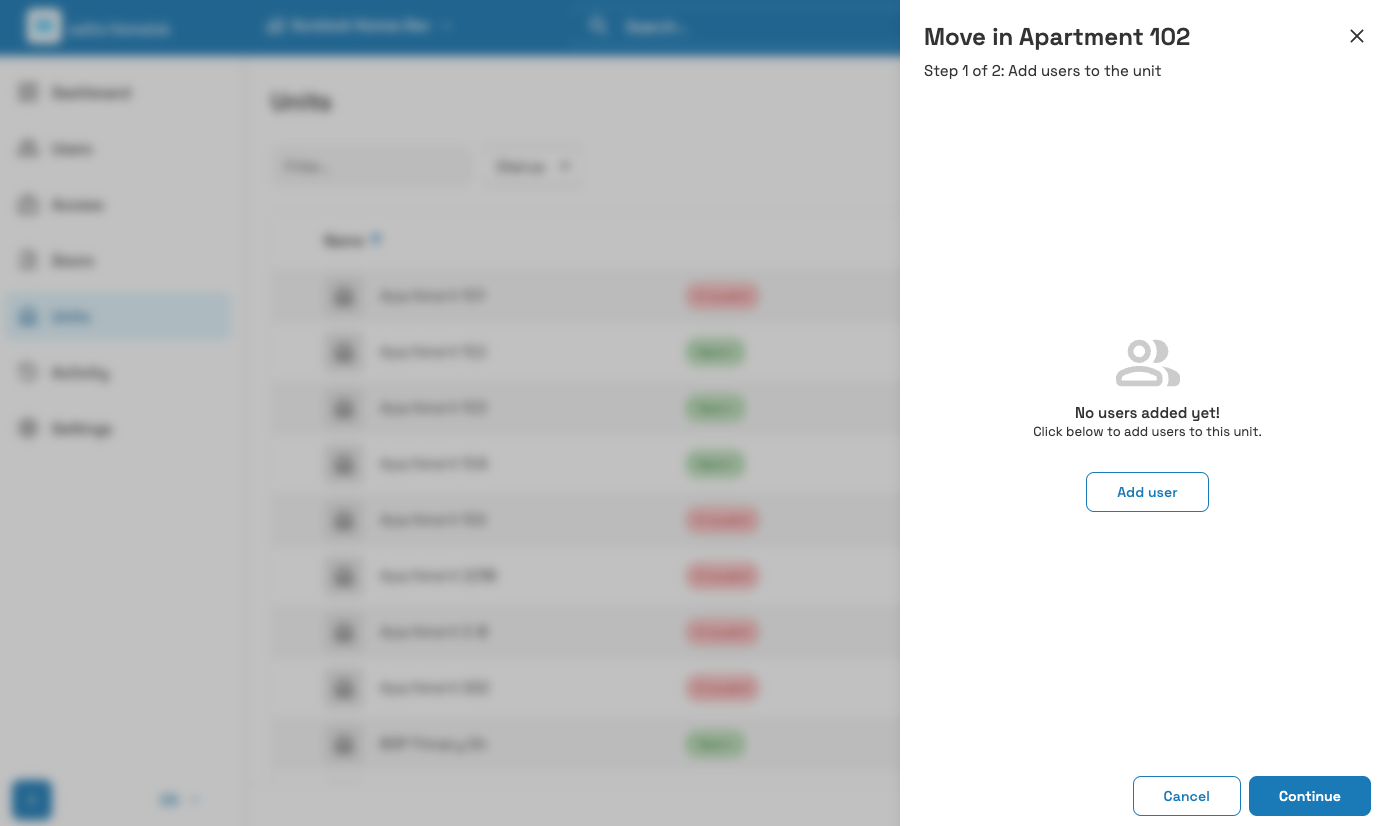 Paso 1: añadir varios usuarios a la unit mediante la funcionalidad 'Iniciar estancia'
También puedes añadir varios usuarios a la vez utilizando la opción Guardar y añadir otro. Haz clic en Continuar para pasar al siguiente paso una vez que hayas añadido a todos los usuarios. Asegúrate también de asignar el tipo de usuario correcto a cada usuario. También puedes volver atrás y ajustar estos ajustes si es necesario.
Detalles importantes sobre los usuarios de la unit
Al crear un usuario a nivel de unit, puedes definir si ese usuario es gestor de units o, en otras palabras, si van a tener permisos de administrador a nivel de unit. Esto se hace marcando la opción Gestor de units en la sección Tipo de usuario.
A nivel de unit, hay dos tipos de usuarios:
- Gestor de units: puede administrar elementos de Homelok a nivel de unit. Se requiere correo electrónico. Nota: hay dos tipos de gestores de units.
- Titular de llaves: usuario que solo abre puertas con una llave. Correo electrónico necesario únicamente para usuarios de llaves app.
Los gestores a nivel de unit siempre son titulares de llaves.
Como norma general, lo esperado como gestor de propiedades es que crees al menos un gestor de units, así como los horarios de acceso a nivel de unit, aunque esto puede variar dependiendo del caso de uso. Ten en cuenta que los accesos que crees en la unit pueden incluir tanto puertas de uso comunitario (a nivel de unit e instalación) como puertas a nivel únicamente de unit.
Una vez hayas iniciado estancia en una unit y hayas creado un gestor de la unit, «entrega» la unit al gestor de la misma para que pueda crear el resto de usuarios de su unit.
El gestor de units tiene prácticamente el mismo papel a nivel de unit que un gestor de propiedades a nivel de instalación. Sin embargo, ten en cuenta que hay dos tipos de gestor de units:
- Los gestores de units que pueden crear otros gestores de units.
- Los gestores de units que no pueden crear otros gestores de units.
Si al crear un usuario de unit marcas la casilla de verificación También puede crear otros gestores de units, el gestor de la unit podrá crear, no solo llaves dentro de la unit, sino también otros gestores de units.
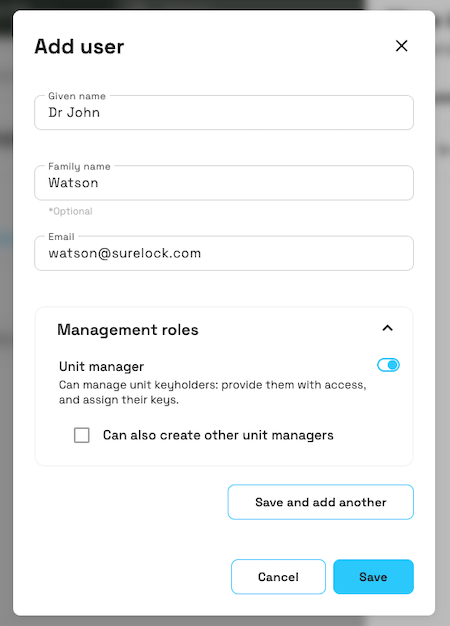 A nivel de unit, puedes crear usuarios, ya sean gestores de units o titulares de llaves
Es posible que, en algunos casos, las units no tengan usuarios con funciones de gestión como, por ejemplo, en edificios de viviendas gestionados por terceros. En estos casos, eres tú, como gestor de propiedades, quien tiene que gestionar el acceso y la asignación de llaves de los titulares de llaves. No «entregarías» la unit a ningún gestor de units.
Si eres gestor de units, consulta también la sección dedicada a la creación de usuarios destinada únicamente a los gestores de units.
Al crear un user de unit, también puedes activar el interruptor Anular el modo no molestar. Este toggle está deshabilitado de forma predeterminada para los nuevos usuarios de unit en Homelok web. Los users de unit solo pueden anular el modo no molestar en las doors de su unit. Consulta la sección sobre cómo anular el modo no molestar para información más detallada.
Si deseas que un usuario pertenezca a una unit aunque ya haya sido creado a nivel de instalación, debes crearlo también como usuario de unit.
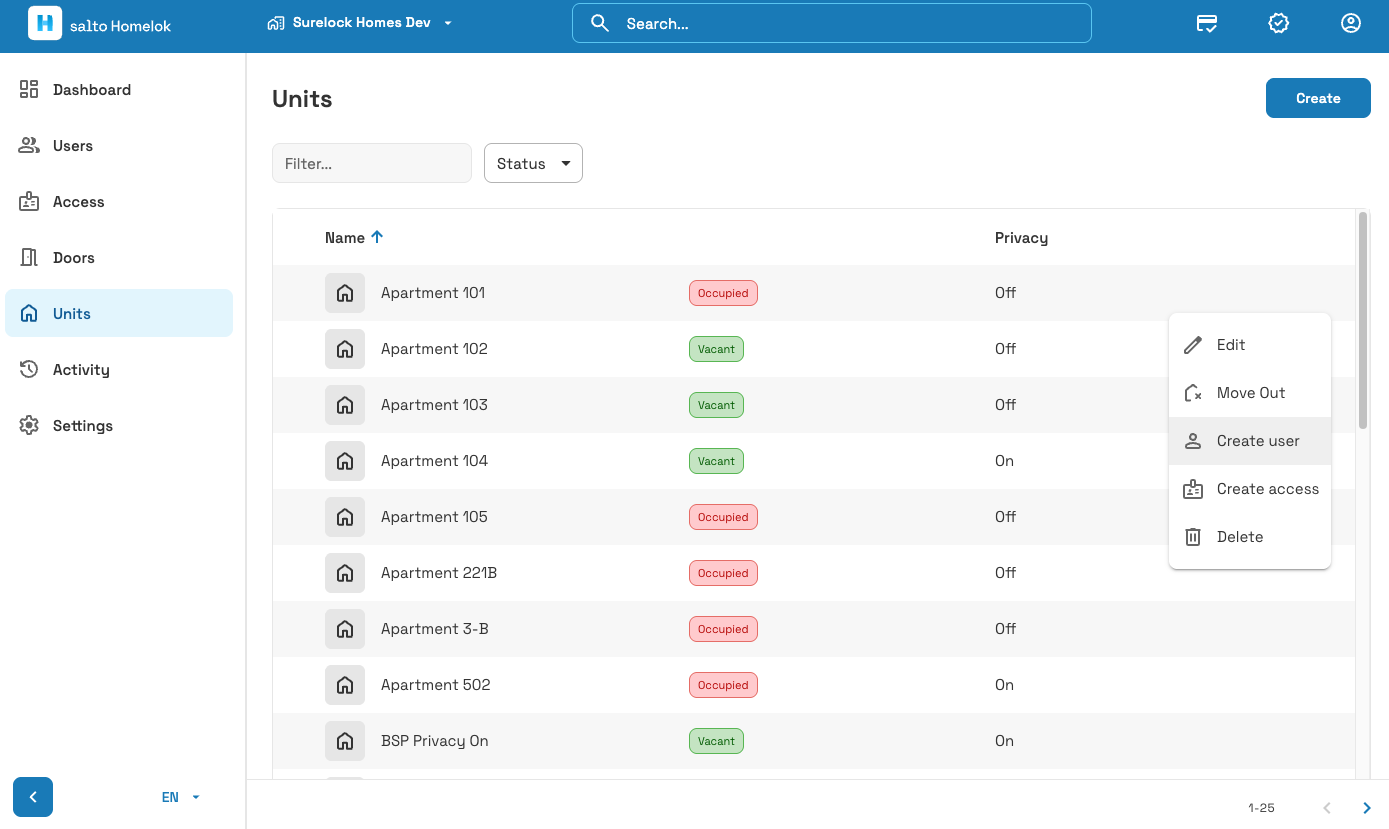 Si una unidad ya está ocupada, puedes añadir más usuarios usando la opción 'Nuevo usuario'
Paso 2
En la segunda pantalla, puedes asignar a los usuarios los accesos creados previamente. Esto se hace seleccionando el acceso que deseas asignar desde la sección Acceso asignado.
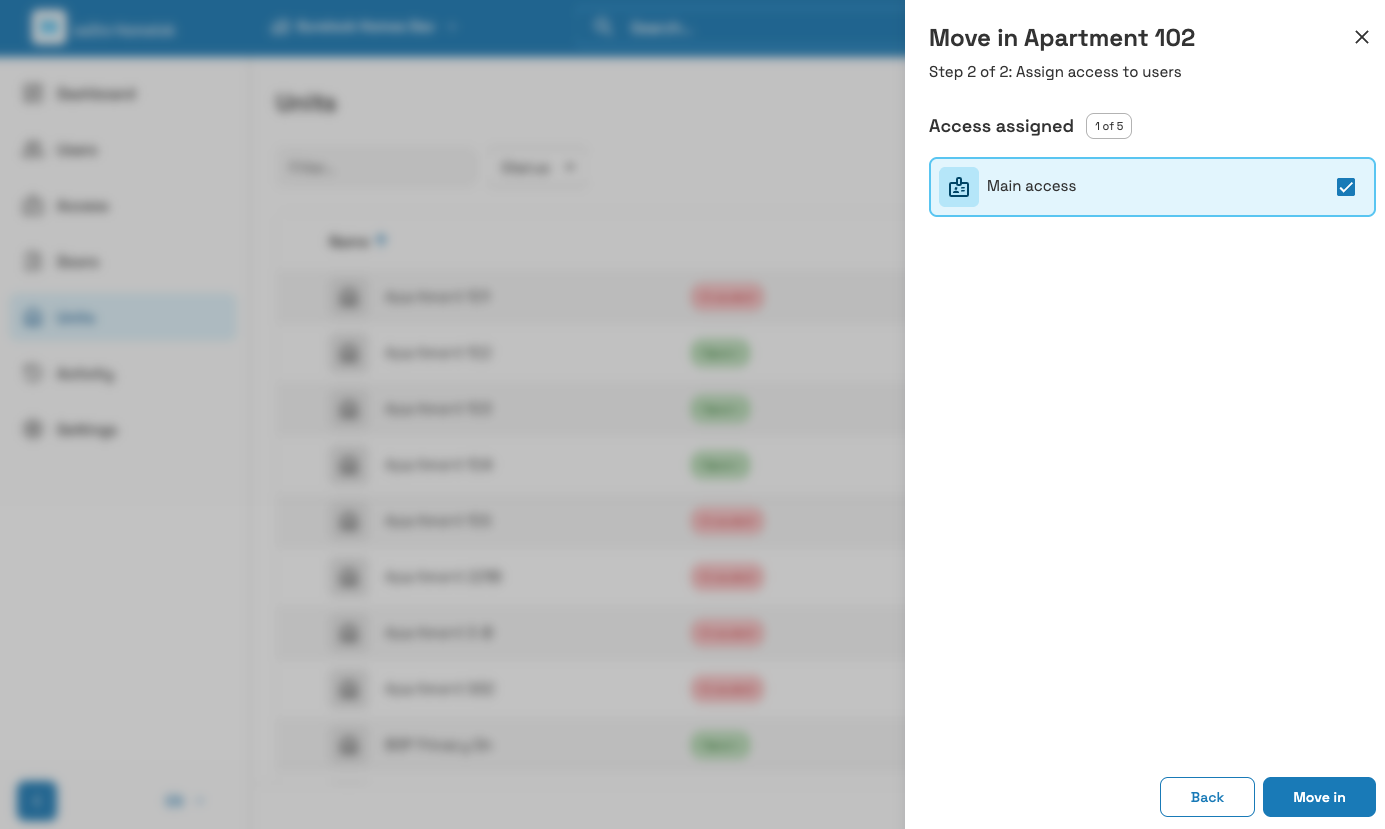 Paso 2: asignar a los usuarios un acceso creado previamente
Esto te permite asignar el mismo acceso a varios usuarios al mismo tiempo, además de poder definir accesos más granulares para grupos de usuarios.
Cómo asignar accesos a los usuarios
Si añades un nuevo usuario a una unit en la que ya se ha iniciado una estancia, puedes asignarle acceso de forma similar a como lo harías asignándolo dentro de una instalación. El acceso que ves en la lista de Accesos disponibles puede ser tanto a nivel de instalación como a nivel de unit.
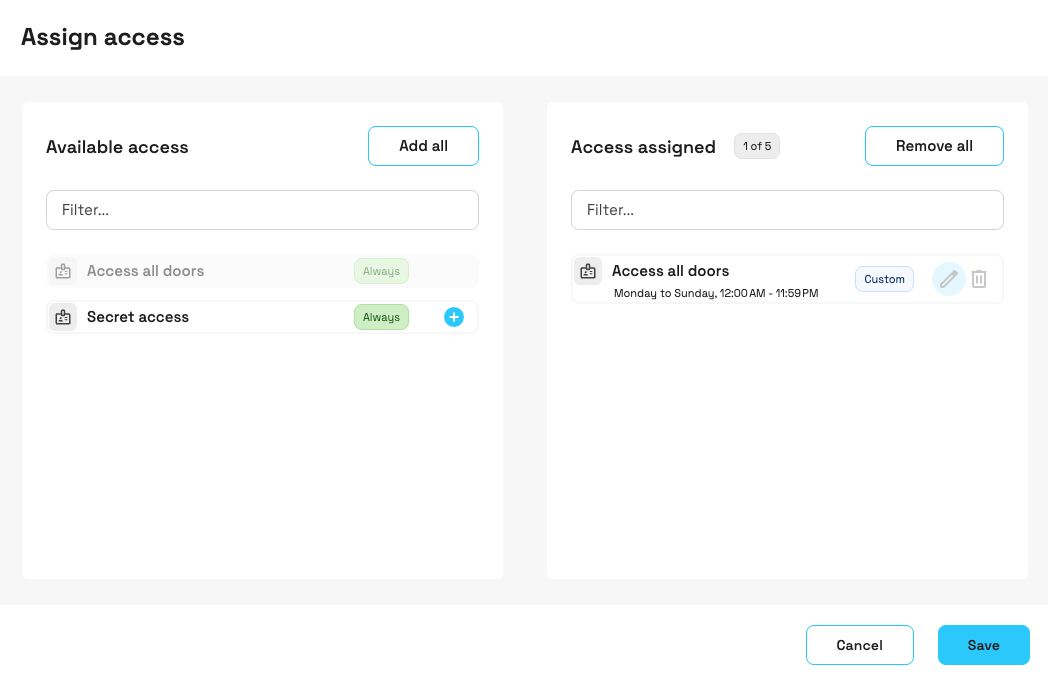 Los accesos de usuario a nivel de unit pueden ser los mismos que los accesos de instalación o más restrictivos
Cómo asignar llaves
La asignación de llaves a usuarios de unit se realiza de la misma forma en que asignas llaves a nivel de instalación.
Puertas y cerraduras
Solo los usuarios con funciones de administración a nivel de instalación (gestores de propiedades, propietarios) pueden crear y configurar puertas de la unit y sus cerraduras electrónicas asociadas.
Un gestor de units no puede crear puertas, cerraduras electrónicas u otros dispositivos.
Para crear una puerta a nivel de unit, sigue el mismo proceso que harías para crear una puerta a nivel de instalación, pero utiliza el campo Pertenece a para asignar la puerta a la unit en lugar de a la instalación.
Una puerta no es funcional hasta que la asocias con un dispositivo físico. Una vez que hayas creado la puerta de la unit, ve a la sección de Dispositivos para crear y asociar una cerradura electrónica a ella, del mismo modo que lo harías para una puerta de instalación.
Una de las principales ventajas de crear puertas a nivel de unit la encontramos a la hora de finalizar estancia en una unit. En este caso, se puede eliminar a los usuarios y anular sus llaves, pero los accesos y las puertas asociadas a la unit se mantienen.
Consulta también la sección para instaladores sobre cómo configurar dispositivos usando la app Salto Nebula Commissioning.
 Atrás
Introducción
Atrás
Introducción Finalizar estancia