Cómo crear accesos en Homelok
Introducción
La función Accesos en Homelok simplifica la gestión de los permisos de acceso para grandes grupos de usuarios con perfiles de acceso similares. Los accesos determinan quién puede entrar adónde y cuándo. Puedes añadir varias puertas, grupos de puertas y destinos a un acceso, junto con un máximo de tres horarios personalizados a nivel de instalación. El acceso a la unit admite un horario personalizado.
Una vez que crees un acceso, puedes asignarlo a un usuario en la sección Usuarios.
Consulta también la sección sobre los accesos de usuario de la guía de usuario.
Antes de añadir puertas a un acceso, primero debes crear las cerraduras electrónicas y sus puertas asociadas para que sea posible seleccionarlas en la sección Todas las puertas disponibles. Antes de añadir destinos, primero debes crear los destinos.
Crear acceso
Para crear un acceso, haz lo siguiente:
- Selecciona Accesos en el menú de la izquierda. El menú Accesos se muestra en pantalla.
- Selecciona Crear y completa los campos como se detalla a continuación.
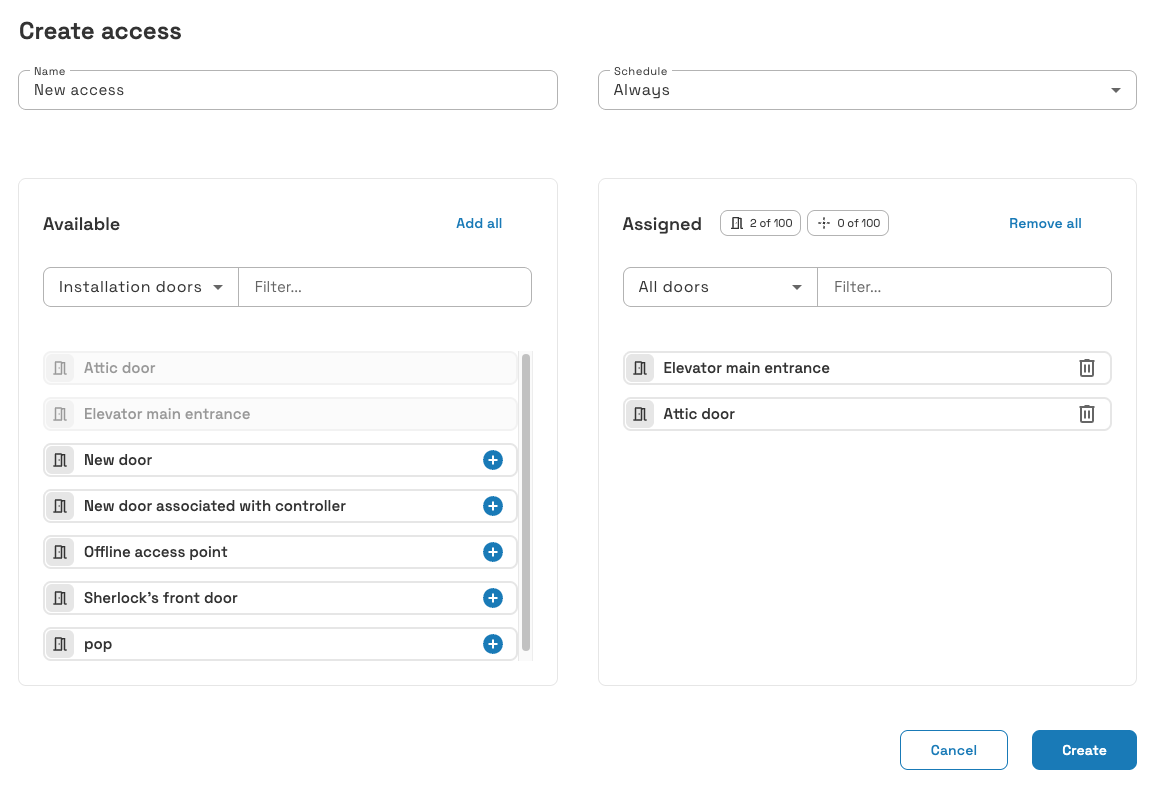 Para añadir puertas a un acceso, debes crear previamente las puertas y sus cerraduras electrónicas asociadas en la sección 'Dispositivos'
Nombre del acceso
Debes darle un nombre único a tu acceso, como, por ejemplo, "Acceso a todas las puertas perimetrales" o "Acceso a la puerta principal y al aparcamiento". Aunque es posible cambiar el nombre de un acceso, te recomendamos que crees un sistema de denominación coherente dentro de tu instalación.
Cómo añadir puertas y destinos a un acceso
Una vez que hayas dado un nombre a tu acceso, puedes añadir puertas, grupos de puertas y destinos a este desde la lista Disponible. Un acceso debe contener al menos una puerta, un grupo de puertas o un destino. Puedes crear un acceso que contenga solo destinos.
Selecciona las puertas o los destinos que desees que estén disponibles en el acceso y haz clic en el signo más para moverlos a la sección Asignado. También puedes buscar puertas o destinos si no los ves en la lista.
Puertas de instalación y puertas de unit
Las puertas disponibles pueden ser puertas de instalación o puertas de unit, dependiendo de cómo se haya creado la puerta. Consulta también la sección Pertenece a de la guía de puertas.
Los gestores de propiedades y los propietarios pueden asignar acceso tanto a las puertas de unit como a las de instalación a nivel de instalación. Esto se debe a que puede que se necesite crear usuarios que tengan acceso a puertas de unit concretas. Por ejemplo, servicios de emergencia o servicios de las instalaciones (mantenimiento, paseadores de perros, etc.).
Consulta también la sección sobre tipos de usuario.
Grupos de puertas
Además de añadir puertas individuales, también puedes añadir grupos de puertas a un acceso. Para ello, primero debes crear el grupo de puertas en Ajustes > Grupos de puertas.
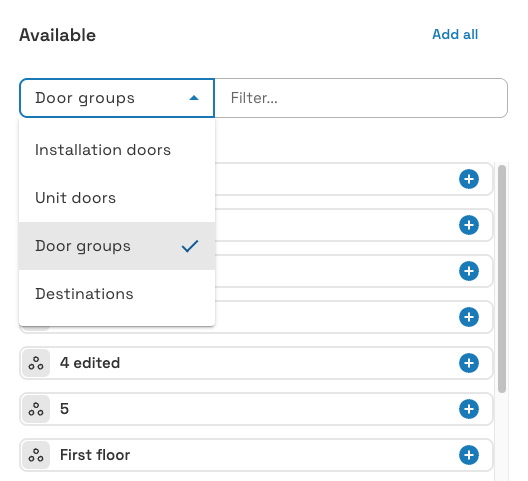 Ejemplo de cómo añadir un grupo de puertas a un acceso
Consulta también la sección sobre grupos de puertas para más información.
Destinos
Además de puertas, también puedes añadir destinos a un acceso. Los destinos se seleccionan de forma individual desde la misma lista de Puertas disponibles que las puertas y los grupos de puertas.
Hay algunas limitaciones en cuanto a la cantidad de puertas que se pueden añadir a un acceso, así como a la cantidad de conjuntos de acceso que se pueden asignar a un usuario. Consulta la sección sobre las limitaciones del sistema para más información.
Si añades varias puertas a un acceso en una acción, la sección de activity solo reflejará el número de puertas añadidas al acceso. No verás un evento para cada puerta individual que se añada.
Vea también la sección sobre actividad.
Horario
La opción Horario te permite añadir horas y días específicos a un acceso. Puedes dar acceso para todos los días, durante todo el día, a las puertas y destinations que has añadido, o crear hasta tres horarios personalizados a nivel de installation. El acceso de unit admite un horario personalizado. Consulta los horarios de los accesos para más detalles.
Acceso a las units
El acceso a las units se gestiona desde la sección Units de Homelok a través de la pestaña Accesos de cada unit concreta. Consulta la sección sobre el acceso a las units en la guía de usuario para obtener más información.
Cómo eliminar un acceso
Solo puedes eliminar un acceso si dicho acceso no se le ha asignado ya a un usuario. Si deseas eliminar por completo un acceso del sistema, asegúrate de retirar primero el acceso a los usuarios que lo tienen asignado. Eliminar un acceso no es lo mismo que retirárselo a un usuario. Si retiras el acceso a un usuario, dicho acceso permanecerá en el sistema y podrá ser asignado a otros usuarios.
 Horarios de acceso