Cómo editores de tarjetas en Nebula
Introducción
Un editor de tarjetas es un dispositivo de hardware utilizado para leer y actualizar llaves físicas, como tarjetas, llaveros y pulseras, con la información de los permisos de acceso. Los usuarios colocan sus llaves en el dispositivo y los datos pasan al sistema a través del editor de tarjetas. Los editores de tarjetas se conectan a un dispositivo padre, como un gateway, mediante Bluetooth.
Para configurar encoders en Salto Nebula y Salto Homelok, tienes que usar la app Salto Nebula Commissioning.
Al configurar los editores de tarjetas por primera vez, puedes:
Crea los codificadores en la aplicación web (por ejemplo, en Homelok web) primero, y luego configúralos a través de la aplicación. O…
Usar la aplicación para crear y configurar los extenders.
En ambos casos, un instalador que conozca los nombres y ubicaciones de los editores de tarjetas se recorrerá la instalación, teléfono en mano, configurando los dispositivos físicos.
Para situaciones en las que necesites actualizar el firmware o reiniciar editores de tarjetas ya configurados, consulta reiniciar dispositivos o actualizar firmware.
Editores de tarjetas en Salto Nebula
| Nombre | Imagen | Descripción | Guía de instalación |
|---|---|---|---|
| NCoder |
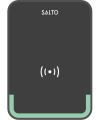 | Compatible con una amplia gama de llaves contactless o sin contacto y está configurado a través de la Salto Nebula Commissioning app. | Descargar
|

Selección de la instalación
Antes de configurar un editor de tarjetas, debes asegurarte de que has seleccionado la instalación correcta. Por ejemplo, tu edificio de oficinas. Puedes ver a qué instalaciones tienes acceso, o seleccionar una si tienes acceso a varias instalaciones, usando el menú superior izquierdo de la aplicación.
Si no tienes acceso para gestionar instalaciones, esta pantalla no está disponible. Consulta los roles y permisos de usuario para más información detallada.
Comienzo de la configuración
La aplicación se abre directamente en la sección de Dispositivos y comienza a buscar automáticamente dispositivos cercanos. Si has navegado a otra parte de la aplicación, puedes volver a la sección de Dispositivos desde el menú de navegación en cualquier momento.
La app utiliza tecnología Bluetooth Low Energy para conectarse a los dispositivos, así que asegúrate de tener activado el Bluetooth en tu teléfono antes de comenzar el proceso de configuración. También debes asegurarte de que tienes conexión a internet en tu teléfono móvil. Si estás utilizando un teléfono Android con la versión 6.0 o superior de Android, acepta los permisos necesarios y habilita los servicios de ubicación en tu teléfono, si todavía no están habilitados. Consulta gestión de errores para más información.
- Antes de empezar con la configuración, asegúrate de que el editor de tarjetas está enchufado. Una vez enchufado se iluminará una luz roja fija.
- Para editores de tarjetas nuevos que no se hayan configurado anteriormente, necesitas conocer el ID de dispositivo del editor de tarjetas que vas a configurar. Puedes encontrar el ID de dispositivo en una pegatina en la caja.
- Basándote en el ID de dispositivo, selecciona de la lista el dispositivo que estás configurando, pulsa Configurar y acerca tu teléfono al editor de tarjetas.
- La aplicación entonces te pregunta si se ha encendido la luz. Una vez que el editor de tarjetas haya establecido conexión con tu teléfono, la luz parpadea en verde tres veces y emite 3 pitidos. En caso afirmativo, selecciona Sí para continuar.
Si no se encuentran dispositivos
El proceso de escaneo del Bluetooth tiene un tiempo de espera de 10 segundos para buscar y conectarse a un dispositivo. Si el proceso de escaneo no encuentra ningún dispositivo cercano tras ese período de tiempo, se muestra la alerta de "No se han encontrado dispositivos" y puedes iniciar la búsqueda de nuevo. Si no se ha encontrado ningún dispositivo y la luz no se enciende, acerca tu móvil al editor de tarjetas antes de volverlo a intentar.
Si la luz no se enciende y aparecen otros dispositivos en la lista, intenta seleccionar uno de esos dispositivos en su lugar.
Selección de un editor de tarjetas existente
Este paso aplica a editores de tarjetas que ya se han creado en la aplicación web o a través de la app. Si quieres crear editores de tarjetas a través de la aplicación, ve al paso Crea un nuevo editor de tarjetas.
En la pantalla ¿Qué dispositivo estás configurando? verás una lista de editores de tarjetas pendientes de configuración. Esta opción solo se mostrará cuando haya editores de tarjetas creados previamente.
El menú desplegable muestra una lista de nombres de editores de tarjetas ya creados. A continuación, puedes asignar el dispositivo físico que estás configurando a su correspondiente editor de tarjetas de la lista de nombres. Si no ves el editor de tarjetas en la lista, puedes utilizar la función de búsqueda.
Creación de un nuevo editor de tarjetas
Este paso aplica a los editores de tarjetas que no se han creado todavía.
Puedes crear un editor de tarjetas usando la app, mediante el mismo proceso que se sigue en su configuración. Una vez que se ha creado y configurado el editor de tarjetas, este aparece como dispositivo en la aplicación web.
Cuando la aplicación se conecta a un dispositivo en el paso anterior, verás la opción O crear un dispositivo nuevo. Al seleccionar esta opción, se mostrarán los siguientes campos:
- Nombre (requerido)
- Dispositivo padre (requerido)
Utiliza un sistema de nombres coherente al configurar los editores de tarjetas para que se puedan localizar en el sistema. Por ejemplo, "Editor de tarjetas de recepción". No puede haber más de un editor de tarjetas con el mismo nombre en tu instalación.
Un editor de tarjetas debe estar siempre conectado a un dispositivo padre, el cual debe ser un gateway. Primero es necesario configurar los dispositivos padre antes de configurar sus editores de tarjetas asociados. Consulta configurar gateways para más información.
Una vez que hayas introducido esta información, selecciona Crear para continuar el proceso de configuración.
Actualización de firmware
Si la app detecta que hay disponible una nueva versión de firmware mientras configuras un editor de tarjetas, el firmware se descarga automáticamente al editor de tarjetas durante el proceso de configuración. En este caso, la aplicación muestra el mensaje "Actualizando firmware". No verás este mensaje si no hay nuevo firmware disponible.
Para más información sobre firmware, consulta la sección sobre cómo actualizar firmware.
Finalización de la configuración
Una vez se haya completado el proceso de configuración, verás una notificación como la siguiente: "El editor de tarjetas de recepción está listo". El dispositivo también emitirá una luz verde intermitente corta acompañada de un pitido. Esto significa que el editor de tarjetas está configurado correctamente y listo para su uso.
Si este proceso falla debido a una pérdida de conexión, se reiniciará. Una vez que la conexión se recupera, el proceso continúa desde el punto en que se interrumpió.
Cuando tu editor de tarjetas esté listo, puedes salir del proceso de configuración de dispositivos seleccionando Hecho o continuar configurando otros dispositivos usando el botón Configurar otro.
Actualización
Debes actualizar los editores de tarjetas cuando se haya realizado algún cambio dentro del sistema que afecte al dispositivo. El proceso de actualización es similar al de la configuración de los editores de tarjetas, ya que el software ya sabe cuáles requieren una actualización. Estos dispositivos aparecen en la columna Actualización necesaria, aunque también puedes seleccionarlos desde la columna Todos.
 Los editores de tarjetas están marcados con un icono específico en la lista de dispositivos
Para actualizar un editor de tarjetas, haz lo siguiente:
- Entra en la sección Dispositivos. La aplicación comienza a buscar dispositivos cercanos.
- Selecciona de la lista el dispositivo que quieres actualizar y acerca tu teléfono al editor de tarjetas.
La aplicación actualiza automáticamente el editor de tarjetas con la información y muestra una notificación como "El editor de tarjetas de recepción está listo" cuando el proceso se ha completado.
Este proceso también detecta automáticamente si es necesario realizar una actualización de firmware.
Asignación de llaves
Para obtener información sobre cómo asignar llaves a usuarios mediante un dispositivo codificador, consulta la sección correspondiente de la guía para gestores de propiedades de Homelok.
Luz de estado del NCoder
El NCoder tiene un LED multicolor que indica el estado del dispositivo. Las señales también van acompañadas de pitidos de sonido que se pueden deshabilitar si es necesario.
| Luz | Color | Estado |
|---|---|---|
| Roja fija | ━━ | Conectado pero no configurado (modo de fábrica). |
| Amarillo parpadeante | — — | Inicio (parpadea 3 veces). Estado de direccionamiento. |
| Parpadeos rojos múltiples | — — | Nebula Commissioning app conectándose al dispositivo (esperando inicialización). |
| Parpadeo verde de un segundo | — | Encoder listo, tras la configuración. |
| Parpadeos verdes múltiples | — — | Procesando llave (seguido de un parpadeo verde largo). |
| Parpadeo verde largo | ━━ | Llave procesada correctamente. |
| Parpadeo rojo de un segundo | — | Error de operación |
 Atrás
Controladores
Atrás
Controladores