Creación y gestión de suscripciones en Nebula Beta
Descripción general
En la sección de suscripciones de Salto Nebula puedes consultar tu plan de suscripción, gestionar los datos de pago y ver tu historial de facturación.
A esta sección se accede a través de Ajustes > Suscripción. Esta sección solo es visible para los usuarios con el rol de propietario.
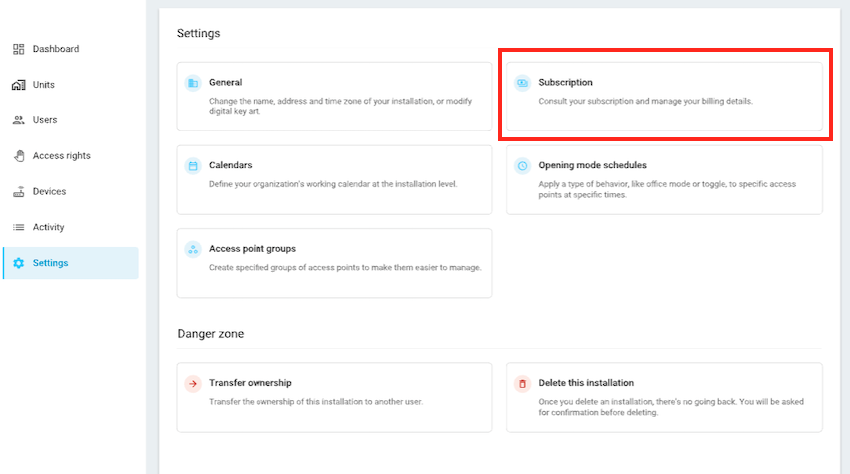 A la sección 'Suscripción' se accede a través de la página 'Ajustes'
Para poder crear una suscripción en Nebula, un instalador certificado de Salto debe primero configurar una instalación para ti.
Flujo de trabajo de las suscripciones
Consulta también la sección sobre cómo crear instalaciones para obtener más detalles.
Cómo crear una suscripción
Un instalador certificado de Salto primero crea y pone en marcha la instalación, con su correspondiente hardware, antes de hacerte entrega de su gestión. Los instaladores certificados tienen un período de 14 días para poner en marcha una instalación antes de transferirla a sus clientes. Consulta también la sección sobre la transferencia de la propiedad de la instalación.
Una vez que el socio de Salto te transfiera la instalación, tendrás un período de prueba de 14 días, durante el cual deberás rellenar los datos de facturación y pago en la pestaña Suscripción > Datos de pago.
Ten en cuenta que al aceptar la transferencia debes añadir una dirección de facturación para que se puedan generar las facturas. Los datos de la tarjeta de pago o los datos de domiciliación bancaria se pueden añadir más adelante.
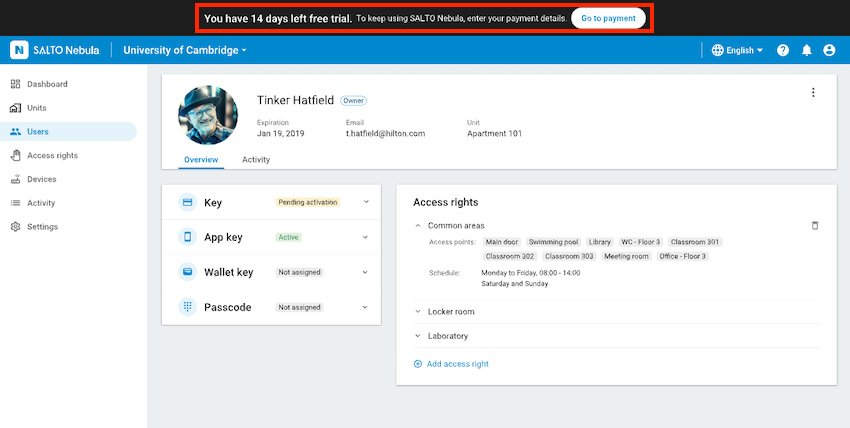 Durante el período de prueba, aparece un banner informándote de cuántos días quedan para que finalice
Tax ID
Si eres una empresa con un número de identificación fiscal registrado, asegúrate de usar el formato correcto al introducir los datos de facturación. Por ejemplo, podría ser un número de IVA o un número de GST. Ten en cuenta que los formatos varían de un país a otro.
Datos de pago
Aunque tengas un período de prueba de 14 días, por norma general, se espera que, una vez que el instalador certificado de Salto te transfiera la instalación, añadas esta información en la pestaña Datos de pago.
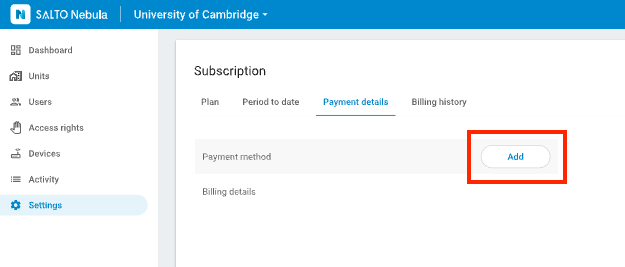 Usa el botón 'Añadir' para introducir tu método de pago
Solo se te cobrará una vez que haya finalizado el período de prueba. La primera factura llega una vez que termina el período de prueba, e incluye los cargos prorrateados desde este día hasta el final del mes en curso. Las siguientes facturas se ajustarán al primer día de cada mes.
Salto acepta 2 tipos de métodos de pago:
- Tarjeta de crédito: se aceptan las principales tarjetas de crédito y débito
- Domiciliación bancaria: actualmente solo disponible en determinados países de la zona SEPA (Zona Única de Pagos en Euros)
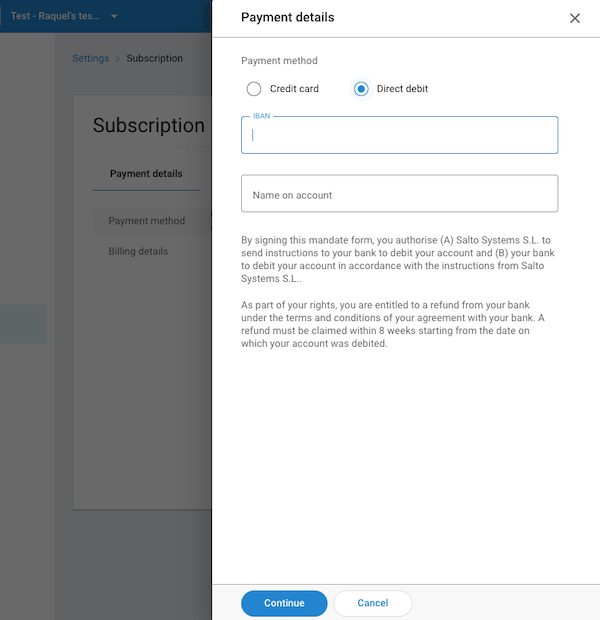 Introduce tus datos de pago (tarjeta de crédito o domiciliación bancaria) para comenzar tu suscripción
Si es necesario, puedes editar estos datos más adelante en la pestaña Datos de pago.
Ten en cuenta que si cambias de método de pago, por ejemplo, de tarjeta de crédito a domiciliación bancaria, el método de pago actual se eliminará del sistema al hacerlo.
La opción de domiciliación bancaria solo está disponible en determinados países. Ponte en contacto con tu responsable de Salto habitual para comprobar si la domiciliación bancaria está disponible en tu región.
Historial de facturación
Esta sección te permite ver fácilmente los pagos mensuales que has realizado y los pagos pendientes que puedas tener.
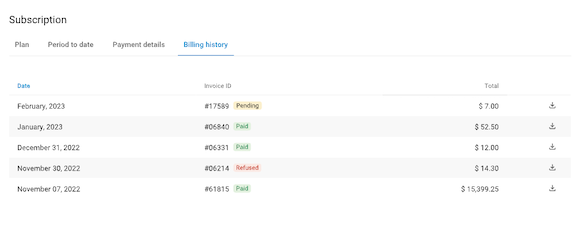 Ejemplo de un historial de facturación de suscripción
Códigos promocionales
Si has recibido un código promocional, puedes usarlo para obtener un precio con descuento en tu suscripción.
Esto podría ser, por ejemplo, un 10% o un 20% de descuento sobre el coste total de la suscripción.
Para aplicar un código promocional, haz clic en el texto ¿Tienes un código promocional? dentro de la sección Suscripción. Introduce el código promocional que has recibido y haz clic en Aplicar.
Puedes aplicar más de un código promocional a una suscripción.
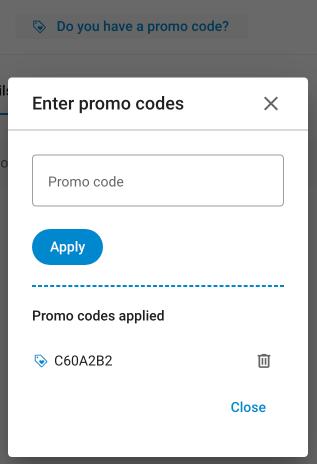 La ventana de códigos promocionales también muestra los códigos aplicados anteriormente
 Atrás
Idioma
Atrás
Idioma Llaves de emergencia