Modos de apertura en Nebula Beta
Descripción general
Un modo de apertura es un tipo de comportamiento que se puede aplicar a un punto de acceso específico o a un conjunto de puntos de acceso. Los modos de apertura pueden aplicarse a un punto de acceso las 24 horas, los 7 días de la semana, o pueden programarse. Los horarios de los modos de apertura permiten que varios modos de apertura puedan ir cambiando automáticamente y variando según los períodos de tiempo que definas.
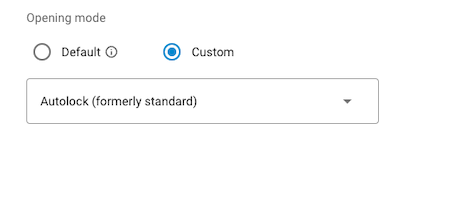 Aplicas el modo de apertura del punto de acceso en la sección 'Modo de apertura' de la cerradura electrónica asociada
Si no defines un modo personalizado, la cerradura permanecerá en modo predeterminado o de fábrica. El modo predeterminado puede variar dependiendo del tipo de cerradura. Si no estás seguro de cuál es el modo predeterminado de tu cerradura, debes consultarlo con tu contacto habitual de Salto.
Tipos de modo de apertura
Los siguientes modos de apertura están disponibles en Nebula:
| Modo de apertura | Descripción |
|---|---|
| Cierre automático (anteriormente estándar) | El punto de acceso solo permite el acceso (la cerradura electrónica se desbloquea) cuando un usuario con los derechos de acceso válidos usa una llave para desbloquearlo. Luego se cierra automáticamente después de un tiempo especificado. Este tiempo puede depender del modelo de la cerradura. |
| Oficina | La cerradura permanece desbloqueada tras su apertura si el usuario mantiene su llave durante cinco segundos en una cerradura que tiene activado el modo de oficina. Si existe un horario para el modo de oficina, la cerradura vuelve automáticamente al modo estándar al finalizar cada horario. |
| Alterno | Cualquier usuario autorizado que presente una llave válida puede dejar el punto de acceso abierto. La siguiente llave autorizada que se presente bloqueará el punto de acceso. Esto continúa cambiando (alternándose) según vayan presentándose llaves válidas. |
Horarios de los modos de apertura
Puedes definir modos de apertura al configurar los puntos de acceso y sus cerraduras electrónicas asociadas. Consulta creación de puntos de acceso para más información.
Para crear horarios de modo de apertura y que aparezcan en la lista de modos de apertura a través del menú desplegable cuando creas un punto de acceso, ve a Ajustes > Horarios de modo de apertura. Selecciona Crear.
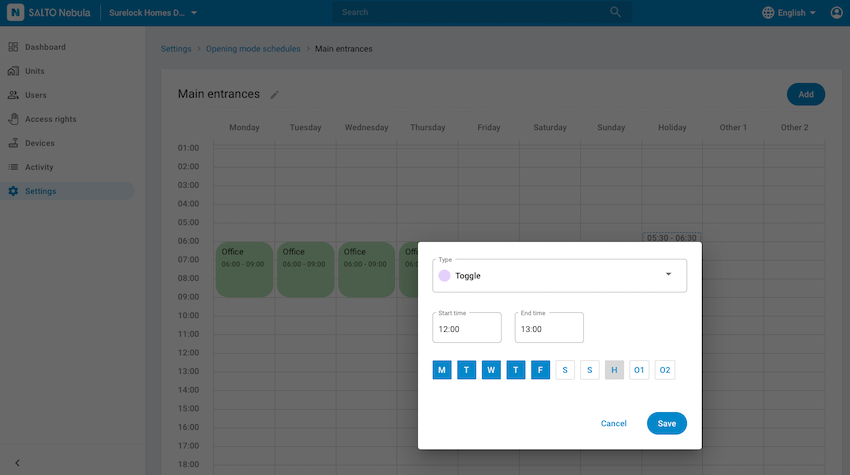 Los horarios de los modos de apertura permiten que varios modos de apertura puedan ir cambiando automáticamente y variando según los períodos de tiempo específicos
Cuatro parámetros definen los períodos de tiempo en un horario de modo de apertura: hora de inicio, hora fin, el día o los días de la semana y el modo de apertura específico. Puedes configurar qué modos de apertura deseas aplicar y cuándo, bien creando períodos de tiempo al hacer clic en la cuadrícula que contiene las horas y días de la semana, o a través del botón Añadir.
Por ejemplo, el horario de modo de apertura de un punto de acceso puede habilitarse de la siguiente manera:
- 00:00 a 08:00 - Oficina
- 08:00 a 18:00 - Alterno
- 18:00 a 00:00 - Cierre automático (anteriormente estándar) - este modo no es seleccionable desde el horario
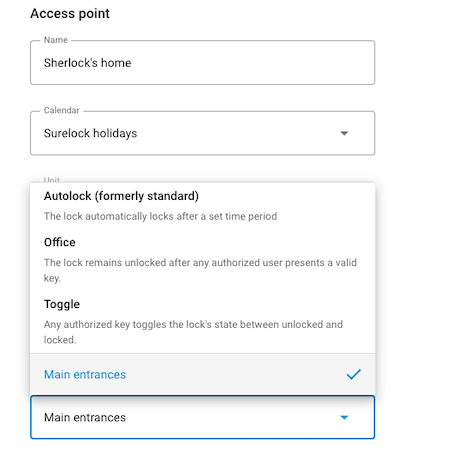 Para aplicar un horario de modo de apertura al punto de acceso, selecciónalo en la sección 'Punto de acceso' del dispositivo
Otras consideraciones
- Recuerda dar un nombre coherente al horario de modos de apertura para que puedas encontrarlo cuando lo apliques a tu punto de acceso.
- No puedes añadir más de 4 períodos de tiempo al día a un horario de modos de apertura.
- Cada período de tiempo debe durar al menos 10 minutos.
- Los períodos de tiempo que configures en cada horario de modos de apertura no pueden solaparse con otros períodos de tiempo en el mismo horario.
- Un período de tiempo puede durar un máximo de 24 horas y solo puede cubrir un día 'natural' (el período de 24 horas que va de 00:00 a 00:00). Si, por ejemplo, quieres crear un período de tiempo que abarque 2 días consecutivos, tienes que crear 2 períodos de tiempo por separado en el mismo horario.
 Atrás
Calendarios
Atrás
Calendarios Grupos de puntos de acceso