Grupos de puntos de acceso en Nebula Beta
Descripción general
Los grupos de puntos de acceso son una colección específica de puntos de acceso que se agrupan para facilitar su gestión. Por ejemplo, un grupo de puntos de acceso podría ser todas las puertas del primer piso de un hotel o todas las puertas del departamento de servicios financieros.
Los grupos de puntos de acceso están diseñados para su uso en instalaciones más grandes que contengan, por ejemplo, más de 500 puntos de acceso. Por lo general, se espera que una vez que configures un conjunto inicial de grupos de puntos de acceso en tu instalación, apenas sea necesario editarlos más adelante.
Cómo crear grupos de puntos de acceso
Aunque los grupos de puntos de acceso pueden usarse tanto a nivel de instalación como de unit, solo se pueden crear a nivel de instalación. Consulta también la sección sobre units para obtener más información.
Para crear un grupo de puntos de acceso, primero debes crear los puntos de acceso y sus cerraduras electrónicas asociadas que desees incluir en el grupo.
Una vez creados tus puntos de acceso, ve a Ajustes > Grupos de puntos de acceso y selecciona el botón Crear.
Dale un nombre a tu grupo de puntos de acceso, por ejemplo, "Habitaciones de la primera planta", y en el menú desplegable selecciona los puntos de acceso creados previamente que quieras incluir en el grupo.
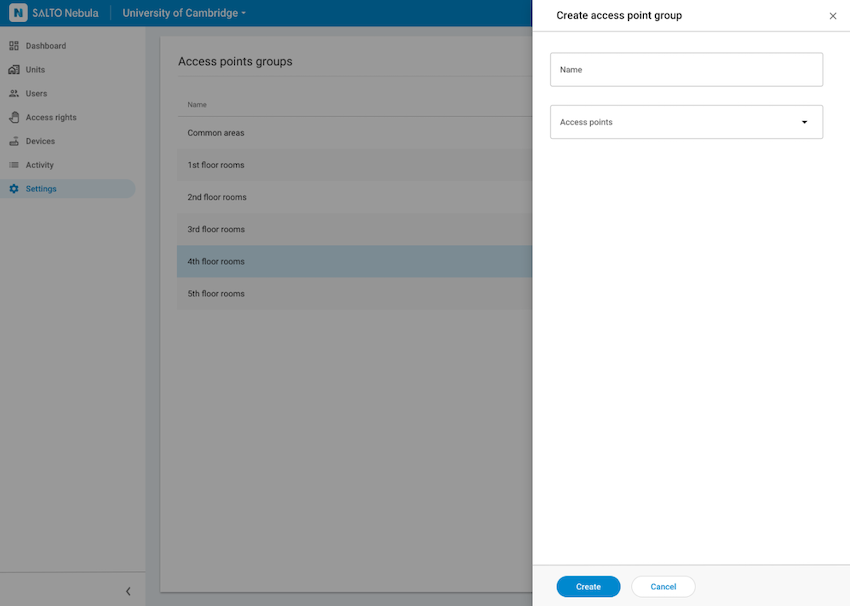 Dale un nombre a tu grupo de puntos de acceso y añade los puntos de acceso que quieras incluir
Puedes añadir tanto puntos de acceso de instalación como puntos de acceso de unit a un grupo de puntos de acceso.
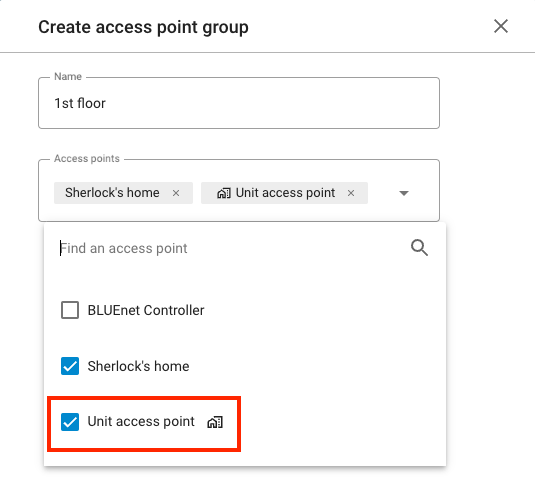 Los puntos de acceso de unit están marcados con un icono especial para distinguirlos de los puntos de acceso de instalación
No puedes añadir más de 100 puntos de acceso por grupo de puntos de acceso.
Cómo añadirlos a los permisos de acceso
Una vez que hayas creado tus grupos de puntos de acceso, puedes añadirlos a los permisos de acceso de tu instalación de la misma manera que añades puntos de acceso individuales a los permisos de acceso.
Ve a la sección Permisos de acceso y añade el nuevo grupo de puntos de acceso a un permiso de acceso existente o crea uno nuevo.
Puedes filtrar los grupos de puntos de acceso usando el filtro Grupos de PA. Una vez añadidos al permiso de acceso, para distinguir los grupos de puntos de acceso de los puntos de acceso individuales, los grupos de puntos de acceso se representan mediante un icono especial junto al nombre del grupo.
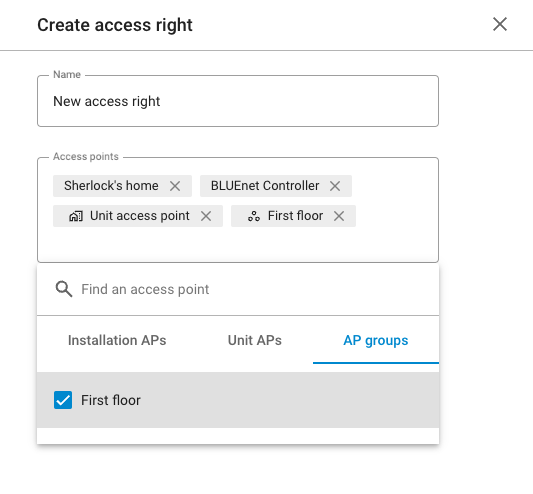 Los grupos de puntos de acceso se representan con un icono para distinguirlos de los puntos de acceso individuales
Puedes añadir un máximo de 5 grupos de puntos de acceso por permiso de acceso.
Accesos de usuario
Para dar a un user acceso al grupo de puntos de acceso que has creado, asegúrate de que el permiso de acceso del usuario incluya ese grupo de puntos de acceso.
Puedes ver qué grupos de puntos de acceso están incluidos en los permisos de acceso de un usuario en la sección Permisos de acceso del perfil del usuario.
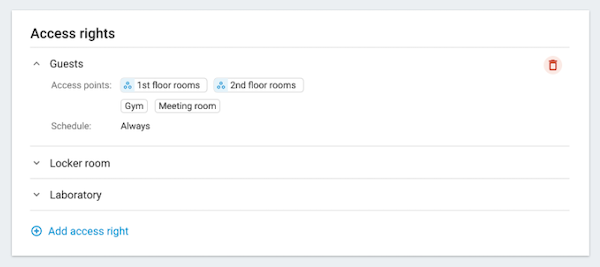 Ejemplo de un usuario con permisos de acceso que incluyen grupos de puntos de acceso
Para ver una lista de los puntos de acceso incluidos en cada grupo específico de puntos de acceso, haz clic en el nombre del grupo de puntos de acceso dentro del permiso de acceso del usuario.
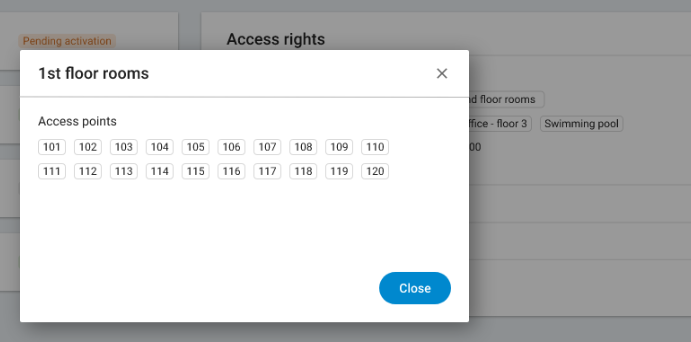 Detalle del grupo de puntos de acceso que muestra los puntos de acceso incluidos en el grupo
Ten en cuenta que no puedes añadir horarios, modos de apertura o calendarios a los grupos de puntos de acceso. Utiliza la funcionalidad de permisos de acceso para dar a los keyholders acceso limitado en el tiempo a los grupos de puntos de acceso.
 Atrás
Modos de apertura
Atrás
Modos de apertura Idioma