Benutzern in Nebula Entry Schlüssel zuweisen Beta
Überblick
Salto Nebula unterstützt mehrere Arten von kontaktlosen Schlüsseltechnologien. Zusätzlich zu physischen Schlüsseln, wie Schlüsselanhängern, Karten oder Armbändern, können Sie Personen auch digitale Schlüssel, zur Nutzung über das Smartphone, zuweisen.
Jeder Schlüssel, egal ob physisch oder digital, ermöglicht einzelnen Personen dieselben Zutritte und wird in Nebula im Benutzerprofil der einzelnen Personen konfiguriert. Aus diesem Grund müssen Sie zuerst Personen erstellen und deren Zutrittsrechte festlegen, bevor Sie diesen Schlüssel zuweisen.
Unterstützte Schlüsseltypen
Sie können Benutzern vier Schlüsseltypen zuweisen:
| Typ | Beschreibung |
|---|---|
| Schlüssel | Physische berührungslose Schlüssel wie Schlüsselanhänger, Karten oder Armbänder. |
| App-Key | Ein digitaler Schlüssel, der in der Salto Nebula Keychain App auf einem iPhone oder Android-Gerät liegt. |
| Passcode | Ein numerischer Code, der es Benutzern ermöglicht, über elektronische Türkomponenten mit Tastenfeld Zutritt zu erhalten. |
Schlüssel zuweisen
Sobald Sie eine Person und die gewünschten Zutrittsrechte erstellt haben, können Sie durch Klick auf den Namen das Personen-Profil öffnen und dort die Liste der verfügbaren Schlüssel einsehen.
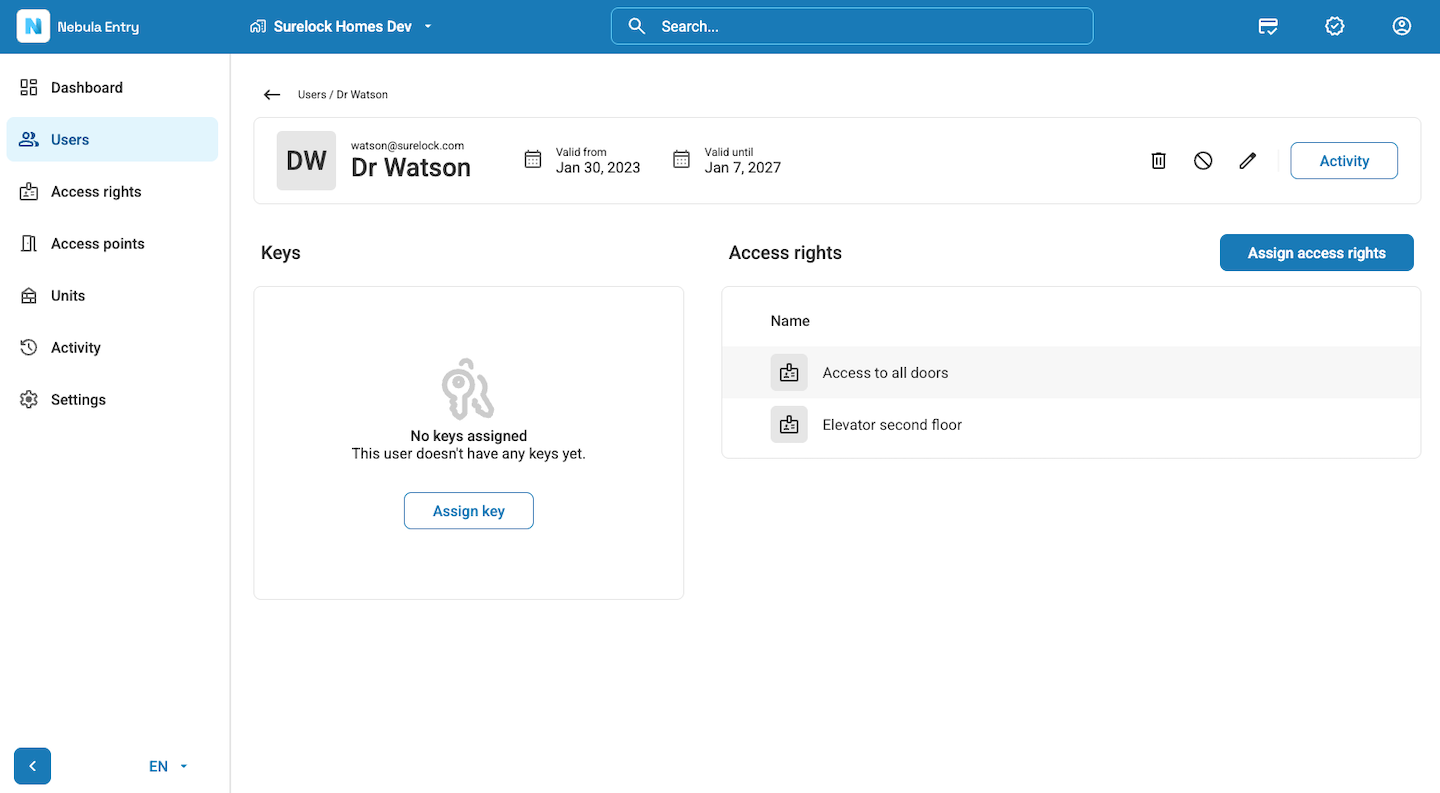 Sie können den Schlüsselstatus und die verfügbaren Schlüsseltypen im Personenprofil einsehen
Sie können nur aktiven Benutzern Schlüssel zuweisen. Wenn Sie versuchen, einem der folgenden Benutzer einen Schlüssel zuzuweisen, zeigt Nebula einen Dialog an, der erklärt, warum dies nicht möglich ist:
- Gesperrte Benutzer: Entsperren Sie den Benutzer, damit Sie neue Schlüssel zuweisen können. Siehe Benutzer sperren.
- Abgelaufene Benutzer: Die Gültigkeit des Benutzers ist abgelaufen. Verlängern Sie das Datum Gültig bis, damit Sie neue Schlüssel zuweisen können.
- Geplante Benutzer: Die Gültigkeit des Benutzers hat noch nicht begonnen. Sie können Schlüssel zuweisen, sobald das Datum Gültig ab erreicht ist.
Weitere Informationen finden Sie unter Ablauf und Gültigkeit.
Physische Schlüssel
Sie können Personen unterschiedliche Arten von physischen Schlüsseln zuweisen, wie Schlüsselanhänger, Karten und Armbänder.
In Nebula können Sie physische Schlüssel auf zwei Arten zuweisen:
- Automatische Zuweisung: Schlüssel werden beim erstmaligen Vorhalten des Schlüssels an einem Online-Zutrittspunkt automatisch zugewiesen.
- Verwendung einer Kodierstation.
Diese werden im Folgenden näher beschrieben:
Automatische Zuweisung
Um einen physischen Schlüssel automatisch zuzuweisen, geben Sie die UID oder Seriennummer, die auf den Schlüsselanhänger, die Karte oder das Armband aufgedruckt ist, in das Feld UID im Abschnitt Schlüssel des Personenprofils ein.
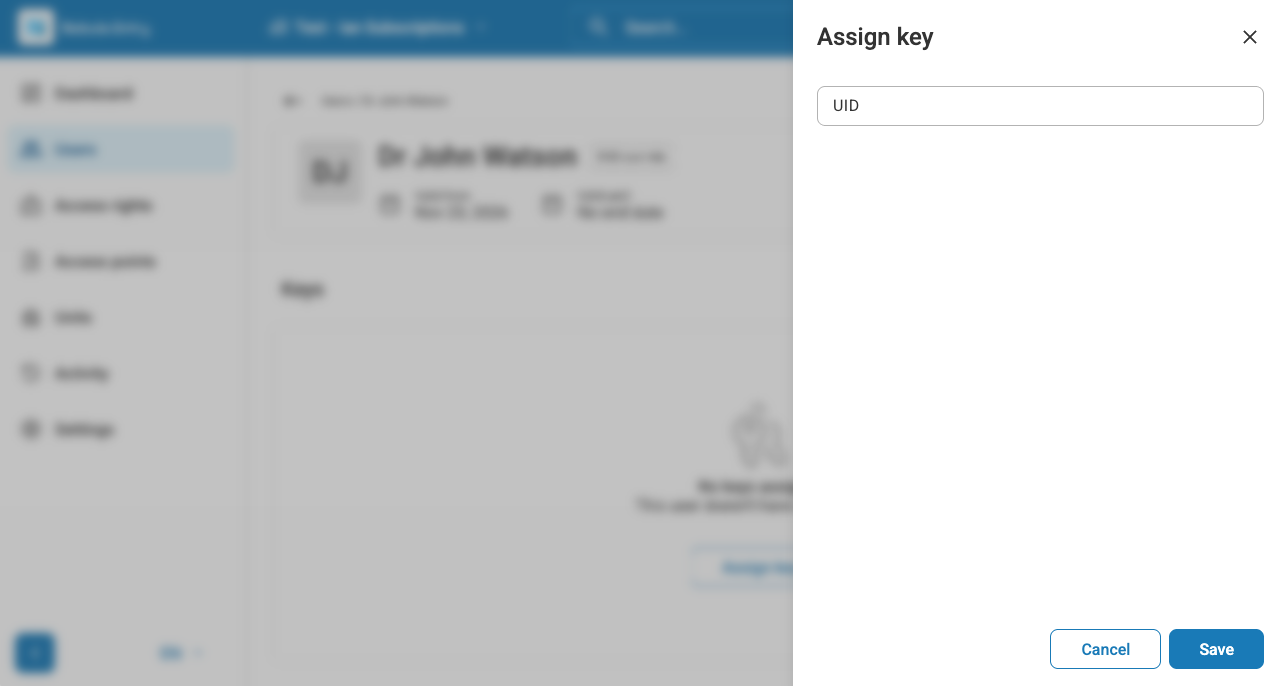 Option für automatische Zuweisung von Schlüsseln
Sobald Sie die UID eingegeben haben, wird der Schlüssel der Person als Aktivierung ausstehend markiert. Der Schlüssel wird automatisch aktiviert, wenn er erstmalig an eine elektronische Online-Türkomponente gehalten wird.
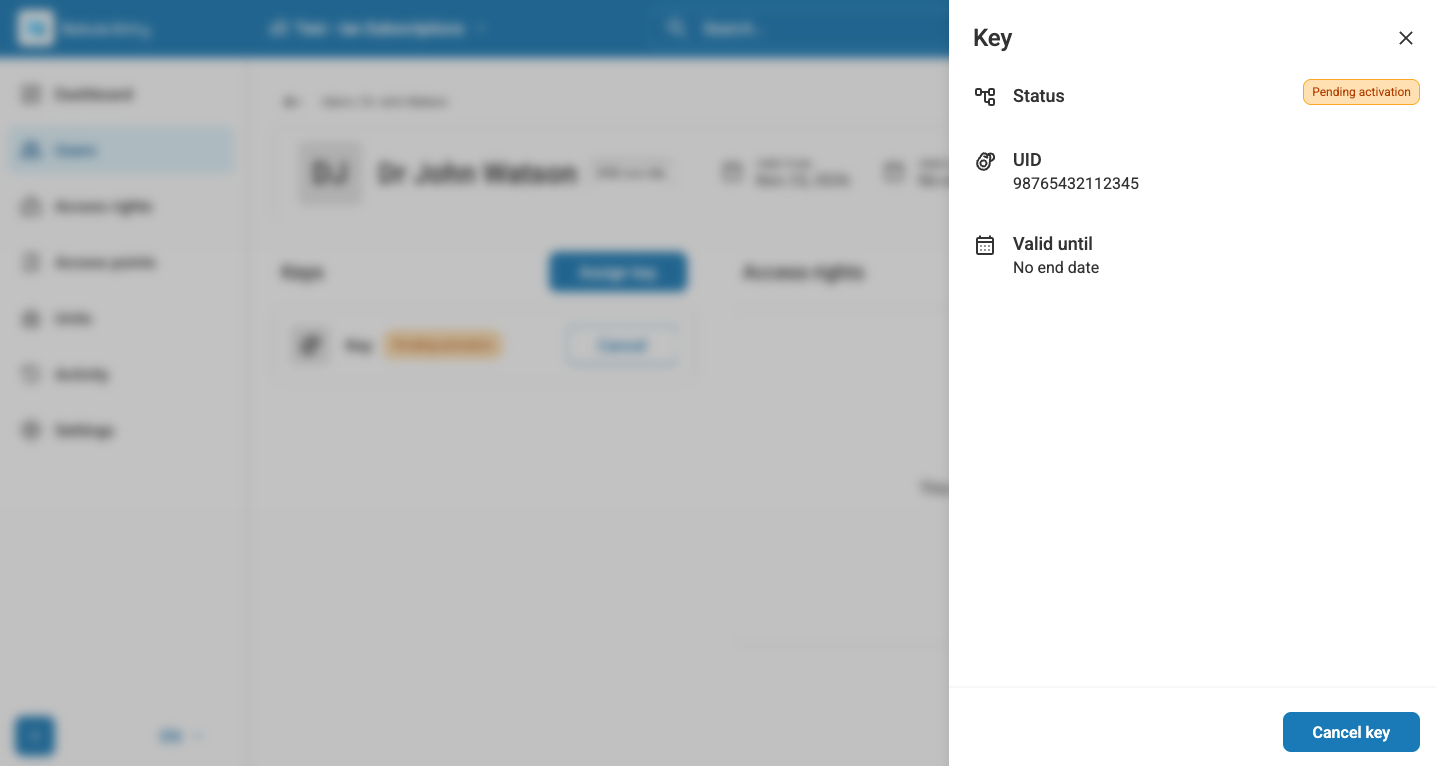 Physische Schlüssel die per automatischer Zuweisung zugewiesen werden, bleiben im Status ausstehende Aktivierung, bis der Besitzer sie erstmalig an einem Online-Zutrittspunkt präsentiert
Stellen Sie sicher, dass Sie bei der automatischen Zuweisung eines physischen Schlüssels die richtige 14-stellige hexadezimale UID verwenden. Wenn Sie einen falschen 14-stelligen Code eingeben, wird der Schlüssel möglicherweise als Aktivierung ausstehend markiert. In diesem Fall wird der Schlüssel aber nicht aktiviert, wenn er an einem Online-Zutrittspunkt präsentiert wird.
Sollten Sie eine UID eingeben, die bereits für einen anderen Schlüssel verwendet wird, wird Ihnen eine Fehlermeldung angezeigt, dass der Schlüssel nicht zugewiesen werden kann.
Falls Sie eine Kodierstation in der Anlage haben, können Sie den Schlüssel auch aktivieren, indem Sie diesen auf der Kodierstation platzieren und auf den Aktualisieren-Button klicken. Die Registerkarte Automatische Zuweisung / Kodieren wird nur angezeigt, wenn es eine aktive Kodierstation in der Anlage gibt.
Zuweisen
Bevor Sie Schlüssel mit einer Kodierstation zuweisen können, müssen Sie die Kodierstation einrichten und konfigurieren. Die Option Kodierstation wird nur angezeigt, wenn Sie eine oder mehrere Kodierstationen in Ihrer Installation erstellt haben.
Mit der Option Kodierstation können Sie einen physischen Schlüssel über eine Kodierstation wie den Salto NCoder zuweisen.
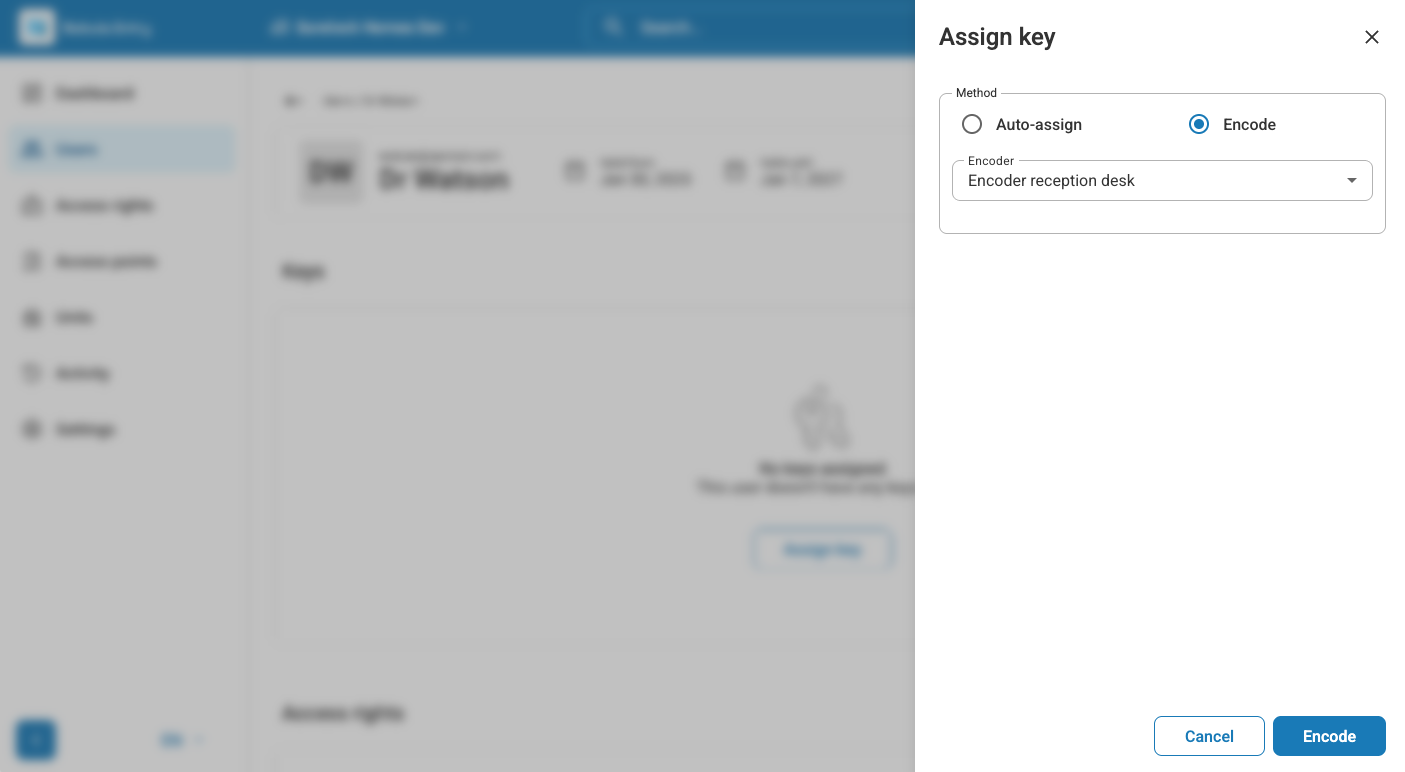 Option zum Kodieren von Schlüsseln
Weitere Details finden Sie im Abschnitt zum Erstellen von Kodierstationen.
Sobald Ihre Kodierstation korrekt eingerichtet wurde, wird sie in der Option Kodierstation angezeigt.
So können Sie einen Schlüssel über eine Kodierstation zuweisen:
- Wählen Sie die richtige Kodierstation
- Platzieren Sie den Schlüssel des Benutzers oben auf der Kodierstation
- Klicken Sie auf Zuweisen
Über eine Kodierstation zugewiesene Schlüssel sind ab diesem Moment sofort Aktiv. Anders als bei der Option Automatische Zuweisung muss die Person den Schlüssel nicht an einem Online-Zutrittspunkt vorhalten, um ihn zu aktivieren.
Sobald der Schlüssel einer Person kodiert wurde, wird die UID dieses Schlüssels im Aktivitätsbereich in den Details angezeigt, wie unten dargestellt.
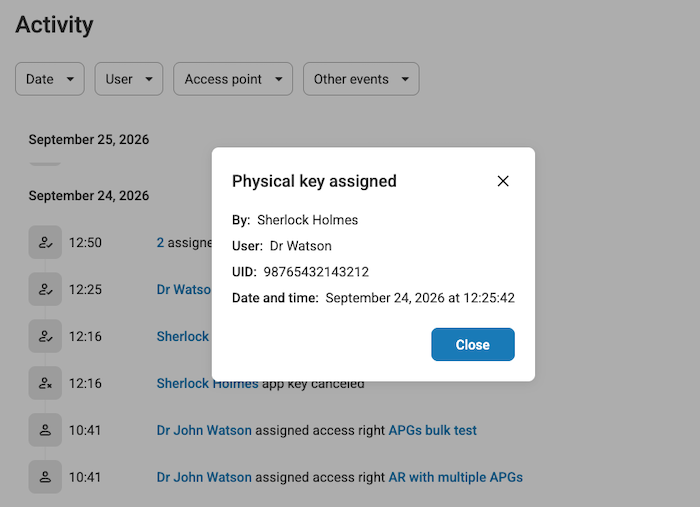 Ein kodierter Schlüssel zeigt die UID im Aktivitätsbereich an
App-Keys
Die Salto Nebula Keychain App ermöglicht es Benutzern, ihr iOS- oder Android-Gerät als Schlüssel zu nutzen. Dafür müssen die Benutzer die App öffnen und ihr Gerät an die elektronischen Türkomponenten in einer Anlage halten.
Klicken Sie auf Zuweisen im Abschnitt App-Key des Personenprofils, um einer Person einen App-Key zuzuweisen.
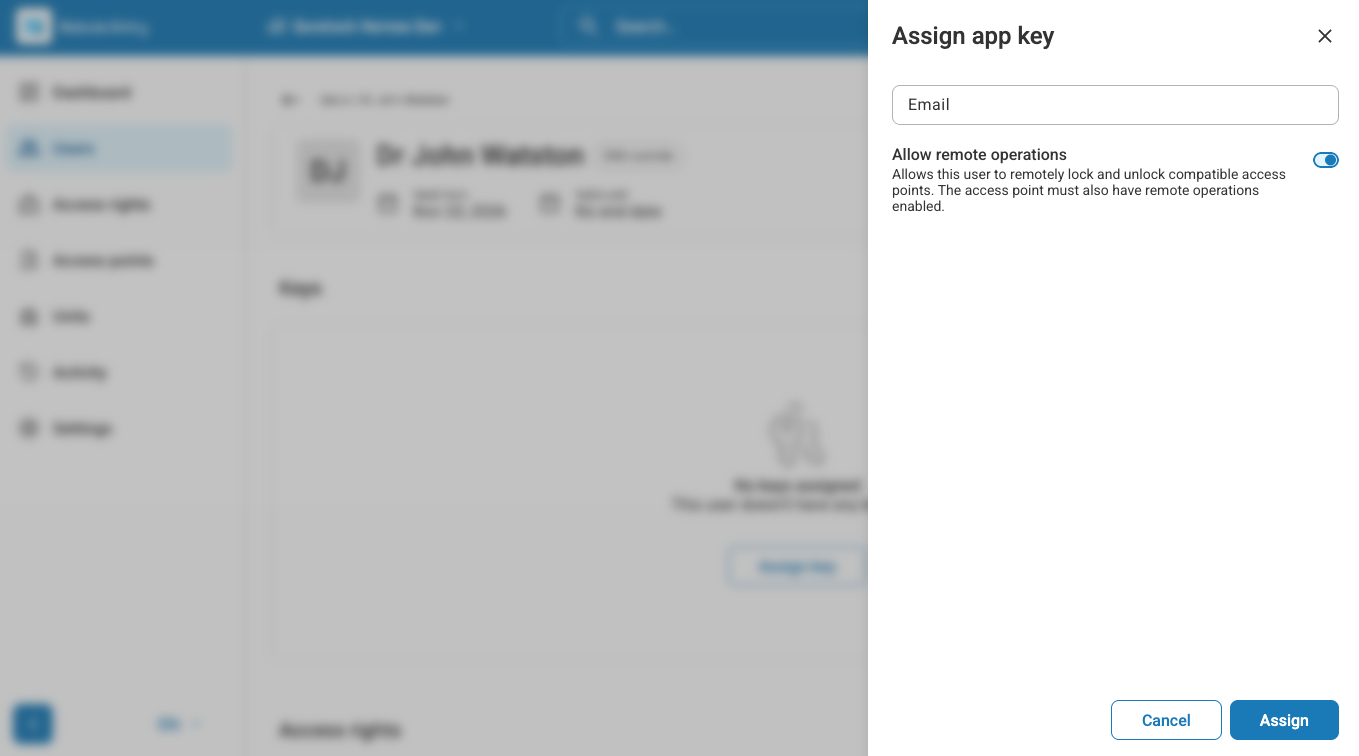 Die Person muss eine gültige E-Mail-Adresse haben, damit Sie einen App-Key zuweisen können
Nachdem Sie auf die Schaltfläche geklickt haben, erhält der Benutzer eine E-Mail mit Anweisungen zum Herunterladen der App und zum Abrufen seines App-Keys.
Damit Sie einem Benutzer einen App-Key zuweisen können, muss er über eine gültige Mail-Adresse verfügen. Falls keine E-Mail-Adresse im Personenprofil hinterlegt ist, wird ein E-Mail-Feld eingeblendet, das zur Eingabe einer E-Mail-Adresse auffordert.
Passcodes
Passcodes sind für die Verwendung an Türkomponenten mit Tastatur, wie zum Beispiel dem Salto DBolt Touch, vorgesehen, wo Benutzer einen numerischen Code eingeben, um Zutritt zu erhalten.
Passcodes in Nebula sind sechsstellige Codes, die vom System zufällig generiert werden. Sie können im Feld Passcode keinen benutzerdefinierten Code eingeben.
Klicken Sie auf Zuweisen, um einen neuen Passcode zu erstellen. Im Seitenbereich wird ein sechsstelliger Code angezeigt.
Mit dem Kopier-Symbol können Sie den Code über Ihren bevorzugten sicheren Kanal (E-Mail, WhatsApp usw.) mit der Person teilen.
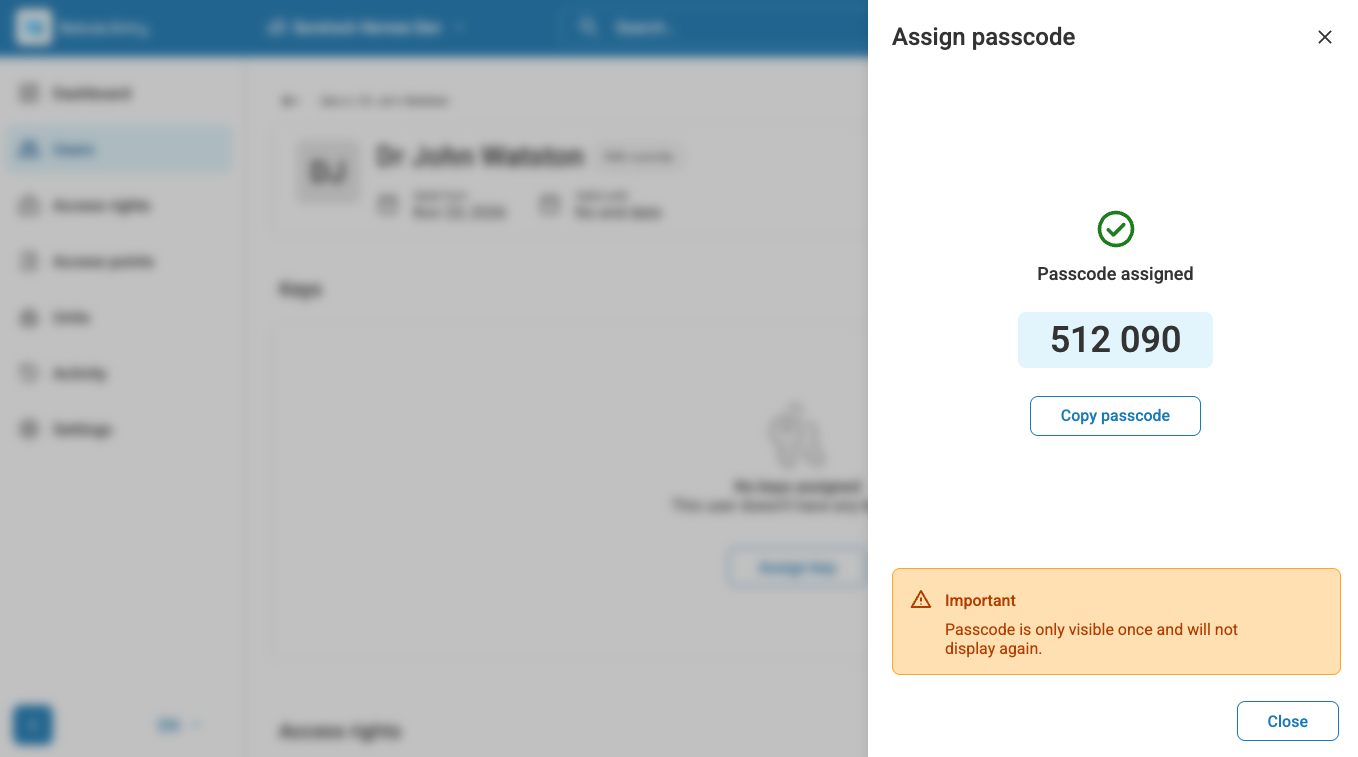 Passcodes sind nur einmal sichtbar und werden nach dem Schließen des Seitenbereichs nicht erneut angezeigt
Der Code im Feld Passcode ist nur einmal sichtbar. Wenn Sie das Benutzerprofil verlassen und wieder aufrufen, wird die Nummer nicht mehr angezeigt.
Falls eine Person ihren Passcode vergisst oder dieser kompromitiert wird, müssen Sie über die Schaltfläche Generieren einen neuen generieren. Dadurch wird der vorherige Passcode, der der Person zugewiesen war, für diesen Benutzer ungültig.
Tastatursperre
Bei elektronischen Türkomponenten mit Tastenfeld, wie dem DBolt Touch, wird das Tastenfeld für eine festgelegte Zeit deaktiviert, wenn die Person einen falschen Passcode eingibt. In Nebula wird das Tastenfeld nach 3 falschen Passcode-Versuchen standardmäßig für 90 Sekunden gesperrt.
Nach Ablauf der 90 Sekunden wird das Tastenfeld bei jedem weiteren falschen Versuch erneut gesperrt, bis ein gültiger Passcode eingegeben wird.
Wenn das Tastenfeld gesperrt ist, blinkt die LED der elektronischen Türkomponente rot und gibt einen kurzen Piepton aus.
Schlüssel löschen
Sie können jede Art von Schlüssel jederzeit löschen, um zu verhindern, dass er weiterhin für den Zutritt zu einer Anlage verwendet wird.
Hier sind einige Beispiele für Fälle, in denen Sie das Löschen eines Schlüssels in Betracht ziehen sollten:
- Eine Person verliert einen physischen Schlüssel oder ein Mobilgerät mit einem App-Key oder meldet eines davon als gestohlen.
Klicken Sie im Personenprofil auf die Schaltfläche Löschen neben dem Schlüssel, den Sie löschen möchten.
- Das Löschen eines beliebigen Schlüssels führt dazu, dass der Schlüssel keinen Zutritt mehr zu elektronischen Türkomponenten in der Anlage gewährt.
- Wenn Sie einen Schlüssel löschen, ändert sich der Status von Aktiv zu Nicht zugewiesen.
Schlüssel aktualisieren
Wenn Sie Änderungen an Zutrittsdaten vornehmen, wie zum Beispiel das Entfernen eines Zutrittspunkts aus einem Zutrittsrecht, wird neben dem Schlüssel die Meldung Update erforderlich angezeigt.
Personen können ihre physischen Schlüssel an jedem Online-Zutrittspunkt in Ihrer Anlage aktualisieren. Als Verwalter können Sie Benutzerschlüssel auch über eine Kodierstation aktualisieren. Genau wie beim Zuweisen von Schlüsseln können Kodierstationen Schlüssel mit neuen Zutrittspunkt-Daten aktualisieren, wie etwa den Zutrittsrechten von Benutzern für bestimmte Zutrittspunkte.
Schlüsselstatus
Die folgende Tabelle fasst die möglichen Schlüsselstatus zusammen, die in Nebula angezeigt werden können. Diese Zustände hängen auch von den zugewiesenen Schlüsseltypen ab.
| Status | Anwendbare Schlüsseltypen | Beschreibung |
|---|---|---|
| Nicht zugewiesen | Schlüssel App-Key Passcode | Der Schlüssel ist dem Benutzer nicht zugewiesen. |
| Aktivierung ausstehend | Schlüssel | Ein physischer Schlüssel, der über die Funktion zur automatischen Zuweisung zugewiesen wird, bleibt so lange im Status „Aktivierung ausstehend“, bis die Person ihn an einem Online-Zutrittspunkt vorlegt. Wenn Sie die automatische Zuweisung verwenden und bereits eine Kodierstation im System vorhanden ist, können Sie Schlüssel auch über die Kodierstation aktivieren. |
| Update erforderlich | Schlüssel | Es wurde eine Aktualisierung am System vorgenommen und der Schlüssel muss aktualisiert werden. Zum Beispiel haben sich die Zutrittsrechte eines Benutzers geändert. Die Aktualisierung kann entweder an einem Online-Zutrittspunkt oder über eine Kodierstation erfolgen. |
| Aktiv | Schlüssel App-Key Passcode | Der Schlüssel wurde korrekt zugewiesen und ist einsatzbereit. Er muss nicht aktualisiert werden. |
 Zurück
Zutrittsrechte hinzufügen
 Benutzer sperren