Kodierstationen in Nebula Entry Beta
Überblick
Bei Kodierstationen handelt es sich um Geräte zum Lesen und Aktualisieren von physischen Schlüsseln mit Zutrittsdaten, wie bspw. Armbändern, Schlüsselanhängern oder Karten. Benutzer legen ihre Schlüssel auf die Kodierstation, die daraufhin die Daten an das System weiterreichen. Kodierstationen verbinden sich mit Gateways, wie dem IQ3 per Bluetooth.
Kodierstationen in Salto Nebula
| Modell | Beschreibung |
|---|---|
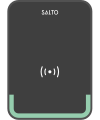 NCoder | Salto NCoder sind mit einer Vielzahl von kontaktlosen Schlüsseln kompatibel und werden über die Salto Nebula App konfiguriert. |
Eine Kodierstation muss immer mit einem übergeordneten Gateway verbunden werden. Derzeit unterstützt Nebula die IQ3 und die IQ3 Mini Gateway-Modelle.
Kodierstationen erstellen
Sie können Kodierstationen für Nebula über das Web-Interface oder die Nebula-App im Konfigurationsprozess erstellen. Wenn Sie Kodierstationen über das Web-Interface anlegen, müssen diese anschließend noch über die App konfiguriert werden.
Eine vollständige Anleitung zum Anlegen und Konfigurieren von Kodierstationen finden Sie im Abschnitt zur Konfiguration von Geräten für Errichter.
Egal ob Sie die Kodierstationen über das Web-Interface oder die App anlegen, zuerst müssen Sie immer das übergeordnete Gateway anlegen, bevor Sie die darunter liegende Kodierstation erstellen. Eine Kodierstation muss immer mit einem Gateway verbunden werden.
So können Sie eine Kodierstation erstellen:
- Gehen Sie zu Geräte und wählen Sie Erstellen.
- Wählen Sie im Dropdown-Menü Typ die Option Kodierstation aus.
- Geben Sie einen Namen für die Kodierstation ein. Jede Kodierstation benötigt einen eindeutigen Namen.
- Wählen Sie das übergeordnete Gerät der Kodierstation im Feld Übergeordnet aus.
- Wählen Sie optional das Kontrollkästchen Ton bei Verwendung deaktivieren aus.
- Wählen Sie Erstellen.
Ton bei Verwendung deaktivieren
Das Kontrollkästchen Ton bei Verwendung deaktivieren bezieht sich auf die akustischen Signale, die die Kodierstation während des Betriebs ausgibt.
Standardmäßig gibt die Kodierstation bei Vorgängen Signaltöne ab, zum Beispiel während ein Medium gelesen wird. Wenn Sie dieses Kontrollkästchen auswählen, bleibt die Kodierstation stumm.
Der Ton kann nur pro Kodierstation deaktiviert werden.
Schlüssel per Kodierstation zuweisen
Wählen Sie im Bereich Medium des Benutzerprofils die Option Kodieren aus. Wählen Sie die korrekte Kodierstation aus und platzieren Sie das Medium des Benutzers oben auf der Kodierstation. Hinweis: Wenn es in Ihrer Anlage nur eine Kodierstation gibt, wird diese als Standard hinterlegt.
Achten Sie darauf, dass die Kodierstation mit dem Gateway verbunden ist, und klicken Sie auf Zuweisen.
Weitere Informationen zum Zuweisen von Medien finden Sie im Abschnitt zum Zuweisen von Medien an Benutzer.
Schlüssel lesen
Verwenden Sie die Option Medium lesen, um zu sehen, wem ein physisches Medium gehört, sowie um die Details dieses Mediums anzuzeigen. Das kann bspw. hilfreich sein, wenn Sie eine verlorene Schlüsselkarte finden und diese dem korrekten Besitzer zurückgeben möchten.
Sie können Medien nur mit Kodierstationen auslesen, die mit einem Gateway verbunden und bereits über die Nebula-App konfiguriert sind.
Sie können das Auslesen eines Mediums von einem der folgenden Orte aus starten:
- Das Symbol Schlüssel lesen oben auf dem Bildschirm.
- Die Schaltfläche Medium lesen, die angezeigt wird, wenn Sie den Mauszeiger in der Liste Geräte über eine Kodierstation bewegen. Um nur Kodierstationen anzuzeigen, wählen Sie Kodierstation im Filter Gerätetyp.
- Das Dreipunktemenü einer Kodierstation in der Liste Geräte.
- Die Schaltfläche Schlüssel lesen in der Detailansicht der Kodierstation.
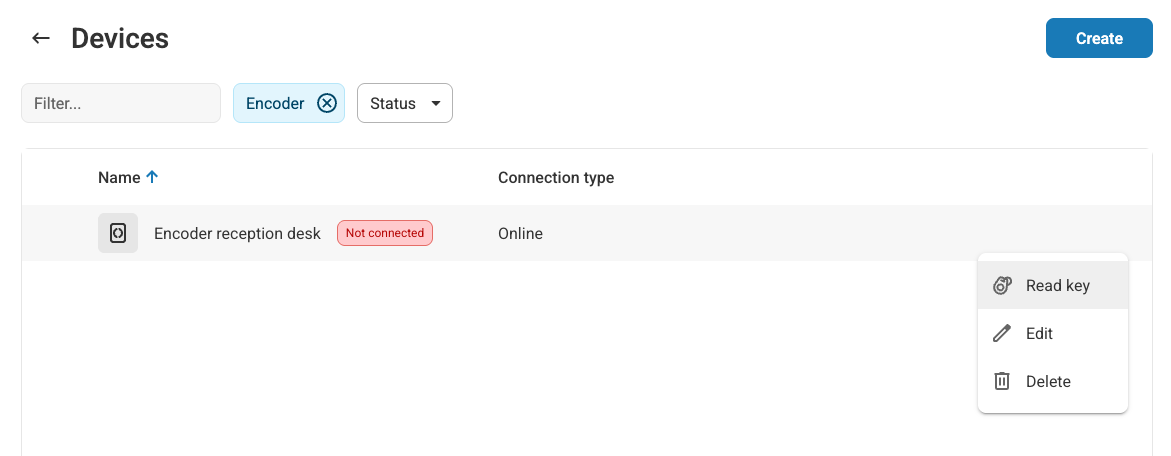 Wählen Sie 'Medium lesen' im Drei-Punkte-Menü einer Kodierstation
So können Sie Schlüssel auslesen:
- Legen Sie den Schlüssel oben auf die Kodierstation.
- Klicken Sie auf Schlüssel lesen. Wenn Sie das Symbol Medium lesen oben auf dem Bildschirm verwenden und Ihre Anlage mehr als eine Kodierstation hat, wählen Sie die Kodierstation im Dropdown-Menü Kodierstation aus und wählen Sie Weiter.
- Warten Sie, während der Dialog Schlüssel wird gelesen angezeigt wird. Daraufhin wird der Dialog Schlüsseldetails angezeigt.
Nebula Entry merkt sich die letzte Kodierstation, die Sie zum Lesen eines Mediums verwendet haben, und wählt sie beim nächsten Mal standardmäßig aus.
Schlüsseldetails
Im Dialog Schlüsseldetails werden folgende Details angezeigt:
- Name und E-Mail-Adresse des Benutzers, dem der Schlüssel zugewiesen ist.
- Die Rollen des Benutzers, den Benutzerstatus und die Schlüssel-Tags.
- Gültig von und Gültig bis: der Gültigkeitszeitraum des Benutzers.
- UID: die eindeutige Kennung des Mediums mit einem der folgenden Medienstatus:
- Nicht zugewiesen
- Ausstehende Aktivierung: Das Medium wird aktiviert, wenn der Benutzer es an einem Online-Zutrittspunkt präsentiert.
- Update erforderlich
- Aktiv
Wählen Sie Benutzer verwalten, um zum Profil des Benutzers zu gelangen.
Fehler beim Lesen von Schlüsseln
Die folgende Tabelle beschreibt die Fehler, die beim Lesen eines Mediums mit einer Kodierstation angezeigt werden können. Wählen Sie OK, um die Fehlermeldung zu schließen.
| Fehler | Meldung | Beschreibung |
|---|---|---|
| Leerer Schlüssel | Mit diesem Schlüssel sind keine Benutzer oder Daten verknüpft. | Wird für Medien angezeigt, die nie einem Benutzer zugewiesen wurden oder die storniert oder gelöscht wurden. |
| Benutzer nicht gefunden | Der Benutzer, dem dieser Schlüssel zugewiesen war, ist nicht mehr im System. Schlüsseldaten gelöscht. | Der Schlüssel war einem Benutzer zugewiesen, der gelöscht wurde. Aus Sicherheitsgründen löscht Nebula Entry die Mediendaten automatisch vom Medium. |
| Schlüssel nicht gefunden | Überprüfen Sie, ob das Medium richtig auf der Kodierstation platziert wurde, und versuchen Sie es erneut. | Es befand sich kein gültiges Medium auf der Kodierstation oder das Medium wurde nicht richtig platziert. Überprüfen Sie die Position des Schlüssels auf der Kodierstation und versuchen Sie es erneut. |
| Unerwarteter Fehler | Ein unerwarteter Fehler ist aufgetreten | Etwas anderes ist schiefgelaufen. Versuchen Sie es nochmal. |
 Zurück
Gateways