In Nebula Entry anmelden Beta
Wo man sich anmeldet
Sie finden die Anmelde-Seite für Salto Nebula unter nebula.saltosystems.com
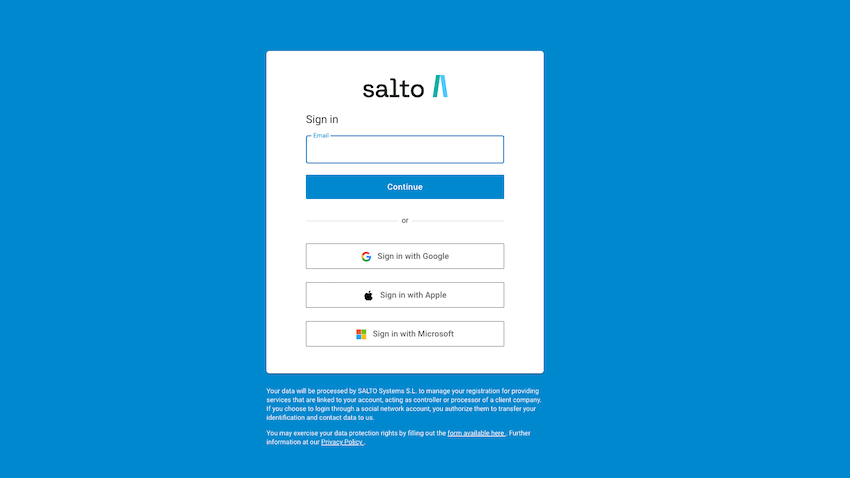 Sie können sich mit verschiedenen Methoden in Nebula anmelden
Beachten Sie, dass Sie eine Einladungsmail benötigen, bevor Sie sich in Nebula anmelden können.
Wie man sich anmeldet
Salto Nebula unterstützt folgende Anmeldemethoden:
Alle Methoden werden im Folgenden näher beschrieben.
Der Prozess ist derselbe, egal ob Sie sich im Nebula-Web oder in der Nebula App anmelden. Um sich in der App anzumelden, müssen Sie diese jedoch zuerst aus dem entsprechenden App Store herunterladen.
Wenn Ihnen ein Verwalter eine Verwaltungsrolle in Nebula zuweist, um Ihnen die Verwaltung von Objekten in einer Installation oder Wohneinheit zu ermöglichen, erhalten Sie eine E-Mail-Benachrichtigung wie die unten stehende.
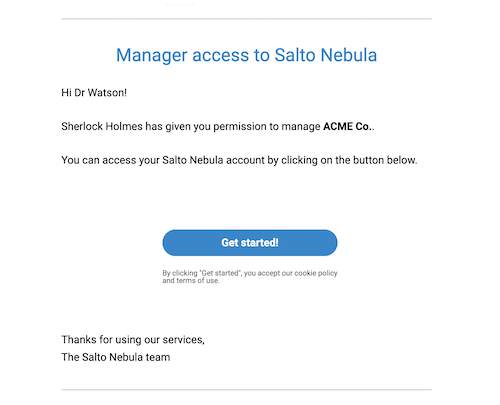 Beispiel einer E-Mail mit Hinweis auf Verwaltungszugriff
Sobald Sie diese Mail erhalten haben, können Sie sich über den enthaltenen Anfangen!-Button in der App anmelden.
Das folgende Verfahren gilt auch für alle nachfolgenden Anmeldungen. Dies betrifft auch Anmeldungen, die beispielsweise daraus resultieren, dass ein Verwalter Ihnen einen App-Key zugewiesen hat. Das heißt, nicht nur Verwalter verwenden diesen Anmeldeprozess.
Passwortlose Anmeldung
Bei einer passwortlosen Anmeldung müssen Sie sich nicht bei jeder Anmeldung an Ihr Passwort erinnern. Sie können sich auf 2 Arten passwortlos anmelden:
- Verwendung des magischen Links
- Verwendung eines zufällig generierten Codes
Magischer Link
Wenn Sie sich nur über Ihre Mail-Adresse anmelden, wird Ihnen ein magischer Link an diese geschickt, über den Sie auf Nebula zugreifen können. So können Sie einen magischen Link erhalten:
- Geben Sie Ihre E-Mail-Adresse unter nebula.saltosystems.com ein
- Klicken Sie auf Weiter
- Prüfen Sie Ihren Posteingang
- Klicken Sie auf den Anmelden-Button in der E-Mail, um auf Nebula zuzugreifen
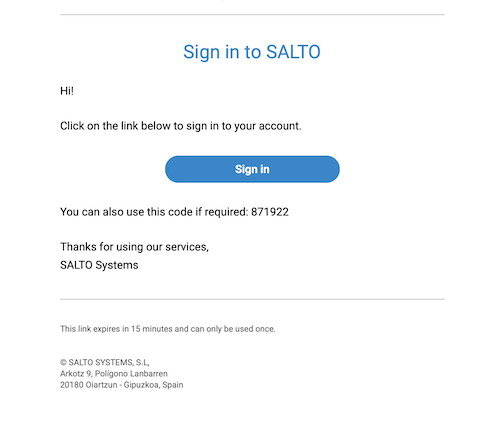 Wenn Sie den magischen Link verwenden, klicken Sie auf den 'Anmelden'-Button, um auf Nebula zuzugreifen
Der magische Link in Ihrer E-Mail ist für 15 Minuten gültig und kann nur einmal verwendet werden.
Code
Als Alternative zum magischen Link können Sie für denselben Zweck auch einen Code eingeben. Dieser Code wird in derselben E-Mail gesendet, die auch den magischen Link enthält. Um ihn zu verwenden, wählen Sie die Option Stattdessen Code verwenden, nachdem Sie Ihre E-Mail-Adresse eingegeben haben, und klicken Sie auf Weiter.
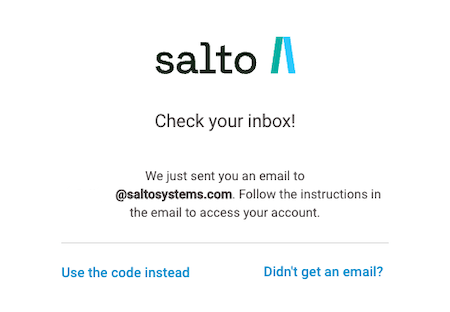 Anstelle der Option für den magischen Link können Sie auch einen Code eingeben
Dies kann beispielsweise für einen Errichter von Salto-Hardware nützlich sein, der Nebula möglicherweise auf einem Tablet verwendet, während er Geräte über ein Telefon konfiguriert.
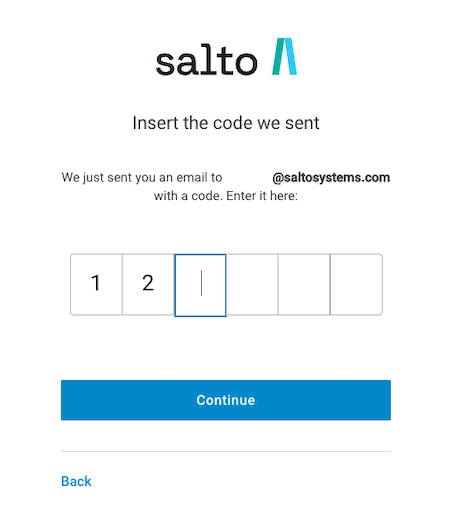 Geben Sie den Code ein, der an Ihre E-Mail-Adresse gesendet wurde
Anmelden mit Google
Sie können Ihr Google-Konto verwenden, um sich bei Nebula anzumelden. Um mit einem Google-Konto auf die Anwendung zuzugreifen, müssen Sie zunächst sicherstellen, dass Sie ein Benutzerprofil in Nebula erstellt haben. Sie müssen außerdem sicherstellen, dass die E-Mail-Adresse, die Sie für Ihr Google-Konto verwenden, mit der übereinstimmt, die Sie für den Zugriff auf Nebula nutzen.
Anmelden mit Apple
Sie können Ihr Apple-Konto verwenden, um sich bei Nebula anzumelden. Das bedeutet, dass Sie sich mit Face ID oder Touch ID anmelden können. Sie können Ihre Apple-ID und Ihr Passwort bei Bedarf auch manuell eingeben.
Anmelden mit Microsoft
Sie können sich über Ihren Microsoft-Account in Nebula anmelden. Azure Active Directory (Azure AD) ist der cloudbasierte Identitäts- und Zugriffsverwaltungsdienst von Microsoft, der es Microsoft-Nutzern mit Domains wie @live.com, @outlook.com, @msn.com usw. ermöglicht, sich anzumelden und auf Ressourcen in SaaS-Anwendungen zuzugreifen. Wenn Sie Ihre Microsoft-E-Mail-Adresse und Ihr Passwort zum ersten Mal eingeben, müssen Sie Nebula erlauben, Ihr Microsoft-Konto zu verwenden. Sobald Sie Nebula die Erlaubnis zur Nutzung Ihres Kontos erteilt haben, wird dieser Bildschirm bei zukünftigen Anmeldungen nicht mehr angezeigt.
Fehlerbehebung
Wenn Sie keine E-Mail erhalten haben, wählen Sie Keine E-Mail erhalten? und überprüfen Sie Folgendes:
- Ihr E-Mail-Anbieter benötigt möglicherweise länger als erwartet. Warten Sie ein paar Minuten und aktualisieren Sie Ihren Posteingang.
- Überprüfen Sie Ihren Spam-Ordner. Ihr E-Mail-Client stuft diese E-Mails möglicherweise versehentlich als Spam ein.
- Überprüfen Sie, ob Sie die korrekte E-Mail-Adresse eingegeben haben. Falls Ihnen ein Fehler unterlaufen ist, können Sie Ihre E-Mail-Adresse erneut eingeben, indem Sie E-Mail erneut eingeben und versuchen auswählen.
 Zurück
Einführung
 Anlage erstellen