Erstellen und Verwalten von Abonnements in Nebula Entry Beta
Überblick
Im Bereich Abonnement von Salto Nebula Entry können Sie Ihre Zahlungsdetails verwalten und Ihren Rechnungsverlauf einsehen. Der Bereich hat 2 Registerkarten: Zahlungsdetails und Rechnungsverlauf.
Sie erreichen diesen Bereich über Einstellungen > Abonnement. Dieser Abschnitt ist nur für Benutzer mit der Rolle Besitzer sichtbar.
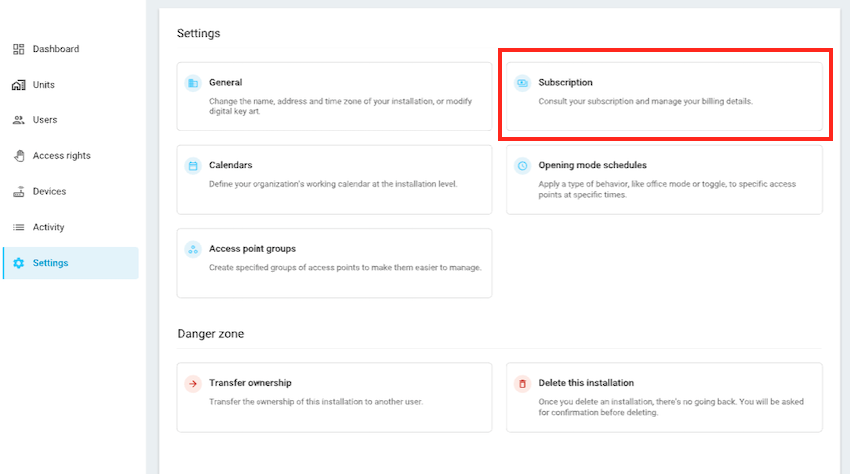 Sie erreichen den Bereich 'Abonnement' über die Seite 'Einstellungen'
Um ein Abonnement in Nebula erstellen zu können, muss Ihnen ein zertifizierter Salto-Errichter zunächst eine Anlage einrichten.
Abonnement-Workflow
Weitere Details finden Sie im Abschnitt zum Erstellen von Anlagen.
Erstellen eines Abonnements
Zunächst wird ein zertifizierter Salto-Errichter Ihre Anlage aufbauen und mit Hardware versehen, bevor er diese zur weiteren Verwaltung an Sie übergibt. Zertifizierte Errichter haben 14 Tage Zeit, eine Anlage einzurichten, bevor sie diese an die Kunden übergeben. Siehe auch den Abschnitt zur Übertragung des Anlagen-Besitzes.
Nachdem der Salto-Partner die Anlage an Sie übertragen hat, haben Sie einen 14-tägigen Testzeitraum, in dem Sie die Rechnungs- und Zahlungsdetails auf der Registerkarte Abonnement > Zahlungsdetails ausfüllen sollten.
Wenn Sie die Übertragung akzeptieren, müssen Sie eine Rechnungsadresse angeben, damit Rechnungen erstellt werden können. Die Zahlungskarten- oder Lastschriftangaben können später hinzugefügt werden.
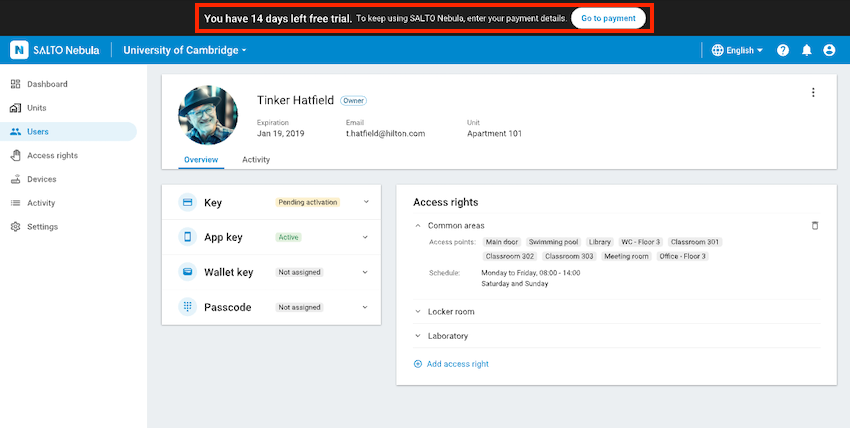 Während des Testzeitraums zeigt Ihnen ein Banner an, wie viele Tage Ihres Testzeitraums noch verbleiben
Abrechnungsdetails
Um Ihre Abrechnungsdetails hinzuzufügen oder zu ändern, klicken Sie auf Bearbeiten in der Karte Abrechnungsdetails auf der Registerkarte Zahlungsdetails. Das Dialogfeld Abrechnungsdetails enthält die folgenden Felder:
- Firma
- Adresse
- Land
- Stadt
- Postleitzahl
- Provinz/Bundesland: Wird nur für Länder angezeigt, in denen dies erforderlich ist.
- Steuer-ID: Optional. Weitere Informationen finden Sie im Abschnitt zur Steuer-ID.
Klicken Sie auf Akzeptieren, um die Abrechnungsdetails zu speichern.
Steuer-ID
Wenn Sie ein Unternehmen mit einer registrierten Steuer-ID sind, stellen Sie sicher, dass Sie bei der Eingabe Ihrer Abrechnungsdetails das korrekte Steuer-ID-Format verwenden. Dies kann zum Beispiel eine Umsatzsteuer-Identifikationsnummer oder eine GST-Nummer sein. Die Formate variieren von Land zu Land.
Zahlungsdetails
Auch wenn Sie einen 14-tägigen Testzeitraum haben, wird im Allgemeinen erwartet, dass Sie diese Informationen auf der Registerkarte Zahlungsdetails hinterlegen, sobald ein zertifizierter Salto-Errichter die Anlage an Sie überträgt.
Um eine Zahlungsmethode hinzuzufügen, klicken Sie in der Karte Zahlungsmethode auf Zahlungsmethode hinzufügen. Klicken Sie auf Bearbeiten, wenn Sie eine bestehende Zahlungsmethode ändern möchten.
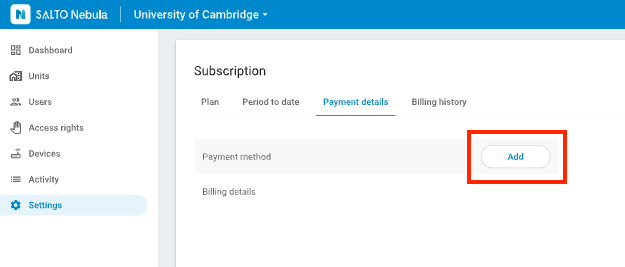 Verwenden Sie die Schaltfläche 'Zahlungsmethode hinzufügen', um Ihre Zahlungsmethode einzugeben
Die Belastung erfolgt erst nach Ablauf des Testzeitraums. Die erste Rechnung wird nach Ablauf des Testzeitraums ausgestellt und beinhaltet die anteiligen Gebühren ab diesem Tag bis zum Ende des aktuellen Monats. Die folgenden Rechnungen werden auf den ersten Tag jedes Monats angepasst.
Salto akzeptiert 2 Arten von Zahlungsmethoden:
- Kreditkarte: Alle gängigen Kredit- und Debitkarten werden akzeptiert. Geben Sie den Namen auf der Karte und die Kartendaten ein.
- Lastschrift: Nur in ausgewählten SEPA-Ländern (Single Euro Payments Area) verfügbar. Geben Sie den Namen des Kontoinhabers und die IBAN ein.
Klicken Sie auf Akzeptieren, um die Zahlungsmethode zu speichern.
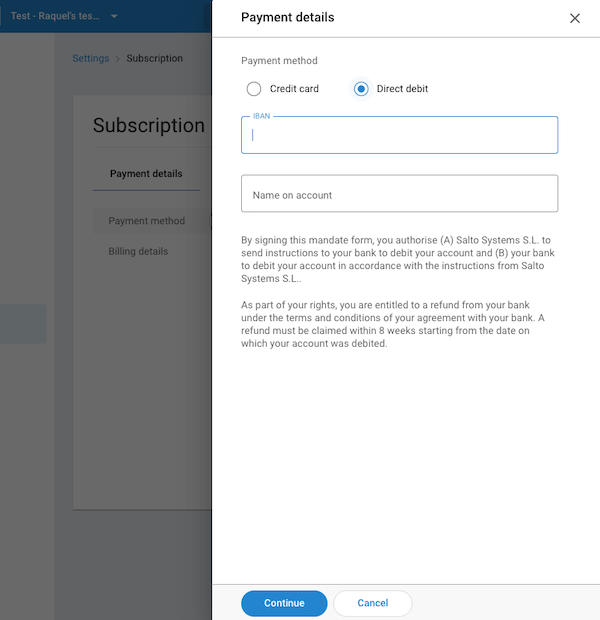 Geben Sie Ihre Zahlungsdetails (Kreditkarte oder Lastschrift) ein, um Ihr Abonnement zu starten
Bei Bedarf können Sie diese Details zu einem späteren Zeitpunkt auf der Registerkarte Zahlungsdetails bearbeiten.
Beachten Sie, dass beim Wechsel der Zahlungsmethode, beispielsweise von Kreditkarte zu Lastschrift, die aktuelle Zahlungsmethode aus dem System entfernt wird.
Die Option Lastschrift ist nur in ausgewählten Ländern verfügbar. Wenden Sie sich an Ihren üblichen Salto-Ansprechpartner, um zu prüfen, ob die Lastschrift in Ihrer Region verfügbar ist.
Rechnungsverlauf
Die Registerkarte Rechnungsverlauf listet Ihre Rechnungen auf. Für jede Rechnung zeigt die Tabelle folgende Informationen:
- Datum: Monat und Jahr der Rechnung.
- Rechnungs-ID: Die Rechnungsnummer und ihr Status.
- Summe: Der Rechnungsbetrag.
Rechnungen können folgende Zustände haben:
| Status | Beschreibung |
|---|---|
| Bezahlt | Die Bezahlung der Rechnung ist abgeschlossen. |
| Zurückgewiesen | Die Bezahlung der Rechnung ist fehlgeschlagen. Überprüfen Sie Ihre Zahlungsdetails. |
| Ausstehend | Die Bezahlung der Rechnung läuft noch. |
Wenn Sie noch keine Rechnungen haben, zeigt die Registerkarte Keine Abrechnung verfügbar an.
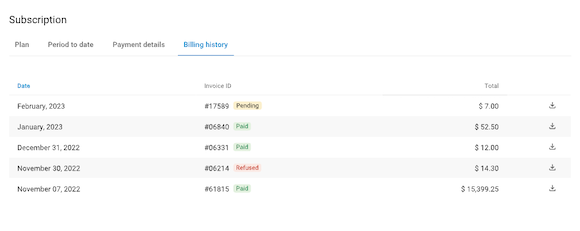 Beispiel für einen Abonnement-Rechnungsverlauf
Promo-Codes
Wenn Ihnen ein Promo-Code zur Verfügung gestellt wurde, können Sie diesen verwenden, um einen ermäßigten Preis für Ihr Abonnement zu erhalten.
Dies könnten beispielsweise 10 % oder 20 % Rabatt auf die Gesamtkosten des Abonnements sein.
So können Sie einen Promo-Code anwenden:
- Klicken Sie auf der Registerkarte Zahlungsdetails in der Karte Zahlungsmethode auf Haben Sie einen Promo-Code?. Der Dialog Promo-Code eingeben öffnet sich.
- Geben Sie den Code in das Feld Promo-Code ein und klicken Sie auf Code hinzufügen.
- Klicken Sie auf Schließen.
Sie können mehr als einen Promo-Code auf ein Abonnement anwenden. Sobald Sie einen Promo-Code angewendet haben, wird auf der Registerkarte Zahlungsdetails eine Karte Promo-Codes angezeigt. Um einen weiteren Code hinzuzufügen, klicken Sie in dieser Karte auf Code hinzufügen. Um einen Code zu entfernen, klicken Sie auf das Löschsymbol daneben.
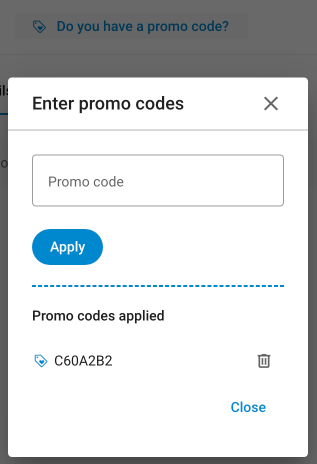 Das Promo-Code-Fenster zeigt auch zuvor angewendete Promo-Codes an
Gesperrte Anlage
Wenn es ein Problem mit Ihrer Zahlung gibt, blockiert Nebula Entry den Verwaltungszugriff auf die Anlage und zeigt den Bildschirm Es gibt ein Problem mit Ihrer Zahlung an.
Um das Problem zu beheben, klicken Sie auf Zum Abonnement und überprüfen Sie Ihre Zahlungsdetails. Diese Schaltfläche wird nur angezeigt, wenn Sie auf das Abonnement zugreifen dürfen.
Wenn Sie nicht über die Berechtigung zur Verwaltung der Anlage verfügen, wird stattdessen der Bildschirm Kein Zugriff angezeigt. Wenden Sie sich an den Besitzer Ihrer Anlage, wenn Sie der Meinung sind, dass Sie Zugriff haben sollten.
 Zurück
Zutrittspunktgruppen
 Feuerwehrschlüssel