Allgemeine Einstellungen in Nebula Entry Beta
Überblick
Folgende Details Ihrer Anlagen können unter Einstellungen > Allgemein angepasst werden**:
- Name
- Adresse
- Zeitzone
- Gestaltung der digitalen Schlüssel
- Dauer der Mediengültigkeit
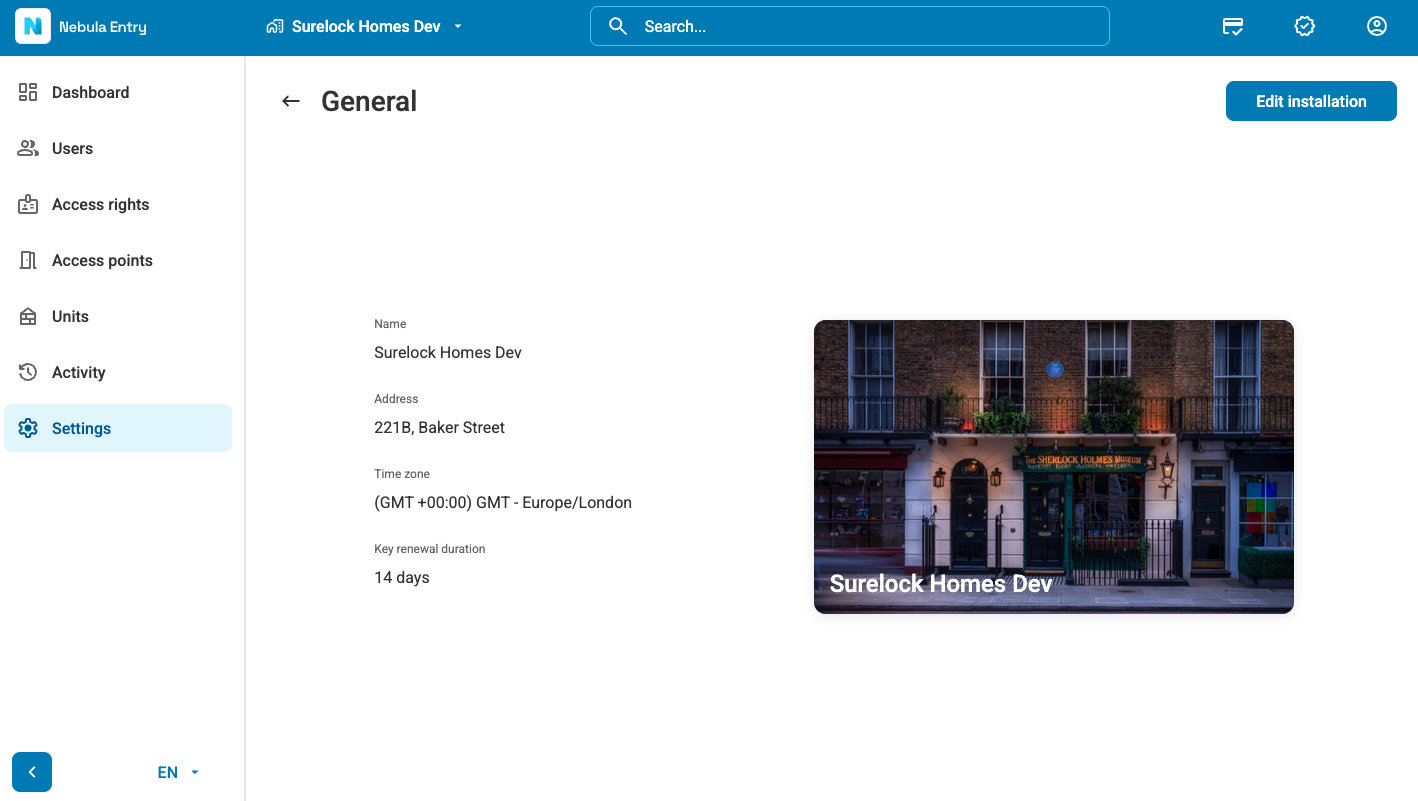 Ein Beispiel für den Bildschirm 'Einstellungen' > 'Allgemein'
Wenn Sie Zugriff auf mehrere Anlagen haben, stellen Sie bitte sicher, dass Sie in der richtigen arbeiten. Über das Auswahlmenü oben links im Bild, neben dem Nebula Logo, können Sie die Anlage wechseln und prüfen, ob Sie in der richtigen arbeiten.
Weitere Informationen zum Erstellen von Anlagen finden Sie im Abschnitt zum Erstellen einer Anlage.
Anlage bearbeiten
So ändern Sie die Anlagendetails:
- Gehen Sie zu Einstellungen > Allgemein und klicken Sie auf Anlage bearbeiten. Der Dialog Anlage bearbeiten wird geöffnet.
- Ändern Sie eines der folgenden Felder:
- Name: erforderlich.
- Adresse: optional.
- Zeitzone: erforderlich. Beginnen Sie mit der Eingabe, um nach einer Zeitzone zu suchen. Lesen Sie Zeitzone ändern, bevor Sie dieses Feld ändern.
- Erneuerung der Mediengültigkeit: Wählen Sie 7 Tage oder 14 Tage. Siehe den Abschnitt zur Erneuerung der Mediengültigkeit.
- Um die Gestaltung der digitalen Schlüssel zu ändern, klicken Sie auf Gestaltung digitaler Schlüssel bearbeiten. Siehe den Abschnitt zur Gestaltung der digitalen Schlüssel.
- Klicken Sie auf Speichern.
Zeitzone ändern
Wenn Sie eine andere Zeitzone auswählen, wird ein Warnung-Dialogfeld geöffnet. Wenn Sie die Zeitzone der Anlage ändern, kann sich das auf Offline-Türkomponenten auswirken. Offline-Türkomponenten erhalten die neue Zeitkonfiguration erst nach einer Aktualisierung. Während dieses Zeitraums verhalten sich zeitbasierte Zutrittspläne möglicherweise nicht wie erwartet.
Klicken Sie auf Bestätigen, um die neue Zeitzone beizubehalten. Wenn Sie das Dialogfeld schließen, ohne zu bestätigen, stellt Nebula Entry die vorherige Zeitzone wieder her.
Gestaltung der digitalen Schlüssel
Wenn Sie eine Anlage zum ersten Mal einrichten, müssen Sie mithilfe der Funktion zur Gestaltung digitaler Schlüssel ein Bild erstellen. Denken Sie daran, dass das Bild, dass Sie hier festlegen, Personen angezeigt wird, die Ihre Anlage über digitale Schlüssel auf dem Smartphone betreten.
Um die Gestaltung der digitalen Schlüssel zu bearbeiten, klicken Sie im Dialogfeld Anlage bearbeiten auf Gestaltung digitaler Schlüssel bearbeiten. Das Dialogfeld Gestaltung der digitalen Schlüssel wird geöffnet, in dem Sie das Bild entwerfen und in der Vorschau anzeigen können. Klicken Sie auf Speichern, um Ihre Änderungen zu übernehmen.
 Mit der Option \"Gestaltung für digitale Schlüssel\" können Sie verschiedene Designs erstellen
Das Bild sollte Schlüsselnutzern dabei helfen, Ihre Anlage zu erkennen. Sie könnten zum Beispiel ein Bild des Gebäudes mit Ihrem Firmenlogo hochladen. Oder Sie können die Standardfarben und Themes in Nebula verwenden, um Ihr eigenes Design zu erstellen.
Wenn sie ein eigenes Bild mit Logo hochladen, sollten Sie sicherstellen, dass sich das Logo in der oberen linken Ecke des Bildes befindet. Der Name Ihrer Anlage wird in der unteren linken Ecke des Bildes angezeigt.
Sollte der Anlagenname in der Standardfarbe nicht sichtbar sein, können Sie diese über die Option Textfarbe anpassen ändern. Sie können die Farbe über den Farbwähler oder durch Angabe der korrekten Hex-, RGB- oder HSL-Werte im Feld Textfarbe festlegen.
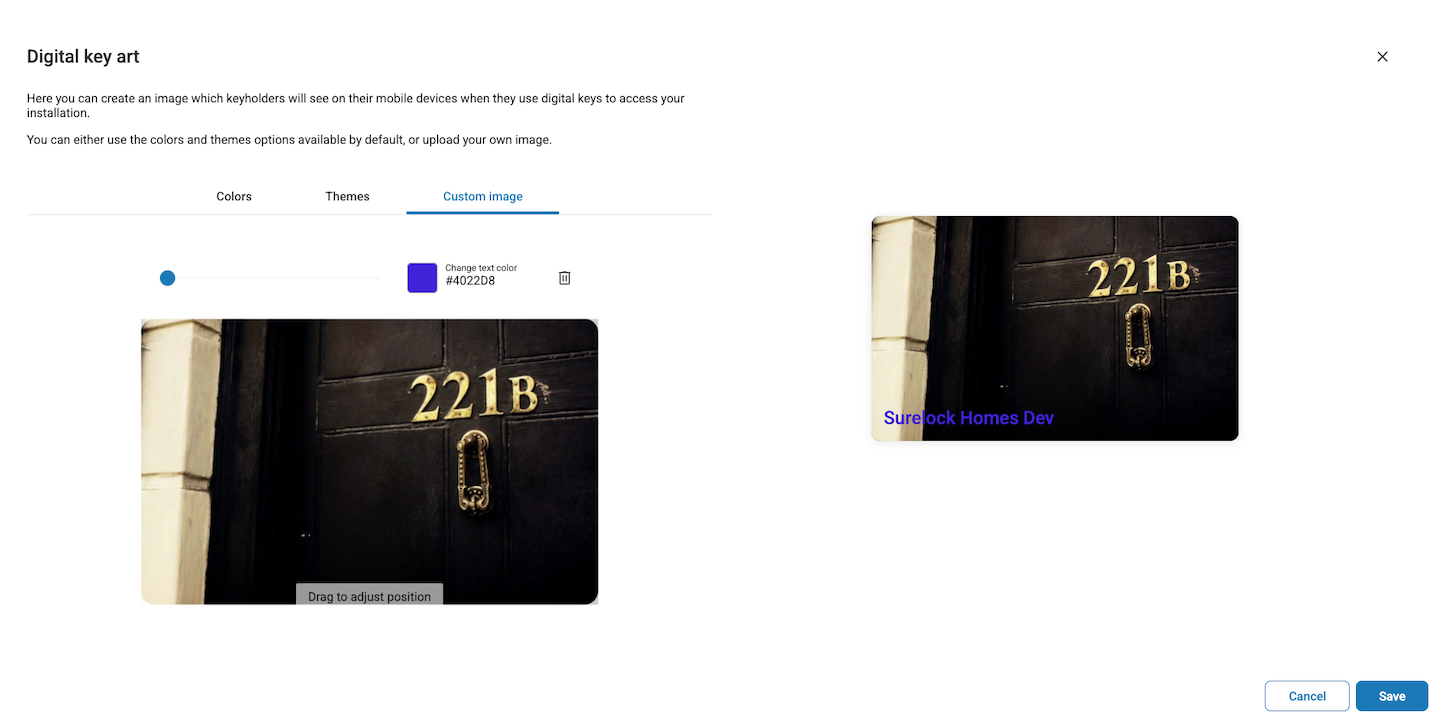 Sie können die Textfarbe ändern, wenn Sie ein benutzerdefiniertes Bild hochladen
Sie können sich vor dem Speichern eine Vorschau des Designs anschauen.
Nachfolgend finden Sie ein Beispiel, wie die Bilder Schlüsselnutzern auf dem Telefon angezeigt werden.
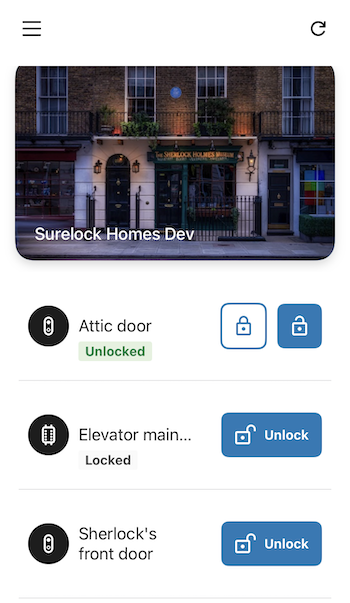 Benutzer können ihre Medien in der Nebula App anzeigen
Bildformat
Wenn Sie ein eigenes Bild hochladen, muss es folgende Vorgaben einhalten:
- Mindestgröße: 1600×1000px
- Maximale Dateigröße: 10 MB
- Entweder JPEG- oder PNG-Format
Erneuerung der Mediengültigkeit
Über die Erneuerung der Mediengültigkeit können Sie festlegen, wie lang ein Medium gültig sein soll, bevor es ein Update benötigt. Der Standardwert ist 7 Tage, aber Sie können ihn im Dialogfeld Anlage bearbeiten auf 14 Tage ändern.
Wenn Sie 14 Tage auswählen, werden Sie in einem Warnung-Dialogfeld auf die Sicherheitsaspekte dieser Option hingewiesen. Klicken Sie auf Bestätigen, um die Änderung beizubehalten. Wenn Sie das Dialogfeld schließen, ohne zu bestätigen, wird die Erneuerung der Mediengültigkeit auf 7 Tage zurückgesetzt.
Eine vollständige Beschreibung dieser Funktion finden Sie im dedizierten Abschnitt zu Ablauf und Gültigkeit von Benutzern.
 Kalender