Öffnungsmodi in Nebula Entry Beta
Überblick
Der Öffnungsmodus wird auf einem oder mehrere Zutrittspunkte angewendet und legt deren Verhalten fest. Öffnungsmodi können entweder 24/7 für den Zutrittspunkt angewendet werden oder sie können in einem Zeitplan festgelegt werden. Öffnungsmodus-Zeitpläne ermöglichen es Ihnen, eine Reihe verschiedener Öffnungsmodi automatisch zu wechseln und über bestimmte definierbare Zeiträume zu variieren.
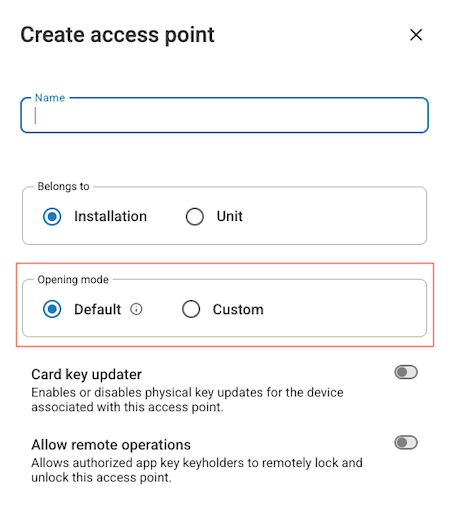 Sie wenden einen Öffnungsmodus im Bereich 'Öffnungsmodus' des Zutrittspunkts an
Wenn Sie keinen benutzerdefinierten Modus auswählen, bleibt die Türkomponente im Standard- oder Werksmodus. Der Standardmodus hängt von der Art der Türkomponente ab. Wenn Sie sich nicht sicher sind, welcher Standardmodus für Ihre Türkomponente gilt, wenden Sie sich an Ihren üblichen Salto-Ansprechpartner.
Öffnungsmodus-Typen
Folgende Öffnungsmodi sind in Nebula Entry verfügbar:
| Öffnungsmodus | Beschreibung |
|---|---|
| Autolock (vormals Standard) | Die Türkomponente lässt den Zutritt nur zu(sie kuppelt ein), wenn eine Person ein gültiges und berechtigtes Medium präsentiert. Sie verriegelt dann nach einer festgelegten Zeit automatisch. Diese Zeit kann vom Modell der Türkomponente abhängen. |
| Office | Die Türkomponente bleibt nach einer Öffnung eingekuppelt, wenn an dieser der Office-Modus aktiviert ist und wenn eine Person den Schlüssel mindestens fünf Sekunden vor den Leser hält. Wenn ein Zeitplan für den Office-Modus hinterlegt ist, schaltet die Türkomponente automatisch am Ende des Zeitplans wieder in den Standard-Modus um. |
| Mediengesteuert | Der Zutrittspunkt kann durch jeden berechtigten Schlüssel in die Daueröffnung versetzt werden. Der nächste berechtigte Schlüssel, der verwendet wird, verriegelt den Zutrittspunkt. Die Daueröffnung wird mit jedem berechtigten Schlüssel umgeschaltet (Toggel-Modus). |
Nicht alle Geräte unterstützen alle Öffnungsmodi. Die für einen Zutrittspunkt verfügbaren Öffnungsmodi hängen von dem zugehörigen Gerät ab:
- Controller unterstützen Autolock (vormals Standard), Office und Mediengesteuert.
- Motorized locks unterstützen Autolock (vormals Standard) und Mediengesteuert.
- Andere elektronische Türkomponenten unterstützen Autolock (vormals Standard), Office und Mediengesteuert.
Öffnungsmodi anwenden
Sie wenden Öffnungsmodi an, wenn Sie einen Zutrittspunkt erstellen oder bearbeiten. Wählen Sie Benutzerdefiniert unter Öffnungsmodus und wählen Sie dann einen festen Öffnungsmodus oder einen Öffnungsmodus-Zeitplan aus der Liste Benutzerdefinierter Öffnungsmodus. Öffnungsmodus-Zeitpläne werden unter Zeitgesteuerte Öffnungsmodi in der Liste angezeigt. Weitere Informationen finden Sie unter Zutrittspunkte erstellen.
Öffnungsmodus-Zeitpläne
Öffnungsmodus-Zeitpläne ermöglichen es, dass der Öffnungsmodus eines Zutrittspunkts automatisch über von Ihnen definierte Zeiträume umschaltet.
So können Sie einen Öffnungsmodus-Zeitplan erstellen:
- Gehen Sie zu Einstellungen > Öffnungsmodus-Zeitpläne und wählen Sie Erstellen.
- Geben Sie Ihrem Öffnungsmodus-Zeitplan einen Namen.
- Wählen Sie Erstellen.
Der Öffnungsmodus-Zeitplan öffnet sich und zeigt ein Raster mit den Wochentagen und den Tageszeiten in 30-Minuten-Intervallen. Wenn Ihre Installation Kalender hat, enthält das Raster auch die Spalten Holiday, Other 1 und Other 2. Diese Spalten definieren die Öffnungsmodi, die an Tagen gelten, die im Kalender des Zutrittspunkts mit diesen Ereignistypen markiert sind.
Vier Parameter definieren die Zeiträume in den Öffnungsmodus-Zeitplänen: Art des Öffnungsmodus, Startzeit, Endzeit und die Wochentage, für die der Zeitraum gilt.
Zeiträume hinzufügen
So fügen Sie einem Öffnungsmodus-Zeitplan einen Zeitraum hinzu:
- Wählen Sie einen leeren Slot im Raster aus oder klicken und ziehen Sie über das Raster, um einen Zeitbereich auszuwählen. Der Dialog Zeitplan hinzufügen öffnet sich mit den ausgewählten Zeiten.
- Wählen Sie den Öffnungsmodus unter Typ: Autolock (vormals Standard), Office oder Mediengesteuert.
- Passen Sie bei Bedarf die Startzeit und die Endzeit an.
- Wählen Sie die Tage aus, für die der Zeitraum gilt.
- Wählen Sie Erstellen.
Zum Beispiel könnte der Öffnungsmodus eines Zutrittspunkts wie folgt festgelegt werden:
- 00:00 bis 08:00 - Office
- 08:00 bis 18:00 - Mediengesteuert
- 18:00 bis 00:00 - Autolock (vormals Standard)
Zeiträume bearbeiten
Um einen Zeitraum zu verschieben, ziehen Sie ihn an eine neue Position im Raster. Nebula speichert die Änderung, wenn Sie den Zeitraum loslassen. Um die Änderung rückgängig zu machen, wählen Sie das Rückgängig-Symbol in der angezeigten Benachrichtigung.
Um einen Zeitraum zu bearbeiten, wählen Sie ihn im Raster aus. Ändern Sie im Dialog Zeitplan bearbeiten die Einstellungen, die Sie aktualisieren möchten, und wählen Sie Speichern.
Um einen Zeitraum zu löschen, wählen Sie ihn im Raster aus, wählen Sie Löschen und bestätigen Sie mit Ja, Zeitplan löschen.
Weitere Überlegungen
- Denken Sie daran Ihren Zeitplänen aussagekräftige Namen zu geben, damit Sie dieser wiederfinden, wenn Sie sie zuweisen wollen.
- Sie können einem Öffnungsmodus-Zeitplan höchstens 4 Zeiträume pro Tag zufügen.
- Jeder Zeitraum muss mindestens 10 Minuten dauern.
- Die Zeiträume in den Öffnungsmodus-Zeitplänen dürfen sich mit keinen Zeiträumen des selben Zeitplans überschneiden.
- Ein Zeitraum kann maximal 24 Stunden dauern und nur einen „natürlichen“ Tag abdecken (den 24-Stunden-Zeitraum von 00:00 bis 00:00 Uhr). Wenn Sie bspw. einen Zeitraum anlegen wollen, der 2 aufeinander folgende Tage abdeckt, müssen Sie dafür 2 separate Zeiträume im selben Zeitplan erstellen: einen, der um 00:00 endet, und einen, der um 00:00 beginnt.
Öffnungsmodus-Zeitpläne bearbeiten und löschen
Um einen Öffnungsmodus-Zeitplan umzubenennen, öffnen Sie ihn und wählen Sie das Bearbeitungssymbol oder wählen Sie Bearbeiten aus dem Drei-Punkte-Menü neben dem Zeitplan in der Liste. Ändern Sie den Namen und wählen Sie Speichern.
Um einen Öffnungsmodus-Zeitplan zu löschen, öffnen Sie ihn und wählen Sie das Löschsymbol oder wählen Sie Löschen aus dem Drei-Punkte-Menü neben dem Zeitplan in der Liste. Wählen Sie zur Bestätigung Ja, Öffnungsmodus-Zeitplan löschen. Dieser Vorgang kann nicht rückgängig gemacht werden.
 Zurück
