Zutrittspunkte in Nebula Entry erstellen und verwalten Beta
Überblick
Ein Zutrittspunkt ist die logische Entität, die einen Ein- oder Ausgang in Ihrer Anlage darstellt. Ein Zutrittspunkt ist erst dann funktionsfähig, wenn Sie ihn mit einem physischen Gerät wie einer elektronischen Türkomponente oder einer Steuerung verknüpfen. Weitere Informationen finden Sie in der Übersicht über Zutrittspunkte.
Es gibt zwei Möglichkeiten, Zutrittspunkte in Salto Nebula Entry zu erstellen:
- Im Abschnitt Zutrittspunkte. Dieser Workflow wird in dieser Anleitung beschrieben. Sobald Sie den Zutrittspunkt erstellt haben, gehen Sie zu Einstellungen > Geräte, um eine elektronische Türkomponente zu erstellen und diese mit dem Zutrittspunkt zu verknüpfen.
- Unter Einstellungen > Geräte, wenn Sie eine elektronische Türkomponente erstellen. Wählen Sie im Feld Zugeordneter Zutrittspunkt einen bestehenden Zutrittspunkt aus oder wählen Sie Zutrittspunkt erstellen, um einen neuen zu erstellen, ohne das Dialogfeld zu verlassen.
Zutrittspunkte erstellen
So können Sie einen Zutrittspunkt erstellen:
- Gehen Sie zu Zutrittspunkte und wählen Sie Erstellen.
- Konfigurieren Sie die Einstellungen des Zutrittspunkts. Eine Beschreibung der einzelnen Einstellungen finden Sie in den folgenden Abschnitten.
- Wählen Sie Erstellen.
Der Dialog Zutrittspunkt erstellen enthält die folgenden Einstellungen:
- Name: Ein eindeutiger Name für den Zutrittspunkt. Dieses Feld ist erforderlich.
- Gehört zu: Siehe Gehört zu.
- Kalender: Siehe Kalender.
- Öffnungsmodus: Siehe Öffnungsmodus.
- Schlüssel-Updater: Siehe Schlüssel-Updater.
- Fern-Aktionen erlauben: Siehe Fern-Aktionen erlauben.
Das Dialogfeld zeigt den Hinweis an, dass Sie dem Zutrittspunkt ein physisches Gerät zuordnen müssen, um die volle Funktionalität zu aktivieren. Sobald Sie den Zutrittspunkt erstellt haben, gehen Sie zu Einstellungen > Geräte, um ihn mit einer Steuerung zu verknüpfen, oder erstellen Sie eine elektronische Türkomponente und verknüpfen Sie diese mit dem Zutrittspunkt.
Beachten Sie, dass Zutrittspunkte und deren zugeordnete elektronische Türkomponenten nach der Erstellung über Nebula Web noch über die App konfiguriert werden müssen. Eine vollständige Beschreibung zur Konfiguration von elektronischen Türkomponenten finden Sie im Abschnitt zum Konfigurieren von Geräten.
Gehört zu
Wählen Sie unter Gehört zu, ob der Zutrittspunkt zur gesamten Anlage oder zu einer bestimmten Wohneinheit gehört:
- Anlage: Der Zutrittspunkt gehört zur Anlage.
- Einheit: Der Zutrittspunkt gehört zu einer Einheit. Beginnen Sie damit den Namen der Einheit einzugeben und wählen Sie sie dann in der Liste aus.
Sie können Gehört zu nur beim Erstellen des Zutrittspunkts festlegen. Dies kann später nicht mehr geändert werden.
Weitere Informationen zum Erstellen von Zutrittspunkten auf Ebene der Wohneinheit finden Sie im Abschnitt zum Erstellen von Wohneinheiten.
Kalender
Sie können Zutrittspunkten einen Kalender hinzufügen, um Tage wie Feiertage, Betriebsferien oder Betriebsabschaltungen festzulegen, die spezifisch für Ihre Anlage sind.
Das Feld Kalender wird nur angezeigt, wenn Ihre Anlage über mindestens einen Kalender verfügt. Um einen Kalender zu erstellen, gehen Sie zu Einstellungen > Kalender. Weitere Informationen finden Sie unter Kalender.
Öffnungsmodus
Verwenden Sie Öffnungsmodus, um zwischen Standard und Benutzerdefiniert zu wählen:
- Standard: Die Türkomponente verbleibt im Standard- oder Werksmodus. Der Standardmodus hängt von der Art der Türkomponente ab.
- Benutzerdefiniert: Wählen Sie einen festen Öffnungsmodus oder einen Öffnungsmodus-Zeitplan aus der Liste Benutzerdefinierter Öffnungsmodus aus.
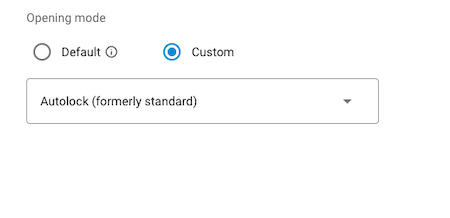 Wenn Sie keinen benutzerdefinierten Öffnungsmodus definieren, verbleibt die Türkomponente im Standard- oder Werksmodus
Die Liste Benutzerdefinierter Öffnungsmodus enthält die festen Öffnungsmodi, die vom Gerät des Zutrittspunkts unterstützt werden. Zum Beispiel unterstützen motorisierte Schlösser Automatische Verriegelung (bisher Standard) und Daueroffen, aber nicht Büro. Informationen zu den für die jeweiligen Gerätetypen verfügbaren Modi finden Sie unter Öffnungsmodi.
Wenn Ihre Anlage Öffnungsmodus-Zeitpläne enthält, werden diese in der Liste unter Geplante Öffnungsmodi angezeigt. Um einen Öffnungsmodus-Zeitplan zu erstellen, gehen Sie zu Einstellungen > Öffnungsmodus-Zeitpläne. Weitere Informationen finden Sie unter Öffnungsmodi.
Öffnungsdauer und Timer für automatische Verriegelung
Wenn Sie Benutzerdefiniert mit Automatische Verriegelung (bisher Standard) oder einem Öffnungsmodus-Zeitplan auswählen, können Sie festlegen, wie lange die Türkomponente entriegelt bleibt, nachdem ein Benutzer ein gültiges Medium vorgelegt hat. Diese Einstellung wird erst angezeigt, wenn der Zutrittspunkt mit einem konfigurierten Gerät verknüpft ist.
Der Name und die Werte der Einstellung hängen vom Gerät ab:
- Öffnungsdauer: Für Steuerungen und die meisten elektronischen Türkomponenten. Wählen Sie Standard, um die Standarddauer des Geräts zu verwenden, oder wählen Sie einen Wert von 1 bis 30 Sekunden. Die Option Standard zeigt die Standarddauer für das Gerät an, zum Beispiel 3 Sekunden für Steuerungen und 7 Sekunden für elektronische Türkomponenten.
- Timer für automatische Verriegelung: Für motorisierte Schlösser. Wählen Sie einen Wert von 30 Sekunden bis 30 Minuten.
In den Details des Zutrittspunkts wird dieser Wert unter Benutzerdefinierte Einstellungen angezeigt.
Schlüssel-Updater
Schlüssel-Updater schaltet die Update-Funktion für physische Schlüssel an dem mit dem Zutrittspunkt verknüpften Gerät ein oder aus. Sie bezieht sich auf SVN-Flex-Updates, die eine elektronische Türkomponente aktiviert, wenn ein Benutzer ein physisches Medium wie eine Schlüsselkarte, einen Schlüsselanhänger oder ein Armband vorlegt.
Diese Option ist standardmäßig ausgeschaltet. Sie ist nur für Zutrittspunkte verfügbar, die mit Steuerungen oder Online-Türkomponenten verknüpft sind, und steht für einige Schlossmodelle nicht zur Verfügung.
Siehe auch den Abschnitt über Ablauf und Gültigkeit.
Fern-Aktionen erlauben
Fern-Aktionen erlauben legt fest, ob autorisierte Schlüsselpersonen den Zutrittspunkt mit ihrem App-Schlüssel aus der Ferne verriegeln und entriegeln können. Der App-Key des Benutzers muss ebenfalls Fern-Aktionen erlauben.
Diese Einstellung hat keinen Einfluss auf das Verriegeln und Entriegeln von Zutrittspunkten über Nebula Web. Weitere Informationen finden Sie unter Fern-Aktionen.
Zutrittspunkte bearbeiten
So können Sie einen Zutrittspunkt bearbeiten:
- Gehen Sie zu Zutrittspunkte.
- Klicken Sie auf das Menü mit den drei Punkten neben dem Zutrittspunkt und wählen Sie Bearbeiten. Sie können auch die Details des Zutrittspunkts öffnen und im Menü in der Detailkopfzeile Bearbeiten auswählen.
- Ändern Sie die Einstellungen, die Sie aktualisieren möchten.
- Klicken Sie auf Speichern.
Das Dialogfeld Zutrittspunkt bearbeiten zeigt das Zugeordnete Gerät und ggf. die Wohneinheit als schreibgeschützte Informationen an. Sie können Gehört zu nach dem Erstellen des Zutrittspunkts nicht mehr ändern.
Zutrittspunkte löschen
So können Sie einen Zutrittspunkt löschen:
- Gehen Sie zu Zutrittspunkte.
- Öffnen Sie das Dreipunktmenü neben dem Zutrittspunkt und wählen Sie Löschen. Sie können auch die Details des Zutrittspunkts öffnen und im Menü in der Detailkopfzeile Löschen auswählen.
- Wählen Sie zur Bestätigung Ja, Zutrittspunkt löschen.
Dieser Vorgang kann nicht rückgängig gemacht werden.
Benutzer-Zutritt
Um Benutzern Zutritt zu einem Zutrittspunkt zu gewähren, fügen Sie den Zutrittspunkt einer Zutrittsberechtigung hinzu und weisen Sie diese Zutrittsberechtigung dann den Benutzern zu.
 Zurück
Übersicht
 Fern-Aktionen