Zutrittspunktgruppen in Nebula Entry Beta
Überblick
Bei Zutrittspunktgruppen handelt es sich um festgelegte Sammlungen von Zutrittspunkten, mit dem Zweck die Verwaltung dieser zu vereinfachen. Eine Zutrittspunktgruppe könnten zum Beispiel alle Zutrittspunkte der ersten Etage eines Hotels, alle Spinde im Fitnessbereich oder alle Türen in der Finanzabteilung umfassen.
Zutrittspunktgruppen sind für größere Anlagen bestimmt, die bspw. über 500 Zutrittspunkte enthalten. Wir gehen davon aus, dass nach Erstellung einiger grundlegender Zutrittspunktgruppen wenig Bedarf besteht, diese im Nachhinein noch zu ändern.
Zutrittspunktgruppen erstellen
Obwohl Zutrittspunktgruppen sowohl auf Anlagen- als auch auf Wohneinheit-Ebene verwendet werden können, ist die Erstellung ausschließlich auf Anlagen-Ebene möglich. Siehe auch Abschnitt über Wohneinheiten für weitere Informationen.
Bevor Sie Zutrittspunktgruppen erstellen können, müssen Sie zunächst die Zutrittspunkte, die Sie in die Gruppe aufnehmen möchten, anlegen.
So können Sie eine Zutrittspunktgruppe erstellen:
- Gehen Sie zu Einstellungen > Zutrittspunktgruppen und wählen Sie Erstellen.
- Geben Sie Ihrer Zutrittspunktgruppe einen Namen, zum Beispiel „Zimmer im ersten Stock“.
- Verwenden Sie in der Tabelle Verfügbare Zutrittspunkte das Dropdown-Menü, um auszuwählen, was aufgelistet werden soll:
- Zutrittspunkte auf Anlagen-Ebene
- Einheit-Zutrittspunkte
- Suchen Sie bei Bedarf nach dem gewünschten Zutrittspunkt.
- Wählen Sie das Hinzufügen-Symbol neben jedem Zutrittspunkt aus, den Sie hinzufügen möchten. Um alle Zutrittspunkte in der Liste hinzuzufügen, wählen Sie Alle hinzufügen.
- Wählen Sie Erstellen.
Die von Ihnen hinzugefügten Zutrittspunkte werden in die Tabelle Zugewiesene Zutrittspunkte verschoben. Um einen Zutrittspunkt zu entfernen, wählen Sie das Entfernen-Symbol daneben in der Tabelle Zugewiesene Zutrittspunkte aus. Um alle Zutrittspunkte zu entfernen, wählen Sie Alle entfernen.
Einer Zutrittspunktgruppe können sowohl Anlagen-Zutrittspunkte als auch Wohneinheit-Zutrittspunkte zugewiesen werden.
Einer Zutrittspunktgruppe können maximal 100 Zutrittspunkte zugeordnet werden. Die Tabelle Zugewiesene Zutrittspunkte zeigt die Anzahl der Zutrittspunkte in der Gruppe an.
Zutrittspunktgruppen anzeigen
Gehen Sie zu Einstellungen > Zutrittspunktgruppen, um eine Liste der Zutrittspunktgruppen in Ihrer Anlage anzuzeigen. Verwenden Sie das Suchfeld, um eine Zutrittspunktgruppe anhand des Namens zu finden.
Wählen Sie eine Zutrittspunktgruppe in der Liste aus, um deren Details zu öffnen. In den Details wird angezeigt, welche Zutrittspunkte zur Gruppe gehören. Verwenden Sie das Suchfeld, um einen Zutrittspunkt in der Gruppe zu finden.
Zutrittspunktgruppen bearbeiten
So bearbeiten Sie eine Zutrittspunktgruppe:
- Gehen Sie zu Einstellungen > Zutrittspunktgruppen.
- Wählen Sie das Drei-Punkte-Menü neben der Zutrittspunktgruppe aus und wählen Sie Bearbeiten. Sie können auch die Details der Zutrittspunktgruppe öffnen und im Menü des Detailkopfes Bearbeiten auswählen.
- Ändern Sie den Namen oder fügen Sie Zutrittspunkte hinzu bzw. entfernen Sie welche.
- Klicken Sie auf Speichern.
Zutrittspunktgruppen löschen
So löschen Sie eine Zutrittspunktgruppe:
- Gehen Sie zu Einstellungen > Zutrittspunktgruppen.
- Wählen Sie das Drei-Punkte-Menü neben der Zutrittspunktgruppe aus und wählen Sie Löschen. Sie können auch die Details der Zutrittspunktgruppe öffnen und im Menü des Detailkopfes Löschen auswählen.
- Wählen Sie zur Bestätigung Ja, Zutrittspunktgruppe löschen.
Dieser Vorgang kann nicht rückgängig gemacht werden.
Zu Zutrittsrechten hinzufügen
Nachdem Sie Zutrittspunktgruppen erstellt haben, können Sie diese in Zutrittsrechten genauso zuweisen, wie Sie es von einzelnen Zutrittspunkten gewohnt sind.
Gehen Sie auf Zutrittsrechte und fügen Sie dort die Zutrittspunktgruppe entweder einem bestehenden Zutrittsrecht hinzu oder erstellen Sie ein neues.
Um Zutrittspunktgruppen aufzulisten, wählen Sie Zutrittspunktgruppen im Dropdown-Menü der Tabelle Verfügbar.
Sie können einem Zutrittsrecht bis zu 100 Zutrittspunkte und Zutrittspunktgruppen hinzufügen.
Benutzer-Zutritt
Um Personen den Zutritt zu der von Ihnen erstellten Zutrittspunktgruppe zu gewähren, stellen Sie sicher, dass das Zutrittsrecht der Person diese Zutrittspunktgruppe enthält.
Im Personen-Profil können Sie unter Zutrittsrechte einsehen, welche Zutrittspunktgruppen den Zutrittsrechten einer Person zugewiesen sind.
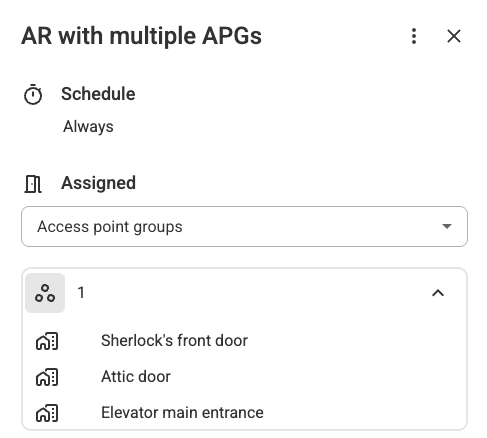 Beispiel zu einer Person, deren Zutrittsrechte Zutrittspunktgruppen enthalten
Klicken Sie in den Zutrittsrechten einer Person auf den Namen einer Zutrittspunktgruppe, um die in dieser spezifischen Zutrittspunktgruppe enthaltenen Zutrittspunkte anzuzeigen.
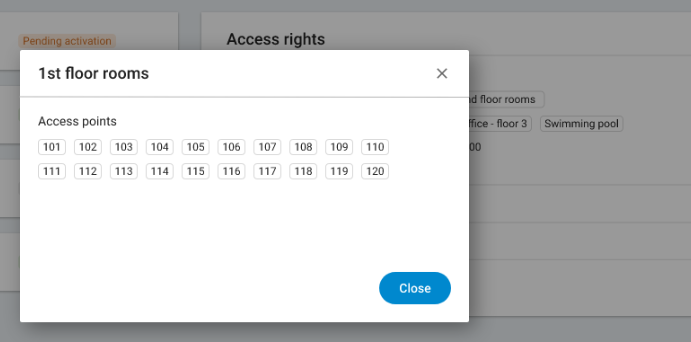 Anzeige der zugeordneten Zutrittspunkte einer Zutrittspunktgruppe
Beachten Sie, dass einer Zutrittspunktgruppe keine Zeitpläne, Öffnungsmodi oder Kalender zugewiesen werden können. Wenn Sie den Zutritt von Personen zu Zutrittspunktgruppen einschränken möchten, erfolgt dies über die Zutrittsrechte-Funktion.
 Zurück
Sprache
 Abonnement