Benutzer auf Anlagen-Ebene in Nebula Entry erstellen Beta
Überblick
In Salto Nebula gibt es grundsätzlich zwei Arten von Benutzern.
- Benutzer, die Zutritt zu und innerhalb Ihrer Anlage benötigen
- Benutzer mit Verwaltungsrollen
Bei Personen handelt es sich um Benutzer, die üblicherweise Zutritt zu und in Ihrem Gebäude benötigen. Personen erhalten Zutritt über ein Medium und darüber, dass Sie diesen Zutrittsrechte zuweisen.

Die andere Art von Benutzer ist eine Person mit einer Verwaltungsrolle. Diese Person hat die Möglichkeit, verschiedene Elemente der Software zu verwalten. Dabei kann es sich bspw. um andere Personen, deren Zutrittsrechte oder die dazu zugewiesenen Zutrittspunkte handeln. Personen mit Verwaltungsrollen unterscheiden sich durch die Rolle, die Sie diesen zuweisen. Benutzer mit Verwaltungsrollen können auch Schlüssel nutzen.
Dieser Abschnitt behandelt das Anlegen von Personen auf Anlagen-Ebene. Wenn es in Ihrer Installation Wohneinheiten gibt, finden Sie weitere Informationen im Abschnitt zum Erstellen von Benutzern auf WE-Ebene.
Unter Benutzer im linken Menü werden alle Personen aufgelistet, die in der aktuellen Anlage erstellt wurden. Falls dort keine Benutzer aufgeführt werden, können Sie neue Benutzer wie unten beschrieben erstellen.
Benutzer erstellen
So können Sie einen Benutzer erstellen:
- Wählen Sie links im Menü Benutzer
- Das Menü Benutzer wird angezeigt
- Wählen Sie Erstellen und füllen Sie die Felder wie unten beschrieben aus
Name
Der Name besteht aus zwei Feldern: Vorname und Zuname.
Unter Vorname wird der Rufname oder erste Name des Benutzers angegeben. Der Vorname wird für dieses Feld nicht verwendet, da der Vorname in manchen Kulturen nicht an erster Stelle steht. Dieses Feld kann auch einen zweiten Vornamen enthalten.
Der Nachname ist optional. Unter Nachname wird der Familien- oder Zuname angegeben. auch für den Familiennamen verwendet, da in manchen Kulturen der Nachname nicht an letzter Stelle steht. Dieses Feld kann auch mehr als einen Nachnamen enthalten, sodass matrilineare und patrilineare Nachnamen an einer Stelle erfasst werden können.
Der angezeigte Name, bspw. in der Personenliste von Nebula, entsteht dadurch, dass die Felder Vorname und Zuname verkettet werden.
Bedenken Sie bei der Benennung von Benutzern, dass Sie keine Namen verwenden können, die bereits in Ihrer Anlage vorhanden sind. Falls Sie versuchen, eine Person mit einem bereits vorhandenen Namen anzulegen, erhalten Sie die Fehlermeldung "Es gibt schon eine Person mit diesem Namen".
Dieses Feld ist nur erforderlich, wenn die erstellte Person Berechtigungen im System verwalten muss oder ein Medium über die Nebula Keychain App erhält. Sobald Sie im Bereich Verwaltungsrollen eine Rolle auswählen, wird das Feld E-Mail zu einem Pflichtfeld.
Eine E-Mail-Adresse ist bei der Ausstellung eines App-Keys erforderlich, da das System eine E-Mail-Benachrichtigung an die Person sendet, damit diese das Medium über die App auf ihrem Smartphone empfangen kann. Falls der Person ein physisches Medium wie eine Karte, ein Schlüsselanhänger oder ein Armband zugewiesen wird und diese keine anderen Personen im System verwaltet – das heißt, sie muss lediglich elektronische Türkomponenten entsperren –, müssen Sie deren E-Mail-Adresse nicht angeben.
E-Mail-Adressen müssen innerhalb einer Anlage oder Einheit eindeutig sein. Das heißt, Sie können eine E-Mail-Adresse in einer Anlage oder Wohneinheit nicht für mehr als einen Benutzer verwenden.
Benutzergültigkeit
Sie können Personen über die Felder Gültig von und Gültig bis einen zeitlich begrenzten Systemzugriff gewähren. Sie können den Zeitpunkt, ab dem eine Person gültig wird, verzögern, indem Sie das Datum für Gültig von auf ein zukünftiges Datum setzen. Sie können die Gültigkeit von Personen auch bis zu einem bestimmten Tag festlegen oder diese durch Auswahl der Option Kein Enddatum unbegrenzt gültig machen.
Für diese Daten gelten folgende Einschränkungen:
- Gültig ab darf kein Datum in der Vergangenheit sein.
- Sie können Gültig von und Gültig bis auf bis zu ein Jahr ab heute einstellen.
- Gültig bis darf nicht vor Gültig von liegen.
Die Datumsauswahl enthält die folgenden Verknüpfungen:
- Gültig von: Heute, Morgen und In einem Monat
- Gültig bis: Kein Enddatum, Morgen und In einem Monat
Benutzer, deren Gültig von-Datum in der Zukunft liegt, werden bis zum Beginn ihrer Gültigkeit mit dem Tag Geplant angezeigt.
Beachten Sie, dass Personen bis Mitternacht des Tages unter Gültig bis gültig bleiben. Nach Mitternacht können sie keine Medien mehr verwenden, um Zugriff auf Ihre Anlage zu erhalten.
Weitere Informationen zur zeitlich beschränkten Vergabe von Systemzugriffen sowie den eigenen Abschnitt zu Gültigkeit und Ablauf finden Sie auch in den Abschnitten zu Benutzern sperren und Medien löschen.
Benutzer-Profilfoto hochladen
Sie können entweder beim Erstellen eines Benutzers ein Foto hochladen oder dies später hinzufügen.
Wählen Sie das leere Bild über dem Namen des Benutzers aus und wählen Sie ein vorhandenes Foto von Ihrem Gerät oder Computer.
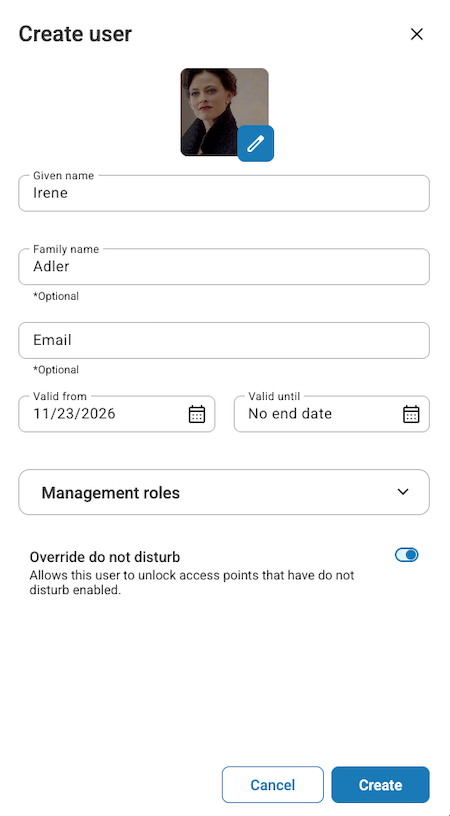 Ein Benutzerprofilbild bearbeiten
Benutzer-Profilfotos müssen folgende Eigenschaften aufweisen:
- Mindestgröße von 400×400 px
- Maximale Dateigröße von 10 MB
- Entweder JPEG- oder PNG-Format
Bitte nicht stören übergehen
An einem Zutrittspunkt kann der Modus Bitte nicht stören aktiviert sein, zum Beispiel wenn ein Benutzer diesen von einem Zimmer aus aktiviert. Solange dieser Modus aktiv ist, kann niemand den Zutrittspunkt entsperren. Dies gilt auch für Benutzer, die bereits über gültige Zutrittsrechte verfügen.
Verwenden Sie beim Erstellen oder Bearbeiten eines Benutzers den Schalter Bitte nicht stören übergehen, um es diesem Benutzer zu ermöglichen, Zutrittspunkte auch dann zu öffnen, wenn der „Bitte nicht stören“-Modus aktiv ist.
Diese Einstellung ist standardmäßig aktiviert, wenn Sie einen neuen Benutzer erstellen. Deaktivieren Sie sie, wenn Sie nicht möchten, dass ein Benutzer den 'Bitte nicht stören'-Modus übergehen kann.
Wenn diese Option aktiviert ist, wird auf der Detailseite des Benutzers der Tag BNS übergehen angezeigt.
Benutzer suchen und filtern
In der Liste Benutzer werden folgende Spalten angezeigt:
- Name: der Name des Benutzers sowie Tags für eventuelle Verwaltungsrollen und den Status des Benutzers, wie z. B. Gesperrt oder Abgelaufen
- Gültig bis: das Datum, bis zu dem der Benutzer gültig ist
- Schlüssel: die dem Benutzer zugewiesenen Schlüssel
Gesperrte Benutzer werden in der Liste ausgegraut angezeigt.
Um einen Benutzer zu suchen, geben Sie seinen Namen im Suchfeld über der Liste ein. Um die Liste nach Benutzerstatus zu filtern, wählen Sie Status und aktivieren Sie Gesperrt, Abgelaufen oder beides.
Benutzerprofil
Wählen Sie einen Benutzer in der Liste Benutzer aus, um sein Profil zu öffnen. Neben dem Namen, der E-Mail-Adresse und den Tags des Benutzers werden im Profil folgende Informationen angezeigt:
- Gültig von und Gültig bis: die Gültigkeitsdaten des Benutzers
- Verknüpfter Benutzer: der Benutzer, der diesen Benutzer erstellt oder ein Medium mit ihm geteilt hat, sofern zutreffend
- Medien: die dem Benutzer zugewiesenen Medien
- Zutrittsrechte: die dem Benutzer zugewiesenen Zutrittsrechte
Wählen Sie Aktivität, um das Panel Letzte Aktivitäten zu öffnen, in dem die neuestenereignisse im Zusammenhang mit dem Benutzer aufgelistet werden. Wählen Sie „Mehr anzeigen“, um den vollständigen Aktivitätsverlauf für den Benutzer anzuzeigen.
Benutzer löschen
So können Sie einen Benutzer löschen:
- Im Profil des Benutzers über das Symbol Löschen.
- In der Liste Benutzer, indem Sie die Kontrollkästchen für einen oder mehrere Benutzer aktivieren und dann auf das Symbol Löschen oberhalb der Liste klicken.
Nebula fordert Sie auf, den Löschvorgang zu bestätigen. Wählen Sie zur Bestätigung Ja, Benutzer löschen. Diese Aktion kann nicht rückgängig gemacht werden.
Sie können sich selbst oder den Anlagenbesitzer nicht löschen. Weitere Informationen finden Sie unter Verwaltungsrollen.
 Verwaltungsrollen