Zutrittsrecht-Zeitpläne in Nebula Entry Beta
Überblick
Beim Anlegen von Zutrittsrechten können Sie festlegen, dass Personen die betreffenden Zutrittspunkte nur zu bestimmten Zeiten und an bestimmten Tagen öffnen können. In einem Schritt können Sie mehreren Benutzern denselben Zeitplan für dieselben Zutrittspunkte zuweisen. Sie können pro Zutrittsrecht bis zu drei verschiedene Zeitpläne zuweisen. Durch das Hinzufügen von Zeitplänen können Sie festlegen, wann ein Zutritt möglich sein soll.
Sie können die Zeitpläne als Immer oder bei Bedarf mit einem eigenen Zeitraum festlegen.
Immer
Wenn Sie den Zeitplan Immer auswählen, können die Türen an jedem Tag und rund um die Uhr geöffnet werden. Das heißt 24 Stunden am Tag, 7 Tage in der Woche.
Benutzerdefinierte Zeitpläne
Sie können benutzerdefinierte Zeitpläne über Benutzerdefiniert im Auswahlmenü erstellen. Auf diesem Weg können Sie eigene Zeitpläne erstellen, die die gewünschten Tage und Zeiten umfassen. Zum Beispiel montags bis freitags von 08:00 bis 18:00 Uhr.
Wählen Sie jeden Tag aus, den Sie in den Zeitplan aufnehmen möchten, oder wählen Sie Alle, um die ganze Woche auszuwählen. In jedem Zeitplan muss mindestens ein Tag ausgewählt werden. Wenn für einen Zeitplan keine Tage ausgewählt sind, zeigt Nebula beim Versuch, diesen zu speichern, einen Fehler an.
Jeder Zeitplan hat eine Zeitspanne, die über die Felder Von und Bis definiert wird und für alle in diesem Zeitplan ausgewählten Tage gilt. Um an verschiedenen Tagen unterschiedliche Zeiten zu verwenden, wählen Sie Weiteren Zeitplan hinzufügen, bis zu maximal drei Zeitplänen. Um die benutzerdefinierten Zeitpläne später zu bearbeiten, wählen Sie das Bearbeitungssymbol neben dem Feld Zeitplan.
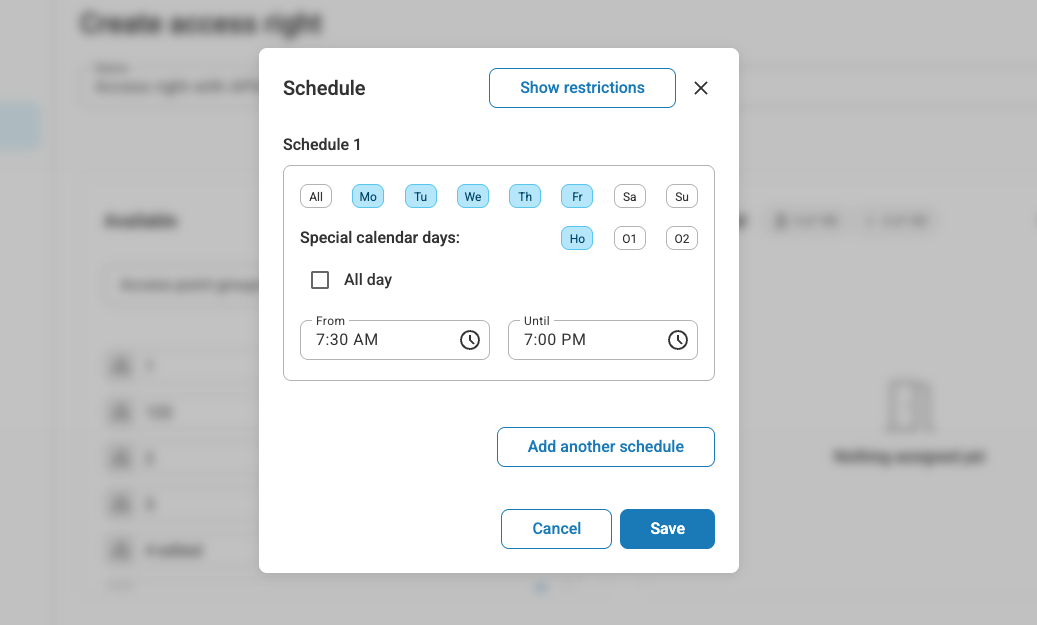 Erstellen eines benutzerdefinierten Zutrittsrecht-Zeitplans
Benutzerdefinierte Zeitpläne sind standardmäßig für den ganzen Tag gültig, aber wenn Sie das Kontrollkästchen Ganztägig deaktivieren, wird ein Auswahlmenü für Zeiten eingeblendet. Hierüber können Sie die genauen Zeiten für den Zeitplan festlegen.
Kalender
Um die Tage Feiertag (Ho), Sonstige 1 (O1) oder Sonstige 2 (O2) zu verwenden, müssen Sie diese vorher im Abschnitt Kalender erstellen. Diese Tage werden in benutzerdefinierten Zeitplänen unter Besondere Kalendertage angezeigt. Wenn weder Feiertage, noch Sondertage definiert wurden, werden die entsprechenden Einstellungen in den Zeitplänen nicht angezeigt.
Eine detailliertere Beschreibung von Feiertagen und sonstigen Tagen finden Sie unter Kalender.
 Zurück
Zutrittsrechte erstellen