Zutrittsrechte in Nebula Entry erstellen Beta
Überblick
Zutrittsrechte vereinfachen die Verwaltung von Zutrittsberechtigungen für große Gruppen von Personen mit ähnlichen Berechtigungen. Zum Beispiel könnten Sie für alle Mitarbeiter in einer Abteilung oder für alle Führungskräfte das gleiche Zutrittsrecht schaffen.
Im Grunde legen Zutrittsrechte fest, wer wo und wann Zutritt erhält. Ein Zutrittsrecht kann mehrere Zutrittspunkte und Zutrittspunktgruppen enthalten.

Bevor Sie Zutrittsrechte erstellen, sollten Sie zunächst Zutrittspunkte und die zugehörigen elektronischen Türkomponenten erstellen, die Sie in Ihr Zutrittsrecht aufnehmen möchten.
Ein Zutrittsrecht erstellen
So können Sie ein Zutrittsrecht erstellen:
- Wählen Sie im linken Menü Zutrittsrechte aus
- Das Menü Zutrittsrechte wird angezeigt
- Wählen Sie Erstellen und füllen Sie die Felder wie unten beschrieben aus
Name
Sie müssen Ihrem Zutrittsrecht einen eindeutigen Namen geben, zum Beispiel "Zugang zu allen Außentüren" oder "Zugang zu Haupttür und Parkplatz". Da es möglich ist, ein Zutrittsrecht umzubenennen, empfehlen wir, ein durchgängiges Benennungssystem innerhalb Ihrer Anlage zu erstellen.
Zutrittspunkte hinzufügen
Sobald Ihr Zutrittsrecht einen Namen hat, können Sie ihm Zutrittspunkte hinzufügen. Sie können kein Zutrittsrecht erstellen, das keine Zutrittspunkte enthält.
Auf der Seite für das Zutrittsrecht werden zwei Tabellen angezeigt:
- Verfügbar: Die Zutrittspunkte und Zutrittspunktgruppen, die Sie dem Zutrittsrecht hinzufügen können
- Zugewiesen: Die Zutrittspunkte und Zutrittspunktgruppen, die das Zutrittsrecht enthält
So können Sie einem Zutrittsrecht Zutrittspunkte hinzufügen:
- Verwenden Sie in der Tabelle Verfügbar das Dropdown-Menü, um auszuwählen, was aufgelistet werden soll:
- Zutrittspunkte auf Anlagen-Ebene
- Zutrittspunkte in Einheiten
- Zutrittspunktgruppen
- Suchen Sie bei Bedarf nach dem gewünschten Zutrittspunkt oder der gewünschten Zutrittspunktgruppe.
- Wählen Sie das Hinzufügen-Symbol neben jedem Element aus, das Sie hinzufügen möchten. Um alle Elemente in der Liste hinzuzufügen, wählen Sie Alle hinzufügen.
Die von Ihnen hinzugefügten Elemente werden in die Tabelle Zugewiesen verschoben. Um ein Element zu entfernen, wählen Sie das Löschsymbol daneben in der Tabelle Zugewiesen aus. Um alle Elemente zu entfernen, wählen Sie Alle entfernen. Sie können die Tabelle Zugewiesen auch mithilfe des Dropdown-Menüs und des Suchfelds filtern.
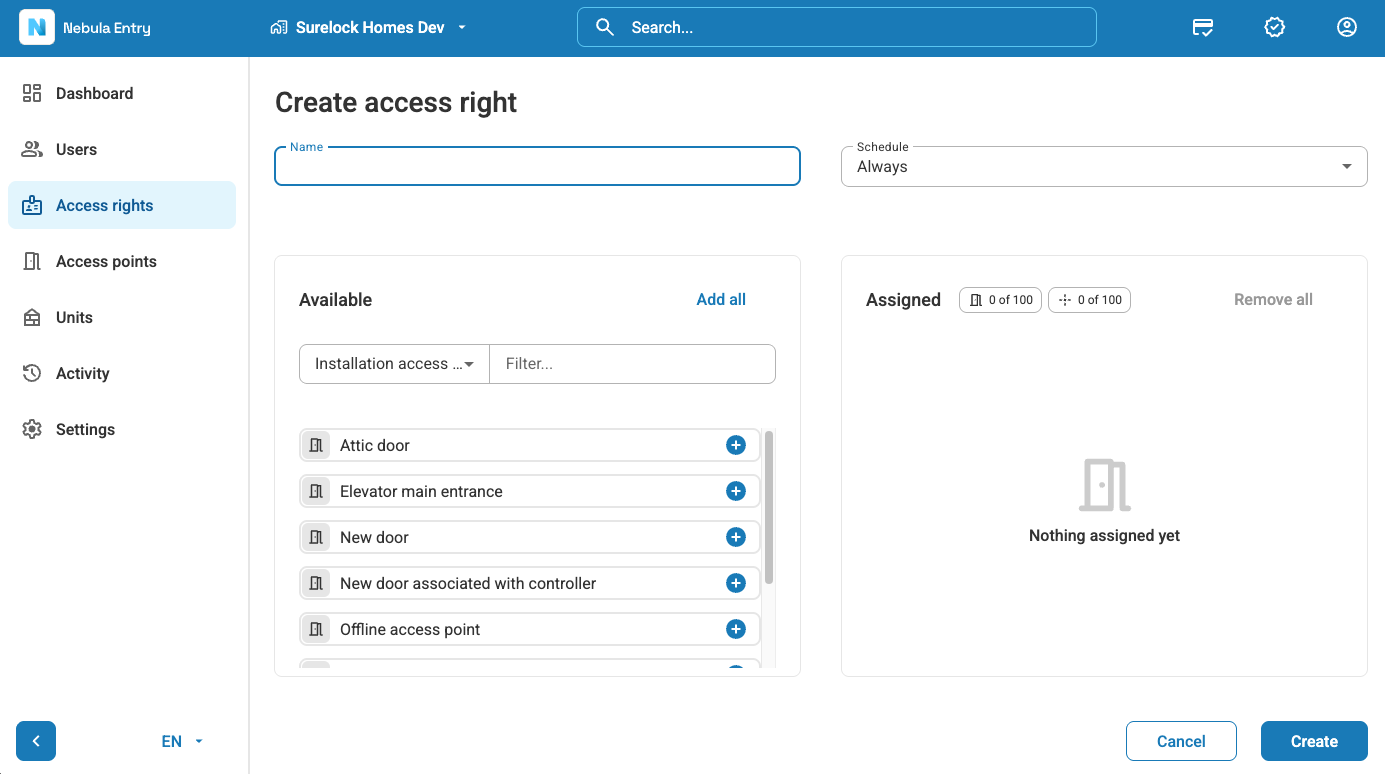 Beispiel für das Hinzufügen von Zutrittspunkten zu einem Zutrittsrecht
Wenn Sie über Zutrittspunkte in den Wohneinheiten in Ihrer Anlage verfügen, wählen Sie Zutrittspunkte in den Wohneinheiten, um diese aufzulisten. Weitere Informationen finden Sie im Abschnitt über Wohneinheiten.
Limit für Zutrittspunkte
Sie können einem Zutrittsrecht bis zu 100 Zutrittspunkte und Zutrittspunktgruppen hinzufügen. Dieses Limit zählt Zutrittspunkte und Zutrittspunktgruppen zusammen. Die Tabelle Zugewiesen zeigt die Anzahl an, die Sie von der Maximalanzahl hinzugefügt haben, zum Beispiel 12 von 100. Wenn Sie das Limit überschreiten, wird der Zähler als Fehler zusammen mit der Nachricht "Sie können einem Zutrittsrecht bis zu 100 Zutrittspunkte oder Zutrittspunktgruppen hinzufügen." angezeigt. Sie können das Zutrittsrecht erst speichern, wenn Sie genügend Elemente entfernen, um innerhalb des Limits zu bleiben.
Zutrittspunktgruppen
Neben dem Hinzufügen einzelner WE- oder Anlagen-Zutrittspunkte können Sie Zutrittsrechten auch Zutrittspunktgruppen hinzufügen. Dazu müssen Sie die Zutrittspunktgruppe zuerst unter Einstellungen > Zutrittspunktgruppen erstellen.
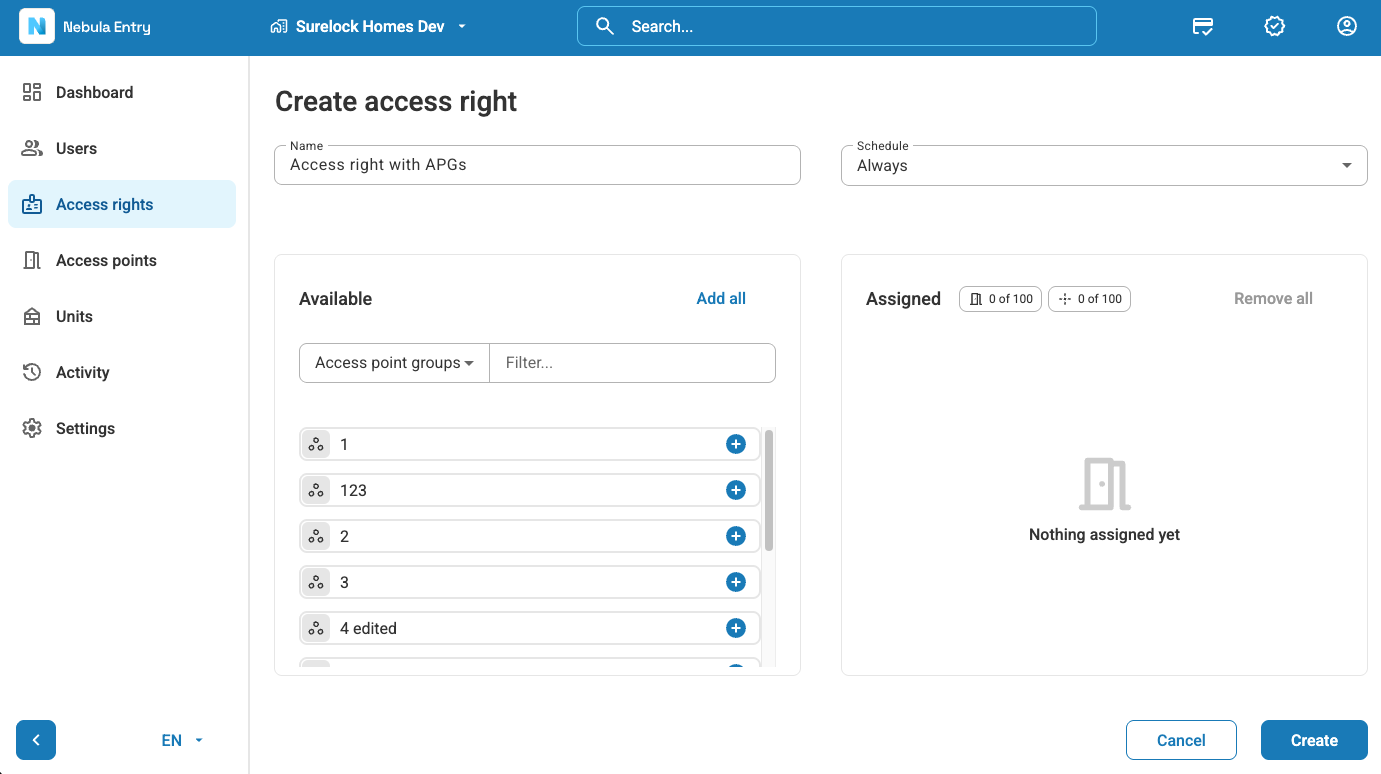 Sie können auch Zutrittspunktgruppen zu Zutrittsrechten hinzufügen
Wenn es Zutrittspunktgruppen in der Anlage gibt, wählen Sie Zutrittspunktgruppen in der Tabelle Verfügbar, um diese aufzulisten.
Siehe auch den Abschnitt über Zutrittspunktgruppen.
Zeitpläne hinzufügen
Mit der Option Zeitplan können Sie einem Zutrittsrecht bestimmte Tage und Zeiten hinzufügen. Weitere Einzelheiten finden Sie unter Zeitpläne für Zutrittsrechte.
Ein Zutrittsrecht löschen
Sie können ein Zutrittsrecht nur löschen, wenn dieses keiner Person zugewiesen ist. Wenn Sie versuchen, ein Zutrittsrecht zu löschen, das einer Person zugewiesen ist, wird folgende Fehlermeldung angezeigt: Fehler: Sie können kein Zutrittsrecht löschen, das einer Person zugewiesen ist. Wenn Sie ein Zutrittsrecht vollständig aus der Anlage löschen möchten, stellen Sie sicher, dass Sie das Zutrittsrecht zuerst von den Personen entfernen, die es verwenden.
Weitere Einzelheiten finden Sie unter Zutrittsrechte von Personen entfernen.
 Zutrittsrecht-Zeitpläne