Allgemeiner Überblick über Nebula Entry Beta
Hier finden Sie allgemeine Informationen zu den Optionen, die in Nebula Web angezeigt werden.
Dashboard
Standardmäßig wird dieses Fenster in Nebula Entry zuerst angezeigt und es bietet auf einen Blick relevante Informationen zu Ihrer Anlage. Der obere Bereich des Dashboards zeigt den Namen und die Adresse Ihrer Anlage sowie die Anzahl der folgenden Elemente:
- Benutzer
- Einheiten
- Zutrittspunkte
- Zutrittspunkte in Einheiten
Die Karten Gerätestatus fassen den Status Ihrer Hardware in drei Bereichen zusammen:
- Wartung: die Anzahl der Geräte, die ein Update benötigen.
- Verbindungsstatus: die Anzahl der Geräte, die derzeit nicht mit dem Netzwerk verbunden sind.
- Batteriestatus: die Anzahl der Geräte, deren Batterien gewechselt werden müssen.
Wenn eine Karte ein oder mehrere Geräte anzeigt, klicken Sie darauf, um die Liste der betroffenen Geräte zu öffnen.
Der Abschnitt Neueste Aktivität hat 2 Registerkarten: Letzter Zutritt gewährt und Letzter Zutritt verweigert. Klicken Sie auf Aktivität anzeigen, um den Aktivitätsbereich mit dem entsprechenden Filter zu öffnen.
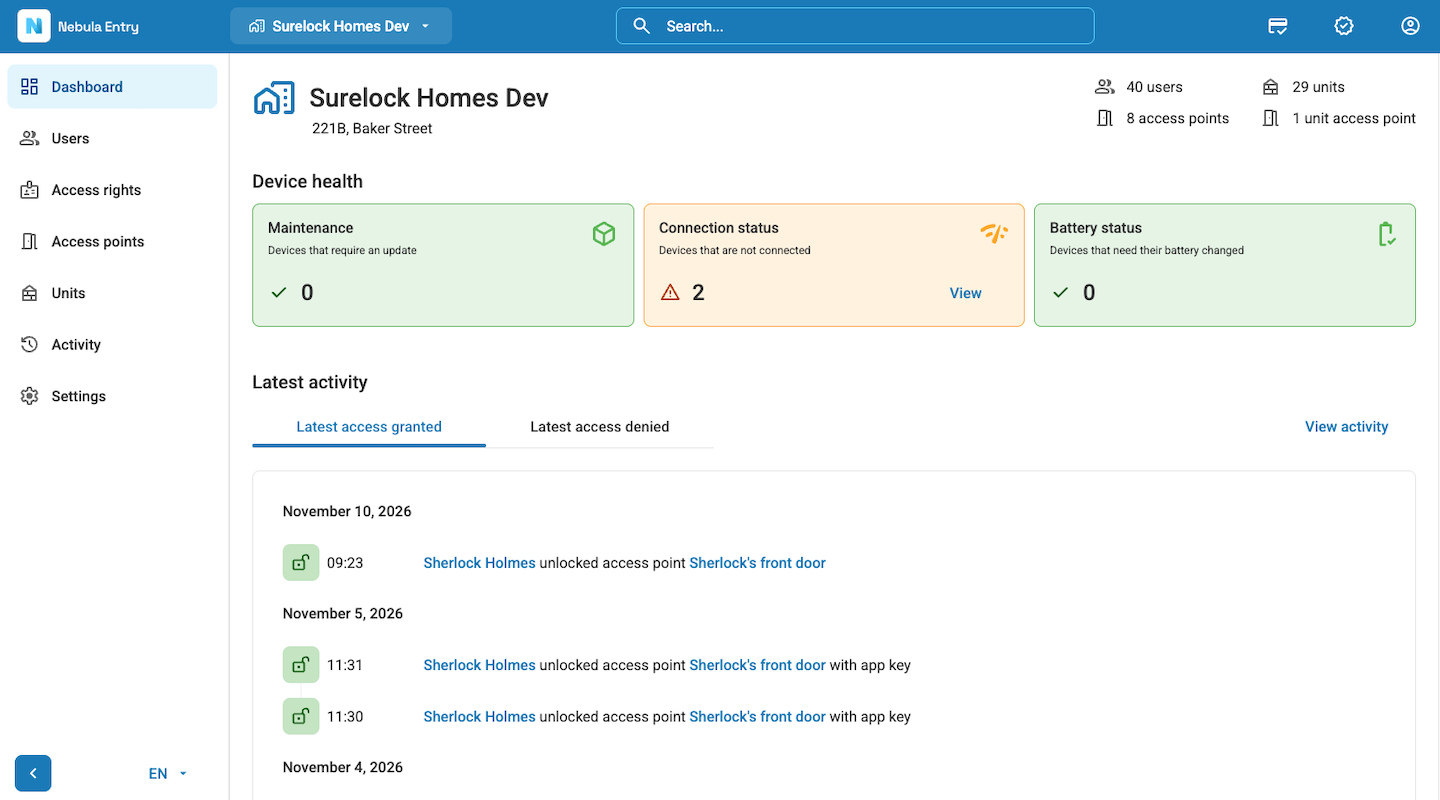 Das Nebula-Dashboard mit einigen der Hauptoptionen der Anwendung
Kopfzeile
Die Kopfzeile oben auf dem Bildschirm enthält die folgenden Elemente:
- Auswahl der Anlage: zeigt den Namen der aktuellen Anlage neben dem Logo an. Wenn Sie keine Anlage ausgewählt haben, wird Anlage auswählen angezeigt. Klicken Sie darauf, um zu einer anderen Anlage zu wechseln. Wenn Sie über die entsprechenden Berechtigungen verfügen, können Sie auch auf Anlage erstellen klicken, um eine neue Anlage zu erstellen.
- Suche: siehe den Abschnitt „Suche“.
- Konto: Klicken Sie auf das Kontosymbol, um das Kontomenü zu öffnen.
Das Menü zeigt Ihre E-Mail-Adresse und die folgenden Optionen an:
- Hilfe: öffnet die Support-Dokumentation in einer neuen Registerkarte.
- Abmelden: meldet Sie von Nebula Entry ab.
- Nutzungsbedingungen, Datenschutzrichtlinie und Cookie-Richtlinie: öffnen die entsprechenden rechtlichen Dokumente.
- Version: zeigt die Version von Nebula Entry an.
Hauptmenü
Das Hauptmenü auf der linken Seite des Bildschirms bietet Zugriff auf die unten beschriebenen Bereiche. Am unteren Rand des Hauptmenüs können Sie auch die Sprache der Benutzeroberfläche ändern.
Einheiten
Eine Wohneinheit ist eine Zusammenfassung von Personen, Zutrittsrechten und -punkten, innerhalb einer Anlage. Beachten Sie, dass diese Funktion lizenzabhängig ist und nur im Hauptmenü angezeigt wird, wenn sie in Ihrer Lizenz enthalten ist. Weitere Informationen finden Sie im Abschnitt „Einheiten“.
Benutzer
Der Personen-Bereich bietet Ihnen einen Überblick über alle Personen mit Zugang zu Ihrer Anlage. In diesem Abschnitt können Sie Personen erstellen oder löschen, sowie deren Berechtigungen ändern. Hier können Sie auch Benutzern Schlüssel zuweisen.
Zutrittsrechte
Dies ist eine der Kernfunktionen von Nebula. Durch das Anlegen und Zuweisen von Zutrittsrechten, ermöglichen Sie Personen zu bestimmten Zeiten den Zutritt zu ausgewählten Türen. Dies ermöglicht die minutengenaue Festlegung, wer, wann wohin gehen darf.
Zutrittspunkte
Zutrittspunkte sind die Türen, Tore, Drehkreuze und anderen Eingangspunkte in Ihrer Anlage. Weitere Informationen finden Sie im Abschnitt „Zutrittspunkte“.
Geräte
Sie können Geräte aus dem Salto-Hardware-Ökosystem wie elektronische Türkomponenten und Gateways über Einstellungen > Geräte verwalten. Weitere Informationen finden Sie im Abschnitt „Geräte“.
Aktivität
Listet Aktivitäten innerhalb der Anlage auf, die sich auf einzelne Zutrittspunkte beziehen. Sie können zum Beispiel sehen, wann ein Benutzer erstellt oder, ob ein Zutrittspunkt bedient wurde.
Einstellungen
In diesem Bereich können Sie Einstellungen wie benutzerdefinierte Anlagen-Kalender, Öffnungsmodus-Zeitpläne oder die Gestaltung der digitalen Schlüssel aktivieren und konfigurieren. Eine Übersicht aller Optionen finden Sie im Abschnitt „Einstellungen“.
Suche
Mit der Schnellsuche können Sie die komplette Nebula-Anlage nach Ressourcennamen, wie bspw. Personen oder Zutrittsrechten, durchsuchen. Beim Tippen werden passende Vorschläge für Schnellaktionen angezeigt. Sie finden diese ganz oben in jeder Ansicht der Applikation.
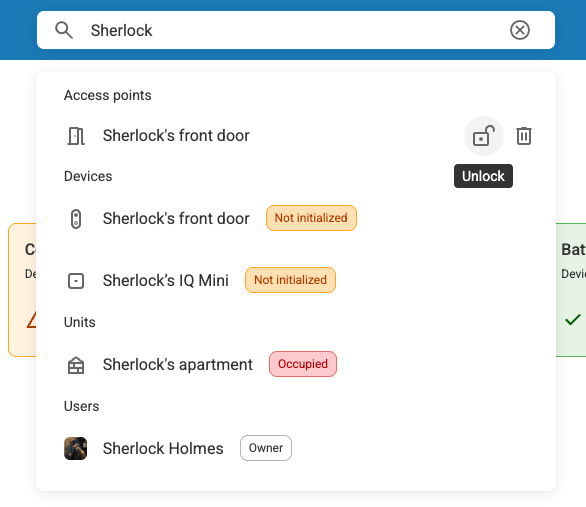 Die Schnellaktionssuche ermöglicht es Ihnen, Schnellaktionen wie die Fernöffnung eines Online-Zutrittspunkts oder das Löschen eines Benutzers direkt aus den Suchergebnissen heraus durchzuführen
Hier sind einige Dinge, die Sie mit der Schnellsuche tun können:
- Suchergebnisse nach Objekttyp filtern (Personen, Zutrittsrechte…)
- Direkt zur Verwaltung einer bestimmten Ressource wechseln
- Schnellaktionen ausführen, zum Beispiel Löschen eines Benutzers
- Zustände prüfen, wie zum Beispiel den Batteriestand elektronischer Türkomponenten
 Zurück
Anlage erstellen
 Bewährte Methoden