Aplicaciones móviles Danalock V3
Cuando hayas instalado tu Danalock V3 en tu puerta, estarás listo para añadir el dispositivo a tu cuenta de Danalock usando la aplicación Danalock. The Danalock App is used as the main control for all Danalock products*.
*If you have the Danalock V3 HomeKit, you will need to update the lock with the dual-mode firmware (version 2.7.5) before you will be able to add it to your account in the Danalock app. Para obtener más detalles sobre el firmware de modo dual y las instrucciones paso a paso de la instalación, consulta la página de Danalock V3 HomeKit.
Esta guía te ayudará a empezar a usar la aplicación Danalock y te presentará sus funciones.
Descargar la aplicación Danalock
El primer paso es descargar la aplicación oficial de Danalock en Google Play o en la App Store, dependiendo de tu teléfono.
Usa los enlaces a continuación para descargar la aplicación:
iOS

Android

Crear una cuenta
Para poder iniciar sesión en la aplicación Danalock, primero necesitas crear una cuenta de Danalock.
- En la página de inicio de sesión, presiona Crear cuenta para configurar tu cuenta de Danalock.
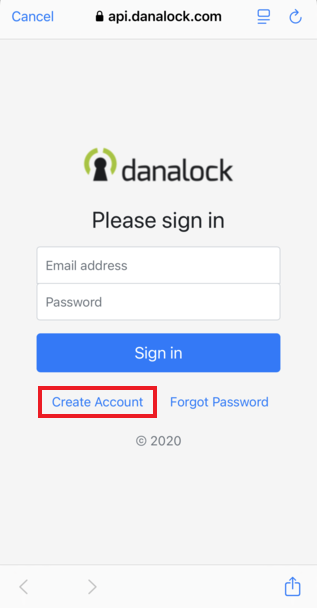 Presiona 'crear cuenta' para crear un nuevo usuario.
- Introduce tu dirección de correo electrónico, elige una contraseña y confírmala introduciéndola de nuevo, y presiona Crear cuenta.
Para mantener tu cuenta lo más segura posible, te recomendamos elegir una contraseña que tenga al menos 10 caracteres y que incluya una combinación de letras mayúsculas y minúsculas, números y símbolos especiales.
Una vez creada tu cuenta, podrás iniciar sesión en tu cuenta de Danalock con tus credenciales.
Añadir tu cerradura
Después de iniciar sesión, puedes añadir tu Danalock V3 a tu cuenta.
- Presiona el botón Menú y elige Añadir nuevo dispositivo.
- La aplicación buscará dispositivos disponibles y los mostrará por número de serie. Localiza el número de serie de tu dispositivo dentro de la tapa de las pilas.
- Presiona sobre el número de serie correspondiente en la aplicación para conectar y añadir el dispositivo.
 Presiona el número de serie para conectar y añadir el dispositivo a tu cuenta.
Asignar nombre a tu cerradura y actualización de firmware
Al añadir tu cerradura, podrás ponerle nombre a tu Danalock V3.
- Una vez que hayas nombrado tu cerradura, la cerradura comenzará a buscar posibles actualizaciones de firmware.
 Pon nombre a la cerradura y presiona 'guardar'.
Calibración de tu cerradura
El paso final en el proceso de configuración es la calibración. Presiona Iniciar ahora y sigue la guía en pantalla en la aplicación para completar este paso.
Si tu puerta requiere que levantes la manilla para cerrarla, asegúrate de hacerlo antes de iniciar la calibración.
Para obtener mejores resultados, recomendamos calibrar la cerradura con la puerta abierta.
 Presiona 'Iniciar ahora' y sigue la guía en pantalla para calibrar la cerradura.
Si lo prefieres, puedes omitir este paso y calibrar tu cerradura más tarde. Para omitir la calibración, cierra la aplicación (Android) o cierra la pestaña (iOS).
La opción de calibración está siempre disponible en el menú de ajustes de la cerradura, donde puedes configurarla o volver a realizarla en cualquier momento.
Listo para usar
Tu cerradura se ha añadido correctamente a tu cuenta de Danalock y ya estás listo para empezar a usarla.
 Una vez que hayas añadido la cerradura, aparecerá en tu llavero en la aplicación Danalock.
Ajustes de la cerradura
Una vez que hayas añadido la cerradura a tu cuenta de Danalock, puedes acceder a los ajustes de la cerradura para activar ajustes avanzados.
 Presiona sobre el 'icono de ajustes de la cerradura' en el llavero para ver los diferentes ajustes disponibles para la cerradura.
En la página de Ajustes de la cerradura, puedes encontrar información sobre tu cerradura. Puedes cambiar el nombre de la cerradura, comprobar el nivel de las pilas, ver el número de serie y ver qué versión de firmware está instalada.
 Encuentra información de la cerradura y activa ajustes avanzados en la 'página de ajustes de la cerradura'.
Auto Unlock
La función Auto Unlock permite al Danalock V3 detectar tu llegada y desbloquear la puerta cuando llegas a casa.
Utiliza la funcionalidad de geovalla GPS de tu teléfono para reconocer cuándo te estás acercando. Una vez que entras en tu zona de casa, la aplicación busca tu cerradura y la desbloquea cuando estás dentro del alcance de Bluetooth.
Para activar Auto Unlock, debes salir y volver a entrar en tu zona de casa.
 Configura una zona de geovalla y activa 'Auto Unlock'.
Puedes encontrar una guía paso a paso sobre cómo configurar el Desbloqueo automático en la página de aplicaciones móviles.
La función Auto Unlock puede verse afectada por factores fuera del control de Danalock, como el modelo de teléfono, los ajustes del sistema operativo, el GPS, el Bluetooth y las condiciones ambientales. Estos factores pueden afectar su rendimiento o hacer que falle.
End to End
El modo de operación End to End está diseñado para cerraduras donde las partes interior y exterior del cilindro no están conectadas. En estas cerraduras, girar la llave no hace girar el Danalock V3, lo que significa que no puede detectar si la puerta está bloqueada o desbloqueada.
En este modo, el Danalock V3 gira en una dirección hasta que llega al punto final. Cada vez que la cerradura se desbloquea, se recalibra para asegurar el estado correcto de la cerradura. Sin embargo, si la cerradura se bloquea manualmente con una llave, la aplicación puede mostrar un estado incorrecto.
¿Necesitas la operación End to End?
Comprueba si necesitas este modo:
Abre la puerta, inserta la llave y gírala.
Si el pomo interior no gira junto con la llave, activa la función End to End.
Asegúrate de que el pomo interior se mueva completamente a la posición de desbloqueo y que la aplicación Danalock se actualice en consecuencia. If not, end to end feature.
 Activa 'End to End' presionando el botón a la derecha y recuerda calibrar la cerradura después de activar 'End to End'.
Cómo activar End to End.
Encuentra End to End en el menú de ajustes de la cerradura y actívalo.
Asegúrate de realizar una nueva calibración después de activar End to End.
Auto Lock
La función Auto Lock en el Danalock V3 bloquea automáticamente tu puerta después de un tiempo establecido una vez que se ha desbloqueado.
 Activa 'Auto Lock' y elige cuánto tiempo debe esperar la cerradura antes de bloquear la puerta automáticamente.
Cómo activar Auto Lock.
Encuentra Auto Lock en el menú de Ajustes de la cerradura y establece cuánto tiempo debe esperar el Danalock antes de bloquear la puerta.
Si activas la función Hold Back Latch, asegúrate de aumentar el tiempo de Auto Lock.
Hold Back Latch
La función Hold Back Latch permite al Danalock V3 abrir puertas incluso si no hay manilla externa. Después de desbloquear, retiene el pestillo para que puedas entrar.
 Activa 'Hold Back Latch' y elige cuánto tiempo quieres que el pestillo permanezca abierto.
Cómo activar Hold Back Latch.
Encuentra Hold Back Latch en el menú de Ajustes de la cerradura y elige cuánto tiempo quieres que el pestillo se mantenga retenido antes de que se libere.
Si activas la función Auto Lock, asegúrate de establecer el Auto lock a una duración mayor que la función Hold Back Latch.
Calibración
Puedes encontrar más información sobre los métodos de calibración y guías en vídeo sobre cómo realizar la calibración en la página de Calibración
Dispositivos emparejados
Si tienes un Danapad o Danabridge, puedes conectarlo a tu Danalock.
Empieza añadiendo el dispositivo a tu cuenta: emparejarlo con la cerradura es parte del proceso de configuración.
Si ya están en tu cuenta, podrás verlos en la parte inferior del menú de Ajustes de la cerradura.
 Ver los dispositivos accesorios emparejados con tu Danalock V3
Para eliminar un emparejamiento, ve a los ajustes de cualquiera de los dispositivos y elige Eliminar emparejamiento.
Eliminar cerradura
Si quieres eliminar tu Danalock V3 de tu cuenta de Danalock, podrás hacerlo yendo a la parte inferior del menú de Ajustes de la cerradura y eligiendo Eliminar.
 Presiona 'Eliminar' para borrar tu Danalock V3 de tu cuenta.
Códigos PIN
Si tienes un Danapad emparejado con tu Danalock V3, podrás presionar el icono de Código PIN y crear o cambiar códigos PIN.
 Puedes encontrar el icono de 'Códigos PIN' en el llavero (situado en el centro)
También podrás ir a Códigos PIN desde el menú de ajustes de la cerradura.
Cómo crear códigos PIN.
- Presiona el icono # y presiona el pequeño círculo verde.
 Añade un nuevo código PIN presionando el pequeño círculo verde en la esquina inferior derecha
Elige si el código PIN debe ser Permanente o Programado y añade un código PIN y un título.
Presiona Crear en la esquina superior derecha.
También podrás ir a Códigos PIN en el menú de Ajustes de la cerradura.
Puedes encontrar más detalles y una guía paso a paso sobre cómo crear códigos PIN en la guía de la aplicación, en la guía de la aplicación en la sección Danapad.
Historial de bloqueos
Cada vez que utilizas la cerradura a través de la aplicación Danalock, el evento se guarda automáticamente en el historial.
Si quieres ver quién utilizó tu Danalock, puedes presionar el icono de Historial de bloqueos en el llavero.
 Puedes encontrar el icono de 'Historial de bloqueos' en el llavero, situado a la derecha.
En el Historial de bloqueos, verás el nombre de usuario del usuario que desbloqueó o bloqueó la Danalock V3 y cuándo realizó la operación.
 Mira el historial de las operaciones de la Danalock V3 en el 'Historial de bloqueos'
Si la cerradura se utiliza a través del Danapad (códigos PIN), Z-Wave, Zigbee, HomeKit o con una llave física, esas acciones no aparecerán en el Historial de bloqueos.
Opción de menú
Si vas al Menú en la parte inferior, encontrarás varias opciones e información.
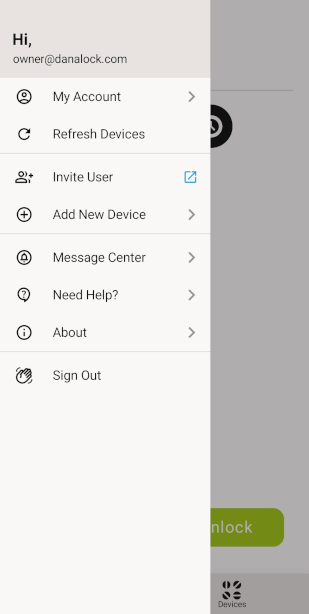 El menú proporciona acceso a los detalles de la cuenta, ayuda y opciones para actualizar o añadir dispositivos
Puedes ver los detalles de tu cuenta en mi cuenta.
Puedes Añadir un nuevo dispositivo e invitar a usuarios.
También puedes Actualizar dispositivos, lo que actualiza la lista de dispositivos. Esto puede ser necesario si acabas de recibir acceso a una cerradura. Para ver la cerradura en tu llavero, necesitas actualizar los dispositivos. También puede ser necesario si has eliminado una cerradura o ya no tienes acceso a ella. Una actualización de dispositivos la eliminará entonces del llavero.
En el Centro de mensajes, recibirás información cuando se publique nuevo firmware para tus dispositivos.
Si presionas ¿Necesitas ayuda?, podrás ver los archivos de registro de la aplicación Danalock. Puedes encontrar más información y una guía sobre cómo enviar estos archivos de registro a nuestro equipo de soporte en la página de aplicaciones móviles.
En Acerca de, encontrarás enlaces a nuestra política de privacidad, licencias de código abierto, descargos de responsabilidad y el número de versión de la aplicación.
Invitar usuarios
Si presionas Invitar usuario, serás redirigido a my.danalock.com, donde debes iniciar sesión en tu cuenta de Danalock.
Desde allí, puedes añadir usuarios como miembros de la familia seleccionando Menú y luego eligiendo Invitar usuario.
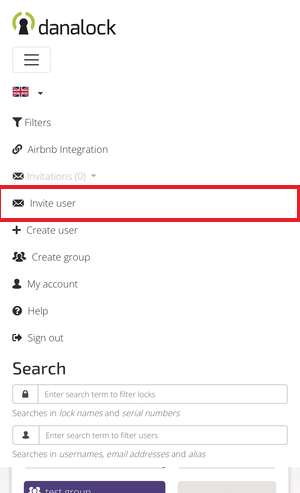 Ve al 'Menú' y elige 'Invitar usuario' para dar acceso a otros usuarios a tu Danalock
Puedes encontrar una guía sobre cómo invitar a usuarios en la guía de my.danalock.com.
Mi cuenta
En Mi cuenta, puedes encontrar un enlace a my.danalock.com donde podrás editar la información de la cuenta, como el Nombre de la cuenta, la Contraseña y habilitar la autenticación de dos factores (2FA).
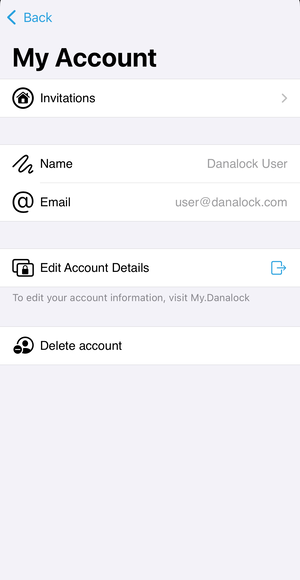 Puedes encontrar los detalles de tu cuenta yendo a 'Mi cuenta'
Si quieres cambiar la dirección de correo electrónico de tu cuenta Danalock, por favor envía un correo electrónico a nuestro equipo de soporte a danalocksupport@saltosystems.com.
Ellos podrán ayudarte a cambiar la dirección de correo electrónico.
Eliminación de cuenta
Si ya no tienes una cerradura o ya no necesitas tu cuenta de Danalock, puedes solicitar la Eliminación de la cuenta desde la página de Mi cuenta.
Si estás usando una de nuestras aplicaciones antiguas (como la aplicación Classic o la aplicación Danalock Keaper), deberás contactar a nuestro equipo de soporte en danalocksupport@saltosystems.com para solicitar la eliminación de tu cuenta.
Sin embargo, te recomendamos encarecidamente que te cambies a la aplicación Danalock, ya que es la aplicación oficial de ahora en adelante. Puedes encontrar los enlaces de descarga de la aplicación Danalock en la parte superior de esta página.
Si tu cuenta fue creada por otro usuario, deberás ponerte en contacto con la persona que creó la cuenta para poder eliminarla.
Solo las cuentas sin dispositivos conectados se eliminarán automáticamente.
Si todavía hay dispositivos conectados a la cuenta, recibirás un correo electrónico de nuestro equipo de soporte pidiéndote que confirmes la solicitud de eliminación de la cuenta.
Si solicitas la eliminación de la cuenta, ten en cuenta que la contraseña de tu cuenta se restablecerá automáticamente.
Si tienes dispositivos conectados a tu cuenta y nos informas que la solicitud de eliminación debe ser cancelada, necesitarás solicitar una nueva contraseña antes de poder iniciar sesión en tu cuenta nuevamente.
 Atrás
Guías de montaje
Atrás
Guías de montaje my.danalock.com