Zuweisen von Schlüsseln zu Personen in Nebula Beta
Übersicht
Salto Nebula unterstützt mehrere Arten von kontaktlosen Schlüsseltechnologien. Zusätzlich zu physischen Schlüsseln, wie Schlüsselanhängern, Karten oder Armbändern, können Sie Personen auch digitale Schlüssel, zur Nutzung über das Smartphone, zuweisen.
Jeder Schlüssel, egal ob physisch oder digital, ermöglicht einzelnen Personen dieselben Zutritte und wird in Nebula im Benutzerprofil der einzelnen Personen konfiguriert. Aus diesem Grund müssen Sie zuerst Personen erstellen und deren Zutrittsrechte festlegen, bevor Sie diesen Schlüssel zuweisen.
Unterstützte Schlüsselarten
Sie können Personen vier Schlüsseltypen zuweisen:
| Typ | Beschreibung |
|---|---|
| Schlüssel | Physische berührungslose Schlüssel wie Schlüsselanhänger, Karten oder Armbänder. |
| App-Key | Ein digitaler Schlüssel, der in der Nebula mobile App auf einem iOS- oder Android-Gerät liegt. |
| Apple Wallet Key | Ein digitaler Schlüssel, der sich in Apple Wallet auf einem iPhone oder einer Apple Watch befindet. |
| Passcode | Ein nummerischer Code, der Personen Zutritt über Leser mit Tastatur ermöglicht. |
Zuweisen von Schlüsseln
Sobald Sie eine Person und die gewünschten Zutrittsrechte erstellt haben, können Sie durch Klick auf den Namen das Personen-Profil öffnen und dort die Liste der verfügbaren Schlüssel einsehen.
 Einer Person Schlüssel zuweisen und Arten von Schlüsseln
Physische Schlüssel
Sie können Personen unterschiedliche Arten von physischen Schlüssel zuweisen, wie Schlüsselanhänger, Karten und Armbänder. Um einen physischen Schlüssel zuzuweisen, geben Sie im Personen-Profil unter Schlüssel, UID, die UID oder Seriennummer ein, die auf Anhänger, Karte oder Armband aufgedruckt ist.
Sobald sie die UID eingeben haben, wird der Schlüssel der Person als Aktivierung ausstehend markiert. Er wird automatisch aktiviert, sobald er das erste Mal an einer Online-Tür präsentiert wird.
Sie können physische Schlüssel auch über eine Kodierstation zuweisen. Mehr Informationen finden Sie im Abschnitt über Kodierstationen.
App-Schlüssel
Die Salto Nebula App ermöglicht es Personen, ihr iOS- oder Android-Telefon als Schlüssel zu nutzen, indem sie die App öffnen und das Telefon einer elektronischen Türkomponente der Anlage präsentieren.
Klicken Sie neben App-Schlüssel auf Zuweisen, um einer Person einen App-Schlüssel zuzuweisen. Nach Klick auf den Button erhält die Person eine E-Mail mit Anweisungen zum Download der App, sowie zur Aktivierung des App-Schlüssels.
Die Person muss mit einer gültigen Mail-Adresse angelegt sein, um App-Schlüssel erhalten zu können. Falls keine Mail-Adresse im Profil der Person hinterlegt ist, wird nach Klick auf Zuweisen ein Dialog eingeblendet, der eine solche abfragt.
Apple Wallet Schlüssel
Diese Funktion ist nur auf iOS-Geräten verfügbar. Bitte kontaktieren Sie unseren Vertrieb für weitere Details.
Salto Nebula integriert sich mit Apple Wallet und bietet ein nahtloses digitales Schlüsselerlebnis auf iPhone und Apple Watch. Apple-Wallet-Schlüssel erlauben Personen iPhone oder Apple Watch als Schlüssel, ähnlich wie bei kontaktlosen Schlüsselanhängern, Karten oder Armbändern, zum Öffnen elektronischer Türkomponenten zu verwenden, ohne eine bestimmte App herunterladen zu müssen.
Klicken Sie neben Apple-Wallet-Schlüssel auf Zuweisen, um einer Person einen Apple-Wallet-Schlüssel zuzuweisen.
Dies zeigt eine Reihe von Optionen an, um den Schlüssel zu senden, abhängig vom verwendeten Browser. Nebula verwendet Web Share, so dass Sie Schlüssel über Ihren bevorzugten sicheren Kanal teilen können.
Wenn Sie bspw. Safari verwenden, können Sie Schlüssel per Mail, Nachrichten oder AirDrop teilen, wie unten dargestellt:
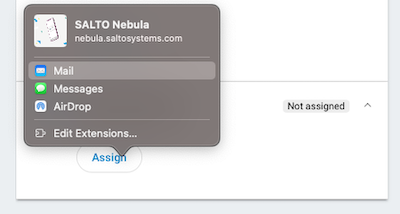
Beachten Sie, dass andere Browser und Betriebssysteme andere Freigabeoptionen anzeigen.
Falls Ihr Browser kein Web Share unterstützt, stehen folgende Methoden zum Teilen zur Verfügung:
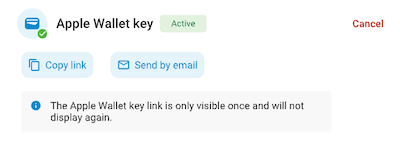
- Per E-Mail senden
Eine Nachricht mit dem Schlüssel-Link wird automatisch auf dem Gerät, auf dem Sie Nebula verwenden, erzeugt und kann mit Ihrer Standard-Mail-App verschickt werden. Bspw. Mail, falls Sie einem Mac nutzen.
Überprüfen Sie, ob die Mail-Adresse stimmt bevor Sie die Mail abschicken oder fügen Sie eine hinzu, falls bei der Person in Nebula noch keine hinterlegt ist.
- Link kopieren
Diese Option kopiert einen Link zum Schlüssel in die Zwischenablage. Sie können diesen dann über ihren bevorzugten sicheren Kanal, wie Mail, Nachrichten oder WhatsApp verschicken, indem Sie ihn in eine Nachricht einfügen.
Sie können diese Methode bspw. nutzen, wenn auf dem Gerät, auf dem Sie Nebula nutzen, keine Standard-Applikation für Mails konfiguriert ist.
Wenn Sie den Apple Wallet Link per WhatsApp oder Nachrichten teilen, kann es passieren, dass der Link beim Empfänger nicht anklickbar ist. Das ist der Fall, wenn die Telefonnummer auf dem Absender-Gerät unbekannt(also nicht als Kontakt hinterlegt) ist. Um die bestmögliche Benutzerfreundlichkeit zu gewährleisten, empfehlen wir den Link per Mail zu teilen.
Für weitere Informationen zum Hinzufügen eines Schlüssels zu Apple Wallet besuchen Sie bitte den Abschnitt über das Hinzufügen von Apple-Wallet-Schlüsseln.
PIN-Codes
PIN-Codes sind für die Verwendung an Türkomponenten mit Tastatur, wie SALTO DBolt Touch, vorgesehen, um Zutritt durch Eingabe von numerischen Codes zu ermöglichen.
PIN-Codes sind in Nebula immer sechs-stellig und werden zufällig vom System generiert. Sie können im Feld PIN-Code keine benutzerdefinierten Codes eintragen.
Klicken Sie auf Erstellen, um einen neuen PIN-Code erzeugen zu lassen. Ein sechs-stelliger Code wird unter PIN-Code angezeigt.
Mit dem Kopier-Symbol können Sie den Code, über Ihren bevorzugten sicheren Kanal(Mail, WhatsApp usw.), mit der Person teilen.
Beachten Sie, dass der Code im Feld PIN-Code nur einmal sichtbar ist. Wenn Sie das Personen-Profil verlassen und dann erneut aufrufen, ist der PIN-code nicht mehr sichtbar.
Falls eine Person ihre PIN vergisst oder Sie das Gefühl haben, dass diese nicht mehr sicher ist, müssen Sie unter Erstellen eine neue erzeugen lassen. Dadurch wird die vorherige PIN der Person ungültig gemacht.
Schlüssel löschen
Sie können jede Art von Schlüssel jederzeit löschen, um zu verhindern, dass sie für den Zutritt zu einer Anlage weiter verwendet wird.
Beispiele für Fälle in denen ein Schlüssel gelöscht werden sollte, umfassen:
- Eine Person verliert ihren physischen Schlüssel oder Smartphone mit dem App- oder Apple-Schlüssel oder meldet diese als gestohlen.
- Eine Person meldet, dass sie keine Mail zum Abruf ihres Apple-Wallet-Schlüssels erhalten hat oder dass Sie diesen über den Link nicht hinzufügen kann.
Klicken Sie im Personen-Profil, unter dem gewünschten Schlüssel auf Löschen, um diesen zu löschen.
- Das Löschen eines Schlüssels führt dazu, dass dieser keinen Zutritt zu Türen der Anlage mehr ermöglicht.
- Beim Löschen eines beliebigen Schlüssels ändert sich der Status von Aktiv auf Nicht zugewiesen.
- Wenn Sie einen Apple Wallet-Schlüssel löschen, erhält die Person einen Hinweis in Apple Wallet, dass dieser deaktiviert wurde.
 Zurück
Zutrittsrechte hinzufügen
Zurück
Zutrittsrechte hinzufügen Zuweisen von Schlüsseln