Apple Wallet-Schlüssel in Nebula Beta
Diese Funktion ist nur auf dem iPhone und Apple Watch verfügbar. Bitte kontaktieren Sie unseren Vertrieb für weitere Details.
Sie können jetzt auf iPhone oder Apple Watch Schlüssel zu Ihrer Apple Wallet hinzufügen um mühelos und privat Zutritt zu Ihren alltäglichen Räumen zu erhalten. Apple Wallet-Schlüssel liegen in Ihrer Apple Wallet-App auf Ihrem Apple-Gerät. Sie nutzen NFC zur Kommunikation mit elektronischen Türkomponenten.
Schlüssel in Apple Wallet bieten eine schnelle und zuverlässige Erfahrung und ersetzen Ihre physischen Schlüssel. Halten Sie einfach iPhone oder Apple Watch an eine elektronische Türkomponente, um Sie zu öffnen.
Hinzufügen eines Schlüssels zu Apple Wallet
Schlüssel in Apple Wallet werden Ihnen von Schlüsselausstellern zugewiesen. Sobald Ihnen ein Schlüssel zugewiesen wurde, erhalten Sie einen Link zu diesem über den bevorzugten sicheren Kanal des Ausstellers. Zum Beispiel per Mail, Nachrichten oder WhatsApp.
Tippen Sie auf den Link auf Ihrem iPhone und folgen Sie den Anweisungen, um Salto Nebula zu öffnen und Ihren Schlüssel zur Apple Wallet hinzuzufügen, wie unten illustriert. Wenn eine Apple Watch mit Ihrem iPhone gekoppelt ist, wird Ihr Schlüssel automatisch auf beiden Geräten hinzugefügt.
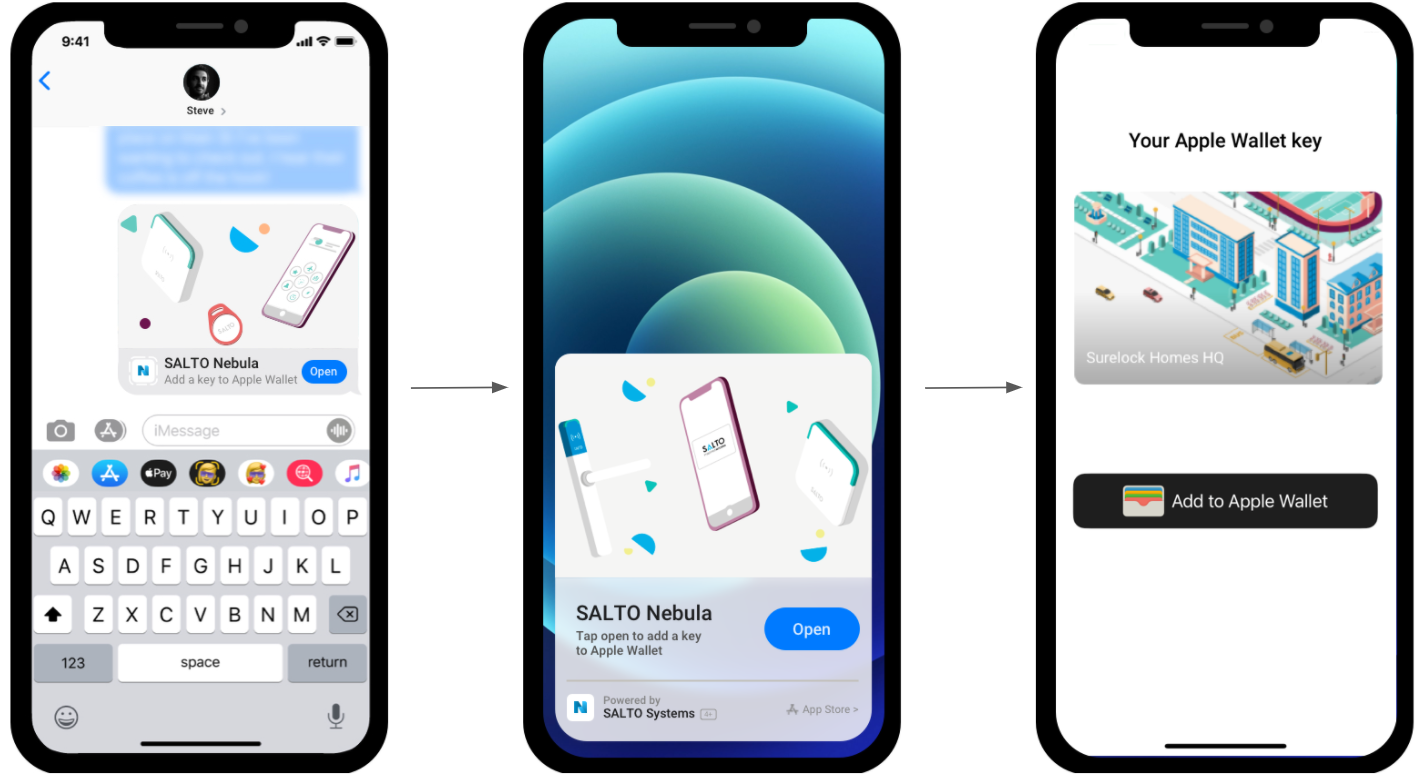
Zu Ihrer Sicherheit ist der Link zum Hinzufügen Ihres Schlüssels zur Apple Wallet 24 Stunden gültig. Er wird zudem ungültig, sobald Sie den Schlüssel zur Apple Wallet hinzugefügt haben.
Verwendung Ihres Schlüssels
Um Ihren Schlüssel auf iPhone oder Apple Watch zu nutzen, halten Sie Ihr Gerät nah an den Leser der elektronischen Türkomponente. Ihr Gerät macht ein Geräusch und zeigt "Erledigt" an und die Türkomponente leuchtet grün auf, um Ihnen zu bestätigen, dass der Zutritt gewährt wurde. Andernfalls leuchtet sie rot, um anzuzeigen, dass Sie über keine Zutrittsrechte für diese spezifische Türkomponente verfügen.
Hinweis: Wenn Sie den Express-Modus für Ihren Schlüssel in Apple Wallet deaktiviert haben, müssen Sie sich über Face ID, Touch ID oder einen Passcode authentifizieren, bevor Sie Ihr Gerät einer elektronischen Türkomponente präsentieren. Für weitere Informationen zum Express-Modus besuchen Sie bitte: https://support.apple.com/en-us/HT212171.
Unterstützte Geräte
Schlüssel in Apple Wallet sind kompatibel mit den folgenden Apple-Geräten:
- iPhone XS & iPhone SE zweite Generation oder neuer, mit iOS 15.2 oder neuer.
- Apple Watch Series 4 oder neuer, mit WatchOS 8 oder neuer.
- Beachten Sie, dass die Apple Wallet-Schlüsselfreigabe nur für Geräte mit iOS 16.2 oder neuer verfügbar ist.
Häufig gestellte Fragen
Ich habe keinen Link erhalten, um meinen Schlüssel zu Apple Wallet hinzuzufügen, was soll ich tun?
Bitte kontaktieren Sie Ihren Schlüsselaussteller, um einen Link zum Hinzufügen Ihres Schlüssels zu Apple Wallet anzufordern.
Warum kann ich den Link zum Hinzufügen meines Schlüssels zu Apple Wallet nicht in Nachrichten oder WhatsApp antippen?
Damit ein Link in Nachrichten oder WhatsApp angetippt werden kann, muss die Telefonnummer des Absenders in Ihren Kontakten auf dem iPhone gespeichert sein.
Wenn Sie den Absender nicht zu Ihren Kontakten hinzufügen möchten, kopieren Sie den Link und fügen Sie ihn in Safari ein, um den Vorgang zum Hinzufügen Ihres Schlüssels zu Apple Wallet zu starten.
Der Link zum Hinzufügen meines Schlüssels zu Apple Wallet ist abgelaufen oder nicht mehr gültig, was soll ich tun?
Der Link zum Hinzufügen Ihres Schlüssels zu Apple Wallet ist 24 Stunden gültig.
Er wird zudem ungültig, sobald Sie den Schlüssel zur Apple Wallet hinzugefügt haben.
Wenn der Link abgelaufen oder nicht mehr gültig ist, sollten Sie Ihren Schlüsselaussteller bitten, ihn zu löschen und Ihnen neu zuzuweisen.
Ich sehe nach dem Tippen auf den Link nicht die Option, Salto Nebula zu öffnen, was soll ich tun?
Stellen Sie sicher, dass auf Ihrem iPhone die neueste iOS-Version (15.2 oder höher) installiert ist.
Ich habe die Salto Nebula Keychain App aus dem App Store heruntergeladen, aber ich kenne meine Kontodaten nicht, was soll ich tun?
Sie benötigen kein Konto, um ein Medium zu Apple Wallet hinzuzufügen.
Kehren Sie zu der Nachricht zurück, die den Link zum Hinzufügen Ihres Schlüssels zu Apple Wallet enthält, und tippen Sie auf den Link auf Ihrem iPhone.
Ich habe versehentlich den Link zum Hinzufügen meines Schlüssels zu Apple Wallet an jemanden weitergeleitet, was soll ich tun?
Bitten Sie Ihren Schlüsselaussteller, den Schlüssel zu löschen und Ihnen neu zuzuweisen.
Kann ich mein kontaktloses Medium, meine Karte oder mein Armband weiterhin verwenden, wenn ich einen Schlüssel in Apple Wallet habe?
Ja.
Sie können beide Arten von Schlüsseln verwenden, um Orte zu entsperren, zu denen Sie Zugang haben.
Was ist der Express-Modus?
Der Express-Modus ist eine Einstellung in Apple Wallet, die es Ihnen ermöglicht, Ihren Schlüssel mit nur einem Fingertipp zu verwenden, ohne Ihr Gerät zu wecken, zu entsperren oder sich mit Face ID, Touch ID oder Ihrem Passcode zu authentifizieren.
Der Express-Modus wird standardmäßig aktiviert, wenn Sie einen Schlüssel zur Apple Wallet hinzufügen.
Sie können den Express-Modus jederzeit aktivieren oder deaktivieren, indem Sie Ihren Schlüssel in Wallet auswählen und oben rechts auf die Schaltfläche Mehr tippen, um Ihre Schlüsselinformationen und Optionen anzuzeigen.
Um mehr über den Express-Modus zu erfahren, besuchen Sie bitte: https://support.apple.com/en-us/HT212171
Kann ich meinen Schlüssel in Apple Wallet noch verwenden, wenn mein iPhone keinen Strom mehr hat?
Wenn Ihr iPhone geladen werden muss, funktioniert Ihr Schlüssel in Apple Wallet weiterhin.
Die Gangreserve bietet bis zu fünf Stunden Unterstützung, sodass Sie weiterhin Zugang erhalten können.
Damit die Gangreserve funktioniert, muss für Ihren Schlüssel in Apple Wallet der Express-Modus aktiviert sein.
Für weitere Informationen zur Gangreserve für Schlüssel in Apple Wallet besuchen Sie bitte: https://support.apple.com/guide/security/express-cards-with-power-reserve-sec90cd29d1f/web
Wie sicher sind Schlüssel in Apple Wallet?
Wenn Ihr Schlüssel zur Apple Wallet auf Ihrem iPhone und Ihrer Apple Watch hinzugefügt wird, wird er in einem sicheren Element auf Ihrem Gerät gespeichert. Das bedeutet, dass Apple nicht sehen kann, welche Räume Sie wann betreten.
Ihre Daten sind privat und sicher.
Was soll ich tun, wenn ich mein iPhone oder meine Apple Watch mit meinem Apple Wallet-Schlüssel verliere?
Wenn Sie Ihr iPhone oder Ihre Apple Watch verlieren oder verlegen, können Sie Ihren Schlüssel in Apple Wallet sperren, indem Sie Ihr Gerät über die „Wo ist?“-App auf iOS oder iCloud.com in den „Modus verloren“ versetzen.
Ihr Schlüssel in Apple Wallet wird wieder aktiviert, sobald Sie Ihr Gerät zurückerhalten haben.
Um mehr über den „Modus verloren“ zu erfahren, besuchen Sie bitte: https://support.apple.com/guide/icloud/use-lost-mode-mmfc0f0165/icloud. Sie können auch Ihren Schlüsselaussteller kontaktieren und ihn bitten, Ihren Schlüssel in Apple Wallet in Ihrem Namen zu löschen.
Mein iPhone unterstützt keine Schlüssel in Apple Wallet, kann ich dennoch digitale Schlüssel erhalten?
Ja.
Wenn Schlüssel in Apple Wallet auf Ihrem Gerät nicht unterstützt werden, können Sie stattdessen App-Schlüssel verwenden, um Ihr Gerät für den Zutritt zum Gebäude zu nutzen.
Wenn ich auf „Zu Apple Wallet hinzufügen“ tippe, wird eine Meldung „Nicht verfügbar, versuchen Sie es später erneut“ angezeigt und mein Schlüssel wird nicht hinzugefügt. Was soll ich tun?
Dies kann auftreten, wenn Sie nicht bei iCloud angemeldet sind oder die neuesten iCloud-Nutzungsbedingungen nicht akzeptiert haben.
Um dies zu beheben, gehen Sie auf Ihrem iPhone zu Einstellungen und geben Sie Ihr iCloud-Passwort ein oder akzeptieren Sie die neuen iCloud-Nutzungsbedingungen.
 Zurück
App-Schlüssel
Zurück
App-Schlüssel Physische Schlüssel