Öffnungsmodi in Nebula Beta
Überblick
Der Öffnungsmodus wird auf einen bestimmten Zutrittspunkt oder eine Gruppe von Zutrittspunkten angewendet und legt deren Verhalten fest. Öffnungsmodi können entweder rund um die Uhr auf den Zutrittspunkt angewendet oder zeitlich geplant werden. Öffnungsmodus-Zeitpläne ermöglichen es Ihnen, eine Reihe verschiedener Öffnungsmodi automatisch zu wechseln und über bestimmte, von Ihnen definierte Zeiträume zu variieren.
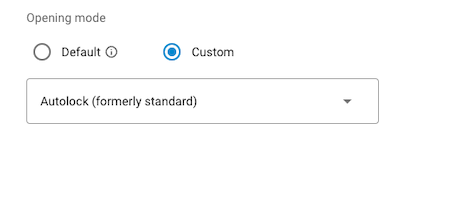 Sie wenden den Öffnungsmodus des Zutrittspunkts im Bereich 'Öffnungsmodus' der zugehörigen elektronischen Türkomponente an
Wenn Sie keinen benutzerdefinierten Modus auswählen, verbleibt die Türkomponente im Standard- oder Werksmodus. Der Standardmodus kann je nach Art der Türkomponente variieren. Wenn Sie sich nicht sicher sind, welcher Standardmodus für Ihre Türkomponente gilt, sollten Sie sich an Ihren üblichen Salto-Ansprechpartner wenden.
Öffnungsmodustypen
Folgende Öffnungsmodi sind in Nebula verfügbar:
| Öffnungsmodus | Beschreibung |
|---|---|
| Autolock (vormals Standard) | Der Zutrittspunkt lässt den Zutritt nur zu (die elektronische Türkomponente entriegelt), wenn ein Benutzer mit gültigen Zutrittsrechten ein Medium zum Entriegeln verwendet. Sie verriegelt dann nach einer festgelegten Zeit automatisch. Diese Zeit kann vom Modell der Türkomponente abhängen. |
| Office | Die Türkomponente bleibt nach dem Entriegeln entriegelt, wenn der Benutzer sein Medium fünf Sekunden lang an eine Türkomponente hält, bei der der Office-Modus aktiviert ist. Wenn der Office-Modus zeitlich geplant ist, schaltet die Türkomponente am Ende jedes Zeitplans automatisch in den Standardmodus zurück. |
| Toggle | Der Zutrittspunkt kann von jedem autorisierten Benutzer, der ein gültiges Medium vorzeigt, offen gelassen werden. Das nächste autorisierte Medium, das vorgezeigt wird, verriegelt dann den Zutrittspunkt. Dieses Umschalten (Toggle) setzt sich bei Vorlage jedes gültigen Mediums fort. |
Öffnungsmodus-Zeitpläne
Sie können Öffnungsmodi definieren, wenn Sie Zutrittspunkte und deren zugehörige elektronische Türkomponenten einrichten. Weitere Informationen finden Sie unter Zutrittspunkte erstellen.
Um Öffnungsmodus-Zeitpläne zu erstellen, damit diese beim Erstellen eines Zutrittspunkts in der Liste der Öffnungsmodi über das Dropdown-Menü angezeigt werden, gehen Sie zu Einstellungen > Öffnungsmodus-Zeitpläne. Wählen Sie Erstellen.
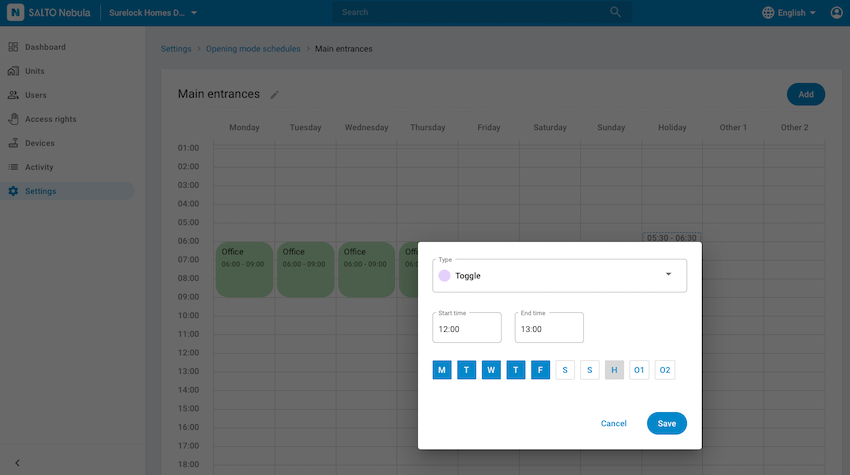 Öffnungsmodus-Zeitpläne ermöglichen es Ihnen, eine Reihe verschiedener Öffnungsmodi automatisch zu wechseln und über bestimmte Zeiträume zu variieren
Vier Parameter definieren die Zeiträume in einem Öffnungsmodus-Zeitplan: Startzeit, Endzeit, der oder die Wochentage und der spezifische Öffnungsmodus. Sie können konfigurieren, wann welche Öffnungsmodi angewendet werden sollen, indem Sie entweder Zeiträume durch Klicken auf das Raster mit den Zeiten und Wochentagen erstellen oder über die Schaltfläche Hinzufügen.
Ein Öffnungsmodus-Zeitplan für einen Zutrittspunkt kann zum Beispiel wie folgt aktiviert sein:
- 00:00 bis 08:00 - Office
- 08:00 bis 18:00 - Toggle
- 18:00 bis 00:00 - Autolock (vormals Standard) - dieser Modus ist im Zeitplan nicht wählbar
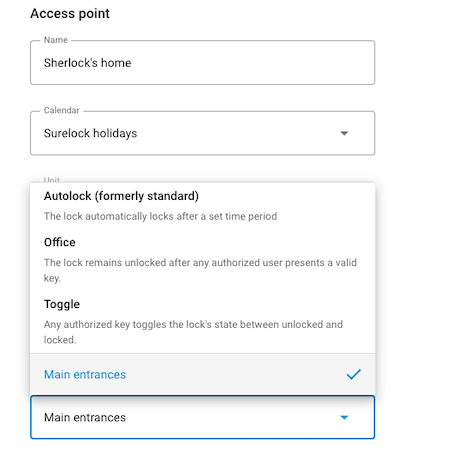 Um einen Öffnungsmodus-Zeitplan auf den Zutrittspunkt anzuwenden, wählen Sie ihn im Bereich 'Zutrittspunkt' des Geräts aus
Weitere Überlegungen
- Denken Sie daran, Ihrem Öffnungsmodus-Zeitplan einen einheitlichen Namen zu geben, damit Sie ihn wiederfinden, wenn Sie ihn auf Ihren Zutrittspunkt anwenden.
- Sie können einem Öffnungsmodus-Zeitplan nicht mehr als 4 Zeiträume pro Tag hinzufügen.
- Jeder Zeitraum muss mindestens 10 Minuten dauern.
- Die Zeiträume, die Sie in jedem Öffnungsmodus-Zeitplan einrichten, dürfen sich nicht mit anderen Zeiträumen im selben Zeitplan überschneiden.
- Ein Zeitraum kann maximal 24 Stunden dauern und nur einen 'natürlichen' Tag abdecken (den Zeitraum von 24 Stunden, der von 00:00 bis 00:00 Uhr dauert). Wenn Sie zum Beispiel einen Zeitraum erstellen möchten, der sich über zwei aufeinanderfolgende Tage erstreckt, müssen Sie zwei separate Zeiträume im selben Zeitplan erstellen.
 Zurück
