Mapeo Space-OnGuard
Introducción
Esta sección trata sobre el mapeo de elementos del software OnGuard con los de Space.
Credenciales
Las credenciales (el término utilizado en OnGuard), como el nombre del usuario o tu ID de insignia (ID ext. en Space), se crean en OnGuard y se transfieren a Space.
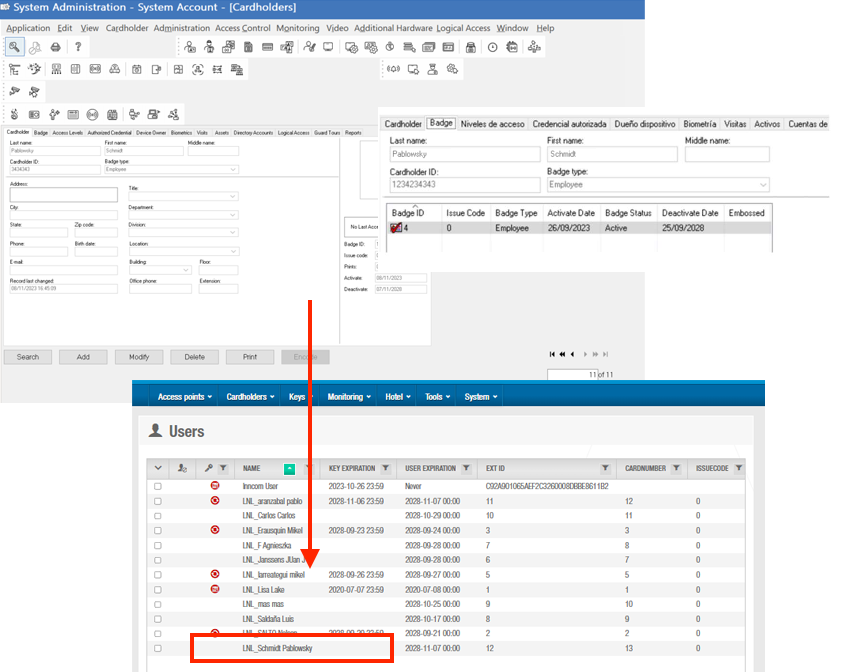 Primero, crea el usuario en OnGuard
 El usuario se transfiere automáticamente a Space
Niveles de acceso
En el siguiente ejemplo, puedes ver tres niveles de acceso de usuario creados en OnGuard:
- "Nivel de acceso Staff"
- "prueba de nivel de acceso"
- "nueva prueba de nivel de acceso 2"
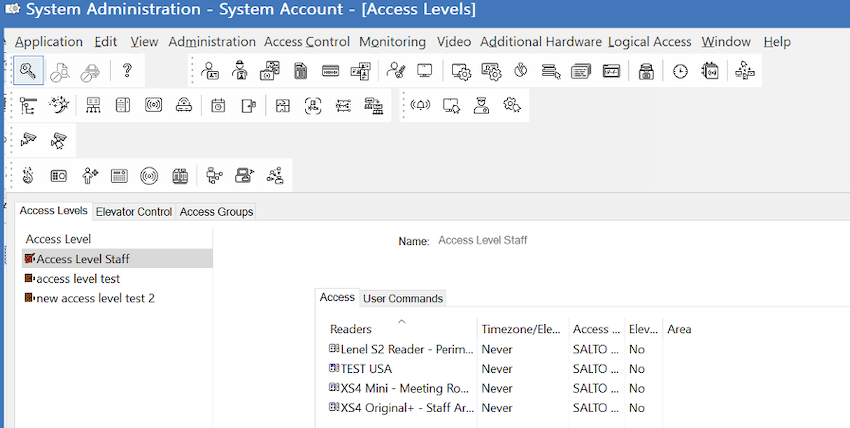 Creación de niveles de acceso en OnGuard
Estos niveles de acceso de usuario se transfieren luego a Space en zonas. Estos se definen en la descripción como niveles de acceso de OnGuard:
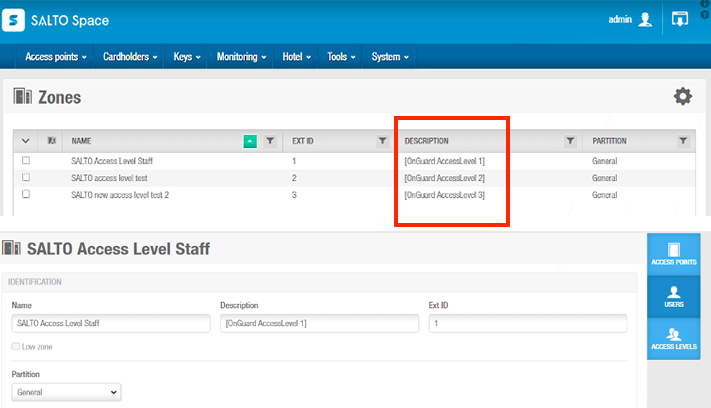 Los niveles de acceso de OnGuard se definen en el campo de descripción en Space
Dentro de cada zona, puedes encontrar las puertas (puntos de acceso) especificadas para el nivel de acceso de OnGuard.
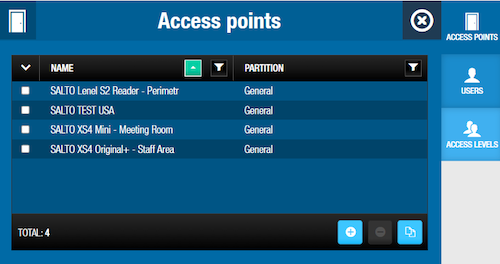 Puedes ver los puntos de acceso asociados dentro de cada zona
Las zonas solo se sincronizan cuando las franjas horarias de los lectores dentro de ellas son todas iguales. Si la franja horaria de un lector no está alineada con las demás, la zona no se sincronizará.
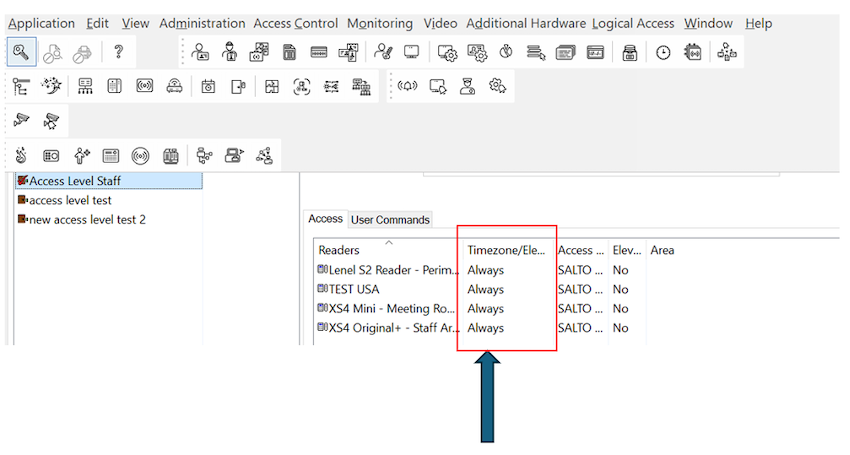 Asegúrate de alinear las franjas horarias de los lectores dentro de las zonas
Mapeo de usuarios y niveles de acceso
En la sección de Credenciales de OnGuard, asignas un nivel de acceso a los usuarios:
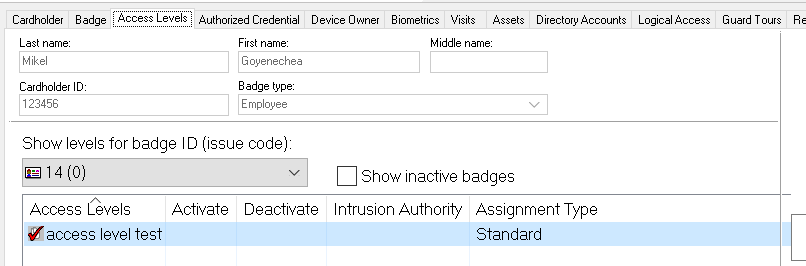 Niveles de acceso de OnGuard
A continuación, el usuario se mapea a ese nivel de acceso en Space.
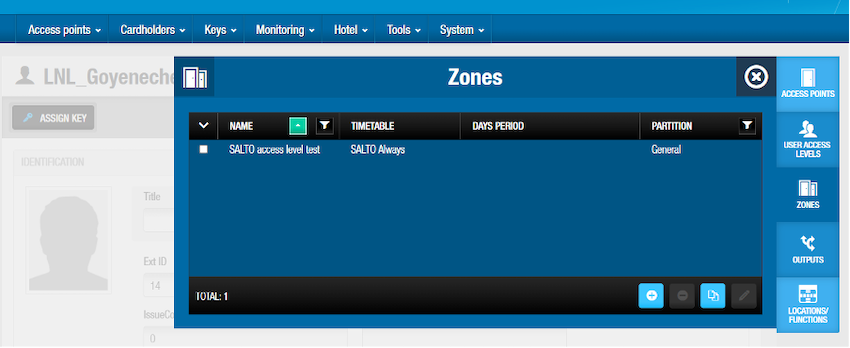 Nivel de acceso mapeado en Space
Creación de puertas
Primero tienes que crear un Panel de acceso en OnGuard:
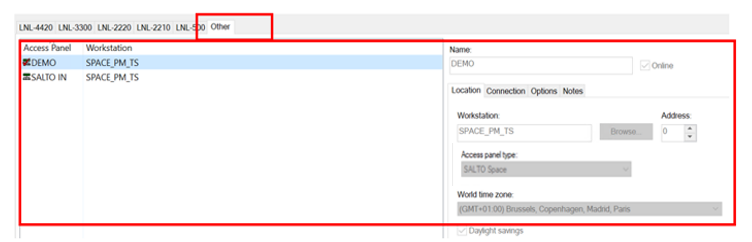 Creación de un 'Panel de acceso' en OnGuard
El equivalente de un Panel de acceso en Space es un grupo de puertas (no una zona). Aquí también puedes definir si la puerta será en línea o fuera de línea.
Consulta el siguiente ejemplo de Salto IN. Una vez creadas, en el menú de Lectores y puertas de OnGuard, todas las puertas en línea y la información relacionada deben añadirse a los diferentes paneles.
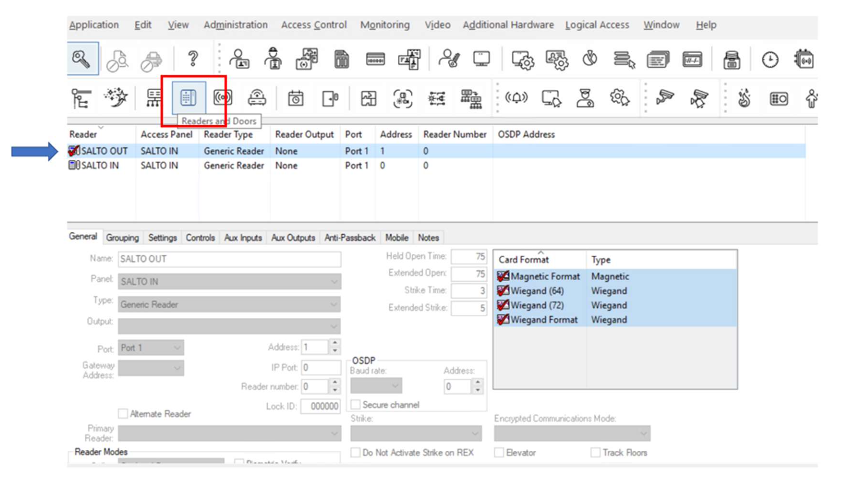 Opción 'Lectores y puertas' en OnGuard
Nota: El formato de la tarjeta puede ser cualquiera de las opciones, al igual que los puertos y las direcciones.
Una vez que guardes esto, las puertas se sincronizarán en la sección Puertas de Space.
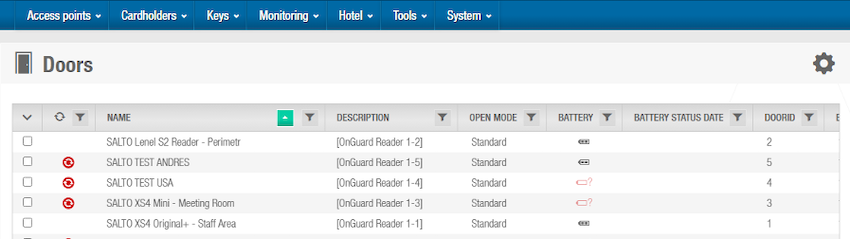 Las puertas se sincronizan en la sección 'Puertas' de Space
Inicialmente, todas las puertas se sincronizan como fuera de línea.
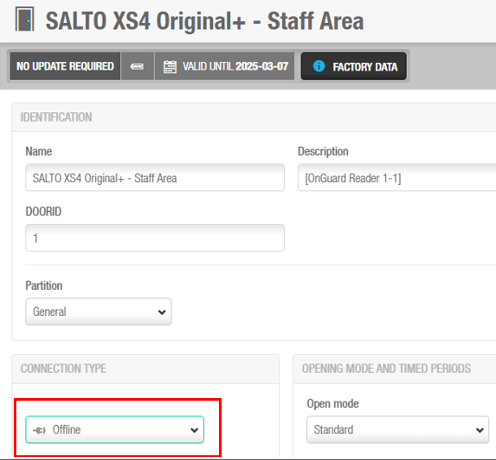 Para empezar, las puertas se sincronizan como fuera de línea
Después, tienes que definirlas manualmente como en línea o fuera de línea en la opción desplegable Tipo de conexión de Space, como se indica a continuación.
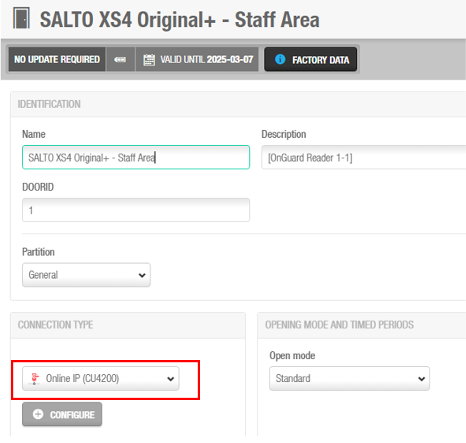 Las puertas tienen que definirse manualmente como en línea
Mapeo de puertas y niveles de acceso
En OnGuard, en "Nivel de acceso Staff" puedes ver las puertas creadas (Por ejemplo, Lenel S2 Lector, TEST YSA, XS4 Mini - Sala de reuniones, XS4 Original+). (Ten en cuenta que en OnGuard un "lector" es el equivalente a una "puerta" en Space).
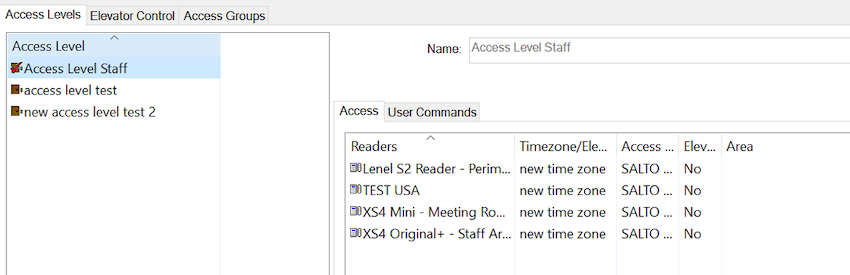 Mapeo de puertas y niveles de acceso
Esto se transfiere después a la sección Zonas > Puntos de acceso de Space:
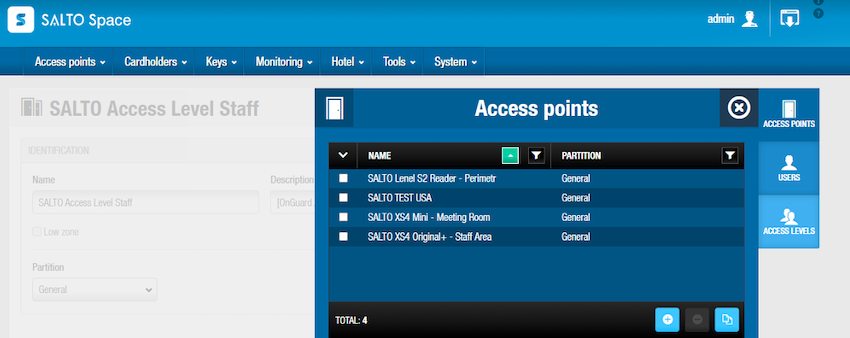 Puntos de acceso de Space
Franjas horarias
Puedes crear franjas horarias de acceso personalizadas en OnGuard que luego se transfieren a Space como horarios de los titulares de tarjetas.
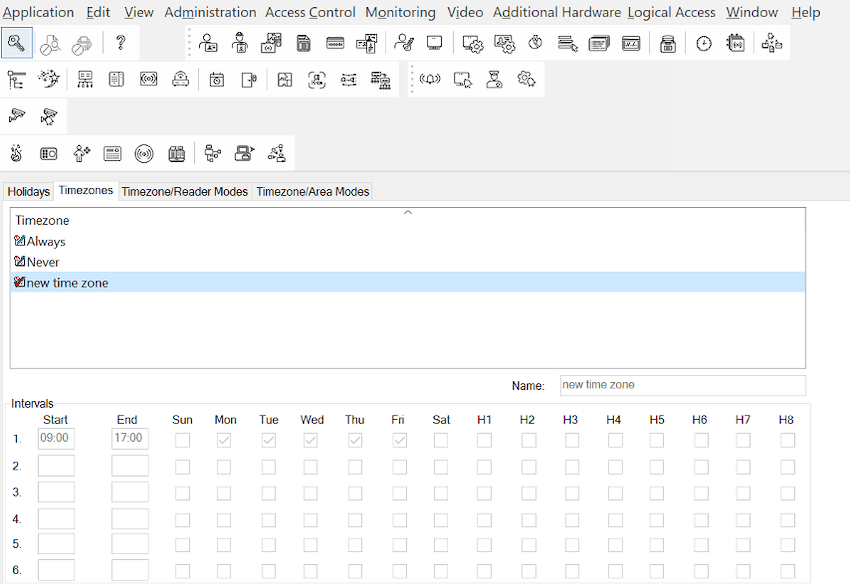 Franjas horarias de OnGuard
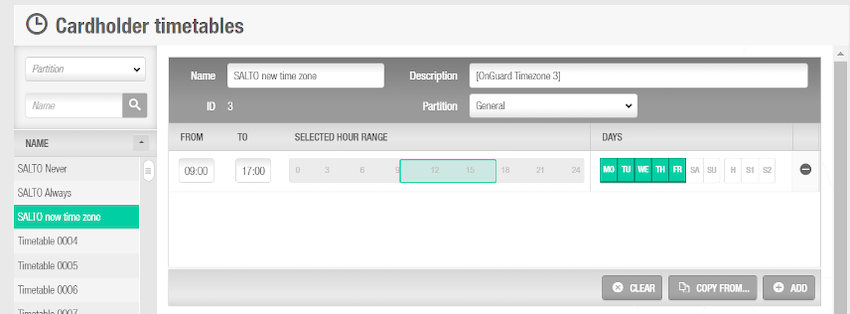 Horarios de los titulares de tarjetas de Space
Las franjas horarias de las puertas pueden pasarse de Always a una franja horaria personalizada.
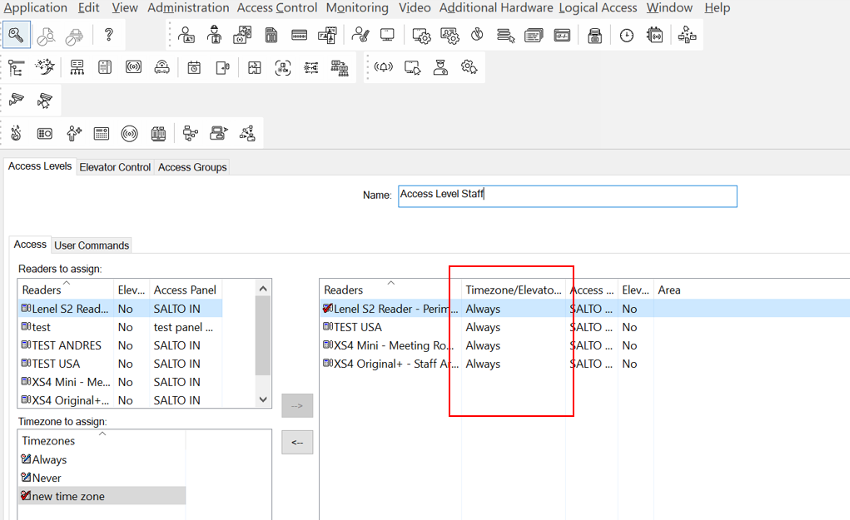 Franjas horarias de OnGuard configuradas como 'Always'
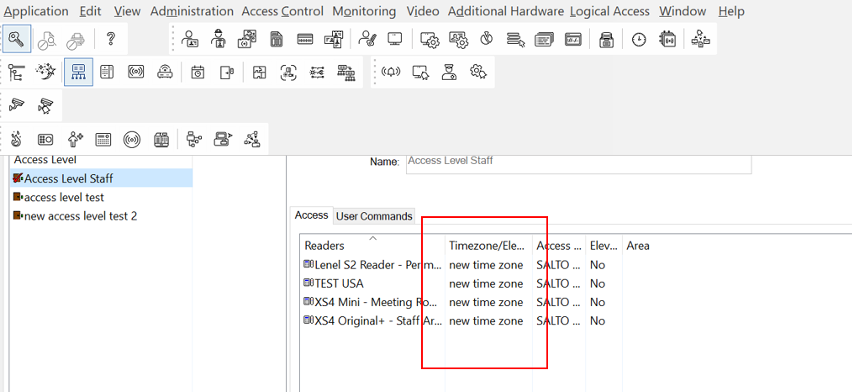 Franjas horarias personalizadas de OnGuard
Estas franjas horarias personalizadas de OnGuard se transfieren luego a la sección de horarios de los titulares de tarjetas de Space.
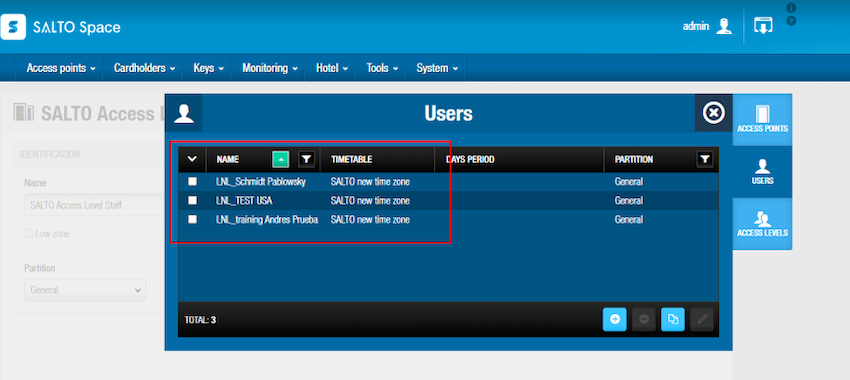 Franjas horarias personalizadas de OnGuard transferidas a la sección de horarios de los titulares de tarjetas de Space
Solo los niveles de acceso de OnGuard (zonas en Space) se sincronizan con puertas que tienen el mismo horario. Si una de las puertas individuales tiene un horario diferente al de las demás, la zona no se transferirá a Space.
Eventos, estado y monitorización
En la sección de Alarm monitoring de OnGuard, puedes ver el estado del sistema para la monitorización de puertas y el monitor de alarmas principal que muestra los eventos que se han recopilado en Space.
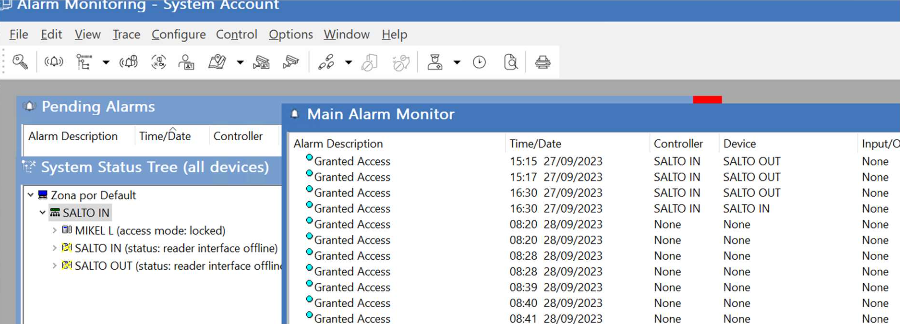 Monitorización de alarmas en OnGuard
A partir de la versión 2.5.2 de BlueConn, también se añaden nuevos eventos al conector, como "Puerta dejada abierta" y "Alarma de intrusión". Esto significa que estas alarmas se mapearán de Space a OnGuard. En el siguiente ejemplo, "Door Forced Open" es el equivalente a "Alarma de intrusión" en Space.
 'Door Forced Open' en OnGuard es el equivalente a 'Alarma de intrusión' en Space
Y "Door Held Open Restored" es el equivalente a "DLO (puerta dejada abierta)" en Space.
 Evento 'Door Held Open Restored' en OnGuard
Estos eventos siguientes también se transfieren al estado de la puerta en la monitorización de alarmas de OnGuard.
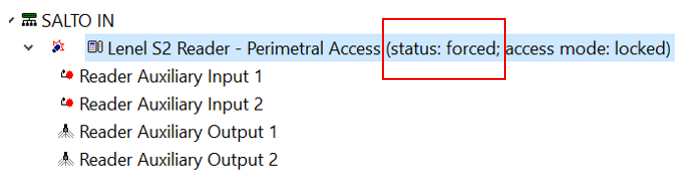
Intrusión
Esta intrusión de una puerta online en Space se muestra en OnGuard como "forzada" en la monitorización de alarmas en tiempo real.
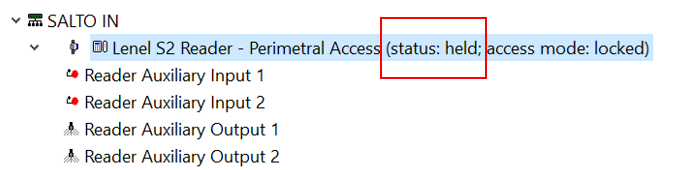
Puerta dejada abierta
El evento "Puerta dejada abierta" de una puerta online en Space se muestra en OnGuard como "mantenida" en la monitorización de alarmas en tiempo real.
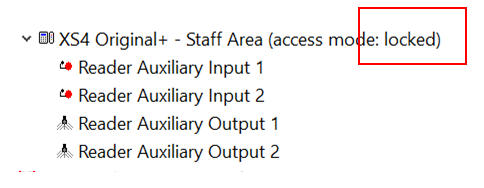
Cerrada
En el modo estándar, si la cerradura está online (comunicando) y cerrada, se muestra el estado "cerrada" en OnGuard.
Solo se sincronizan los eventos de las puertas sincronizadas entre OnGuard y Space. Si el evento relacionado con la puerta no está vinculado con un usuario sincronizado entre OnGuard y Space, el evento se envía sin un titular de la tarjeta (vacío).
Las puertas marcadas en amarillo son puertas en línea que no se están comunicando temporalmente.
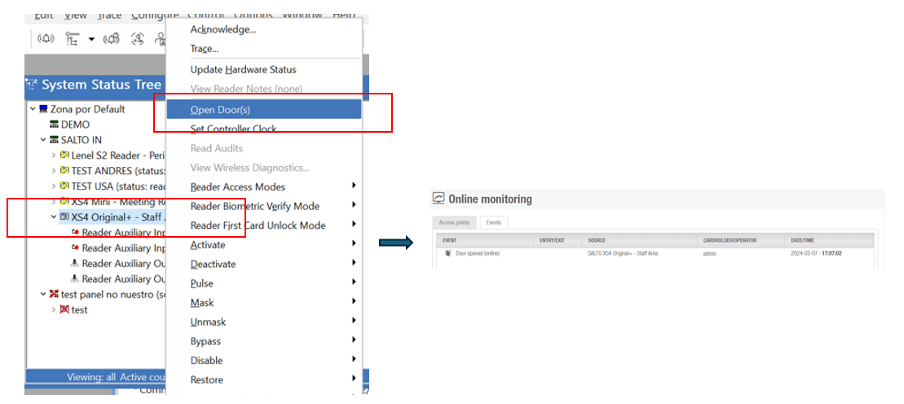
Apertura remota
Puedes realizar aperturas remotas en OnGuard para las puertas correspondientes en Space. Consulta el siguiente ejemplo para ver dónde encontrar esta opción en la interfaz de OnGuard.
 Atrás
Atrás