Traductor OpenDevice (complemento accesorio)
Descripción general
El programa OnGuard OAAP permite a los fabricantes terceros (socios OAAP) conectar sus productos con la plataforma de software OnGuard. Las API de OpenDevice permiten que los fabricantes de sistemas de control de acceso, ascensores, incendios, intrusión, receptores de central de alarmas, seguridad vital e interfonía se comuniquen con OnGuard.
Para usar las API, los socios necesitan desarrollar un DLL traductor que implemente un conjunto de interfaces COM publicadas por LenelS2 para la API específica para el tipo de producto de terceros.
Instalación del traductor
El socio OAAP recibe el kit de inscripción, que incluye OnGuard, el kit de desarrollo de software (SDK) de OnGuard y un archivo de licencia. Luego, el socio OAAP completa el desarrollo del DLL traductor y envía una copia del DLL traductor a LenelS2.
LenelS2 crea y envía un complemento de accesorio para el tipo de panel que se está integrando al socio OAAP. Este es un pequeño programa de instalación que instala el DLL traductor y cualquier DLL dependiente, además de publicar el nuevo tipo de panel en la base de datos de OnGuard.
La instalación del complemento de accesorio permite a los usuarios de OnGuard utilizar el traductor BlueConn OpenDevice en su instalación. Después de instalarlo, el tipo de panel se mostrará y estará disponible para el usuario y se le podrán asignar nuevas cerraduras.
Para comenzar la instalación, haz clic en el archivo setup, como se indica a continuación:
 Ejecuta el archivo 'setup' para comenzar
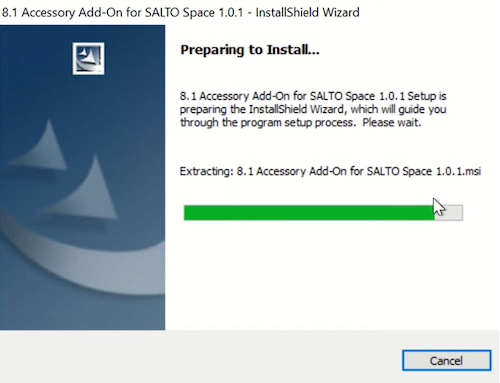 Asistente de instalación del traductor OpenDevice
Durante la instalación, aparecerá el siguiente panel de información. Asegúrate de haber instalado el configurador de BlueConn anteriormente antes de continuar.
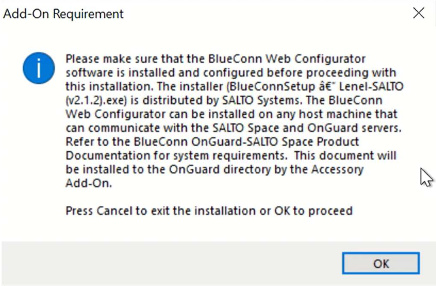 Asegúrate de haber instalado el configurador de BlueConn antes de continuar
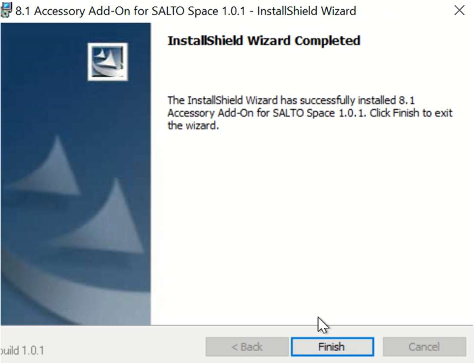 Si la instalación se realiza correctamente, aparece la siguiente pantalla
updatedatabase.exe solo se utiliza para crear el registro de la base de datos en Windows Enterprise.
Para verificar que el traductor esté correctamente instalado, comprueba que el archivo LnlBlueVonnTranslatoru.dll esté correctamente instalado en la carpeta de instalación de OnGuard, como se indica a continuación.
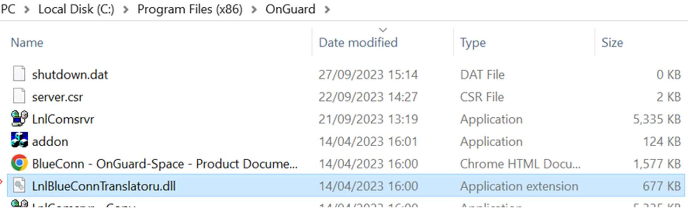 Asegúrate de que el archivo del traductor esté instalado correctamente
Una vez que el complemento esté instalado, necesitas crear un nuevo panel en OnGuard.
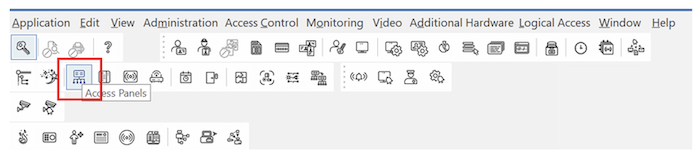 Botón de creación del panel
\n{.border}
Botón de creación del panel
\n{.border}
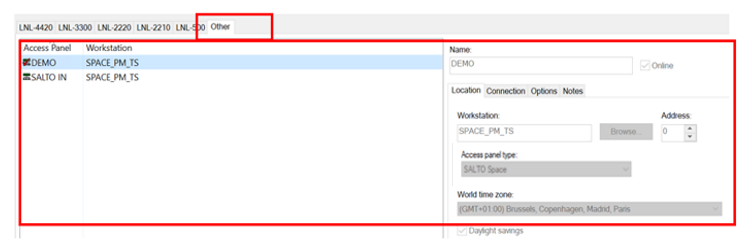 Creación del panel
\n{.border}
Creación del panel
\n{.border}
Ten en cuenta los siguientes detalles al crear un nuevo panel:
- El panel Otro se muestra cuando la licencia de Salto Space aparece en OnGuard.
- El botón Añadir del panel solo está activo cuando el traductor se ha instalado correctamente.
En Access panel type, selecciona Salto Space.
Los paneles Lenel no están sincronizados y solo los lectores Salto creados en Lenel se pueden sincronizar desde OnGuard a Space.
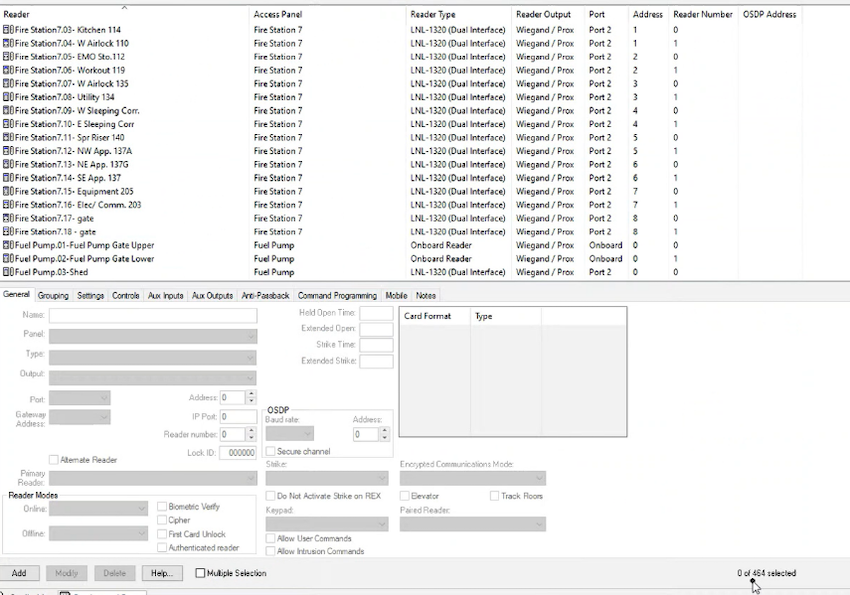 Solo los lectores Salto creados en Lenel se pueden sincronizar
Y después de esto, tienes que reiniciar el Lenel Service Communication Server (o reiniciar el servicio de Lenel).
 Reinicia el Lenel Service Communication Server
Después de esta operación, comprueba que esta carpeta se haya creado correctamente en el servidor Lenel:
C:\PROGRAMDATA\SALTO\BLUECONN\
Para verificar que el traductor se ha instalado correctamente, necesitas comprobar que la carpeta BlueConn se ha creado en C:\PROGRAMDATA\SALTO, ya que la carpeta se crea automáticamente tras la instalación del traductor.
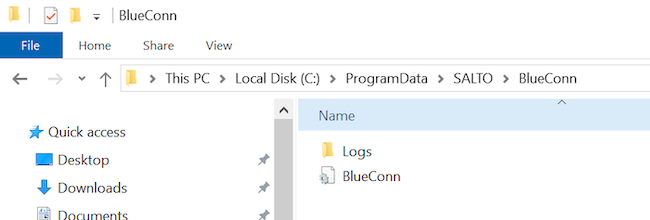 Ubicación de la carpeta BlueConn
Si recibes un error de "error al iniciar sesión", como el siguiente, durante la instalación del traductor, comprueba los permisos para la instalación de la aplicación.
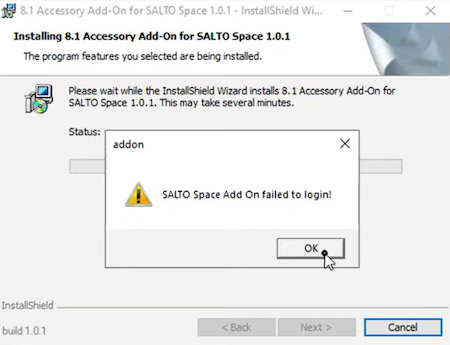 Comprueba los permisos si recibes este tipo de error
Si el instalador no se puede instalar, no es posible crear paneles Salto en OnGuard, sincronizar puertas desde OnGuard a Salto o gestionar la monitorización de alarmas de Lenel OnGuard.
Configuración del traductor
El traductor BlueConn OpenDevice utiliza un archivo de configuración para almacenar opciones relacionadas con los ajustes de la API de BlueConn, las opciones de sincronización de eventos y las opciones de registro.
Este archivo siempre se almacena en C:\ProgramData\SALTO\BlueVonn\BlueConn.ini.
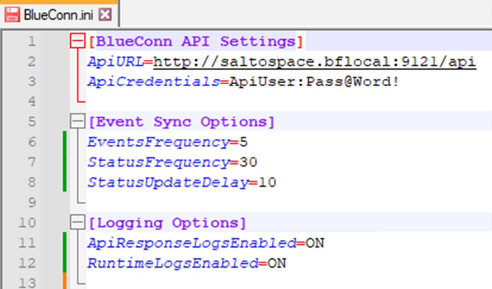 Comprueba que la ruta del archivo de instalación sea correcta
Asegúrate de detener/iniciar el traductor para que los cambios surtan efecto.
Importante: asegúrate también de que las credenciales de la API y la contraseña sean las mismas en los tres lugares siguientes: este archivo BlueConn.ini, la configuración de Alarmas de Space y en el configurador.
Ajustes de la API de BlueConn
El traductor BlueConn OpenDevice se conecta a la API de eventos de BlueConn para recuperar los últimos eventos generados en Space. Para ello, debe proporcionar credenciales válidas para conectarse a la API. Ten en cuenta que estos ajustes deben coincidir con los añadidos en el configurador web de BlueConn.
Son las siguientes:
- Nombre de usuario: introduce el nombre de usuario utilizado para conectarte a la API de eventos de BlueConn.
- Default:ApiUser
- Contraseña: introduce la contraseña para la cuenta de usuario de la API de eventos de BlueConn.
- Default:Pass@Word!
Opciones de sincronización de eventos
El traductor OpenDevice funciona invocando el método Lnl_PollPanelForEvents.
Este es un mecanismo de sondeo nativo del traductor que se ejecuta varias veces por segundo.
Al proporcionar estas opciones de sincronización, evitas que el traductor consulte la API de BlueConn con demasiada frecuencia, y proporciona flexibilidad sobre la frecuencia con la que se deben obtener los nuevos eventos.
Actualmente, se realiza un seguimiento de los siguientes 4 tipos de eventos:
- Evento de tarjeta: Acceso concedido
- Evento de tarjeta: Acceso denegado
- Evento de dispositivo: comunicaciones perdidas
- Evento de dispositivo: comunicaciones restauradas
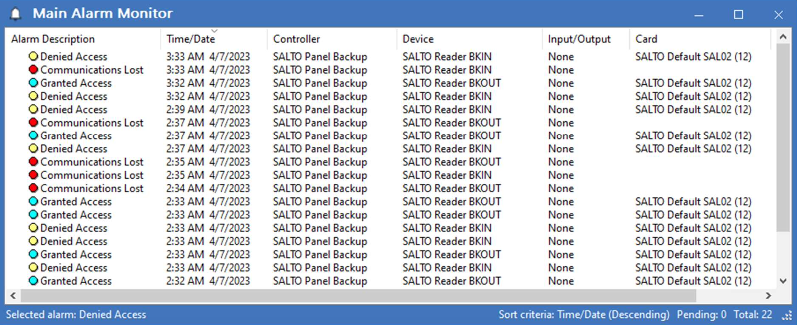 Ejemplo de monitor de alarmas
Frecuencia de eventos
Define con qué frecuencia el traductor consultará la API de BlueConn para comprobar si se han generado nuevos eventos en Space que aún deban procesarse. Si se encuentra algún evento en la cola, el traductor convierte esos eventos de Space en alarmas de OnGuard según el tipo de evento. Para los eventos de tarjeta, las alarmas de OnGuard se generan en ese mismo momento. Para los eventos de dispositivo, se activa una actualización de estado para que el estado en tiempo real del dispositivo se recupere de Space.
Frecuencia de estado y retraso de actualización
Cada vez que se recibe un evento de dispositivo, el estado del dispositivo no se actualiza en ese mismo momento (principalmente para evitar problemas con las alarmas que se generan antes de que se actualice el estado). En su lugar, se utiliza el ajuste Retraso de actualización de estado, de modo que el proceso de sincronización espera unos segundos antes de llamar a la API de BlueConn para obtener el estado más actualizado de los dispositivos. Solo se generará una nueva alarma de OnGuard si el estado ha cambiado desde la última vez. La alarma se omite si el estado es el mismo.
Incluso cuando los eventos de Space activan una actualización de estado, a veces estas alarmas no son enviadas o recibidas por la API de BlueConn. La frecuencia de estado proporciona una forma de actualizar el estado de los dispositivos dada una cierta frecuencia, para asegurarse de que los estados de los dispositivos estén siempre actualizados.
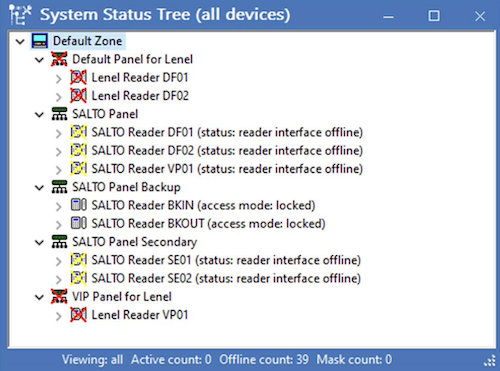 Árbol de estado del sistema
Opciones de registro
De forma predeterminada, el traductor de dispositivos de BlueConn almacena los registros de errores relacionados con excepciones en tiempo de ejecución o errores de la API de BlueConn en una carpeta de registros.
Los registros siempre se almacenan en C:\ProgramData\SALTO\BlueConn\Logs.
Respuestas de la API y registros de tiempo de ejecución habilitados
Si quieres registrar cada vez que se ejecuta el traductor o cada vez que recibe una respuesta de la API, activa/desactiva estos ajustes mediante ON/OFF. Cuando esté habilitado, el traductor generará estos archivos de registro:
BlueConn_ApiResponses_YYYYMMDD.logBlueConn_Runtimes_YYYYMMDD.log
Estos registros solo se recomiendan para fines de depuración y pueden aumentar de tamaño si se ejecutan durante demasiado tiempo. Asegúrate de volver a cambiar el ajuste a OFF o limpia los archivos de registro antiguos manualmente.
La siguiente captura de pantalla es un ejemplo de cómo aparece listado un cliente real:
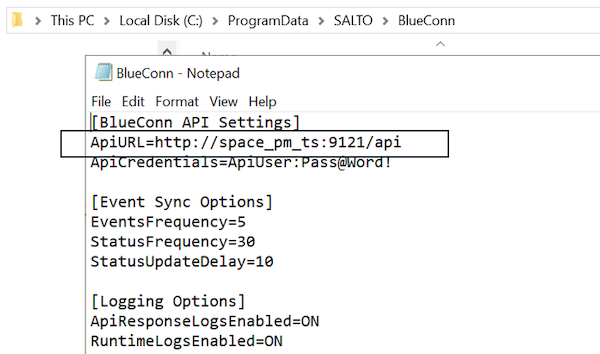 Listado de cliente real
Nota: El acceso a la URL del servidor Salto es space_pm_ts pero esto está escrito como http://space_pm_ts:9121/api
Configuración de eventos de alarma de Space
Para permitir que el traductor BlueConn OpenDevice reciba eventos de Salto Space, necesitas configurar un webhook de eventos de alarma que reenvíe todos los eventos a la API de BlueConn.
Para configurar un evento de alarma, ve a Salto Space > Tools > Alarm events y haz clic en Add.
Añade un nombre representativo (por ejemplo: "BlueConn Alarm Webhook"). En la sección Disparador, haz clic en el botón Editar, elige Evento de registro de auditoría en el menú desplegable Tipo de disparador y deja las opciones predeterminadas tal como están. A continuación, haz clic en OK.
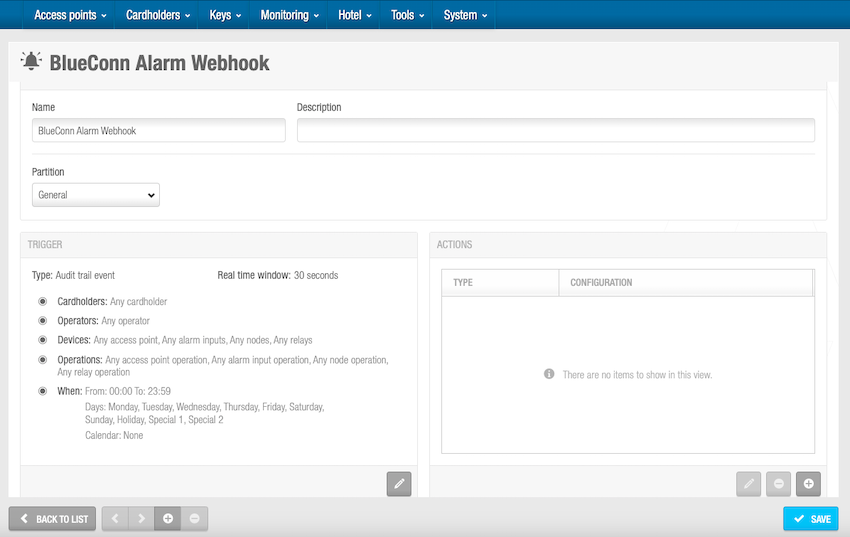 Creación de un nuevo evento de alarma en Space
En la sección Acciones, haz clic en Añadir, elige Realizar solicitud web en el menú desplegable Tipo.
En el campo URL, añade http://{SERVERNAME}:9121/api/Events, donde {SERVERNAME} es el nombre del host donde se instaló previamente el configurador web de BlueConn.
A continuación, elige POST como Método y application/json como Content-Type. Para autenticarte en la API de BlueConn, debes elegir la autenticación Básica y utilizar las credenciales definidas anteriormente mediante la sección Ajustes de la API de eventos del configurador web de BlueConn.
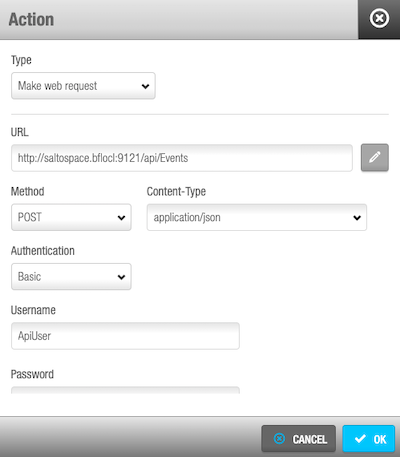 Elige las opciones correctas en la sección 'Acción'
Para terminar, pega la siguiente configuración en el campo Cuerpo en formato JSON:
{
    "CardId": "(trigger.Card.ID}",
    "DoorId": "itrigger.Door.Gpf2",
    "DoorExtId": "{trigger.Door.ExtId}",
    "DoorName": "{trigger.Door.Name}",
    "UserExtId": "(trigger .User.ExtId}",
    "UserName": "{trigger.User.Name}",
    "CardNumber": "{trigger.User.Gpf4}",
    "IssueCode": "{trigger.User.Gpf5)",
    "EventType": "{trigger.EventType}",
    "OperationID": "{trigger.Operation.ID}",
    "EventUtcDate": "{trigger.UtcDate; format=\"yyyy-MM-dd HH:mm:ss\"}"
}
Después de introducir los detalles de la configuración, haz clic en OK.
Asegúrate de que todos los detalles del evento de alarma sean correctos y haz clic en Guardar. Cuando esto esté habilitado, Space enviará todos los eventos de alarma a la API de BlueConn, que estará disponible para que el traductor OpenDevice de BlueConn genere alarmas en OnGuard.
Para comprobar que las alarmas de eventos se envían correctamente a la API de BlueConn, ve al panel de control del configurador web, desplázate hacia abajo hasta Alarm Event Sync Logs y comprueba que los eventos que activan las cerraduras en Space se muestran aquí.
Asegúrate de que los campos de propósito general (GPF4 y GPF5) en la pestaña Usuarios de Space (Sistema > Opciones generales > Usuarios) estén definidos como se indica a continuación:
- Habilitar campo 4: CardNumber
- Habilitar campo 5: IssueCode
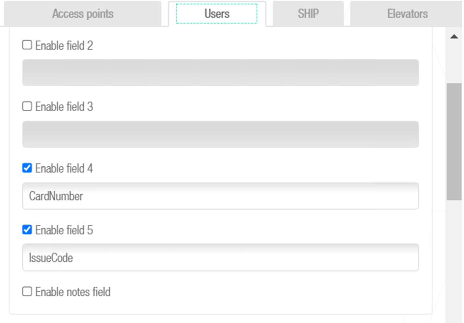 Asegúrate de que se definan los campos correctos en la pestaña 'Usuarios' de Space
Mientras tanto, en la pestaña Puertas de Space (Sistema > Opciones generales > Puertas), el campo GPF2 debe definirse como se indica a continuación:
- Habilitar campo 2: DOORID
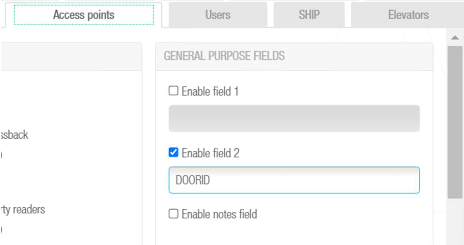 Asegúrate de que se defina el campo correcto en la pestaña 'Puertas' de Space
 Atrás
Atrás
 Instalación de BlueConn