Cómo iniciar sesión en BlueConn y consideraciones sobre las licencias
Inicio de sesión del configurador web de BlueConn
Para acceder a la interfaz de usuario de BlueConn, necesitas introducir un nombre de usuario y una contraseña válidos. Estos son el nombre de usuario y la contraseña predeterminados:
- Nombre de usuario: admin
- Contraseña: @BlueCon!
Licencia
También necesitas una licencia para acceder a las funcionalidades de BlueConn. Verás el siguiente mensaje cuando inicies sesión por primera vez:
- "Esta aplicación no tiene licencia; consulta la pestaña de licencia para obtener más información."
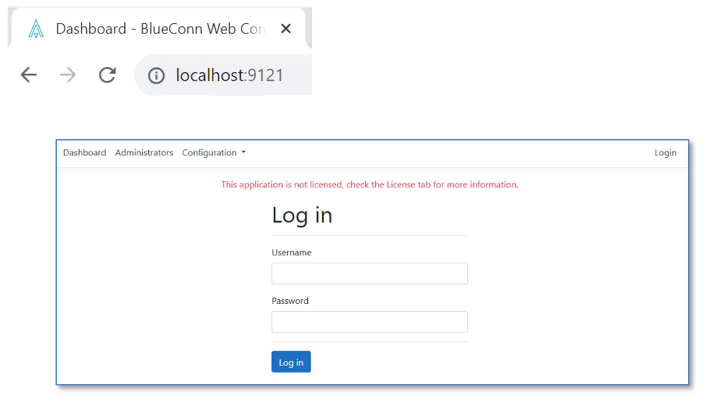 BlueConn requiere una licencia para poder usarlo
Para resolver esto, ve a Configuración > Licencia en la barra de navegación principal.
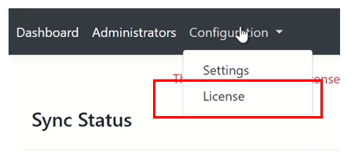 Ve a 'Configuración' > 'Licencia' y activa las opciones correspondientes
Las aplicaciones BlueConn SyncAgent & BlueConn Events API están desactivadas de forma predeterminada. Para activarlas, selecciona Habilitado en el menú desplegable de ambas y luego haz clic en Guardar.
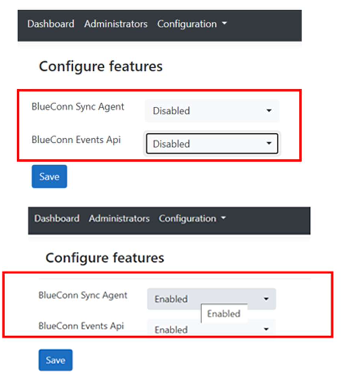 Activa las opciones de licencia
Once you've enabled both applications, copy the License generation code and send it by email to support@bluefieldsmartaccess.nl, making sure to include your Space SPACON-LENEL serial number.
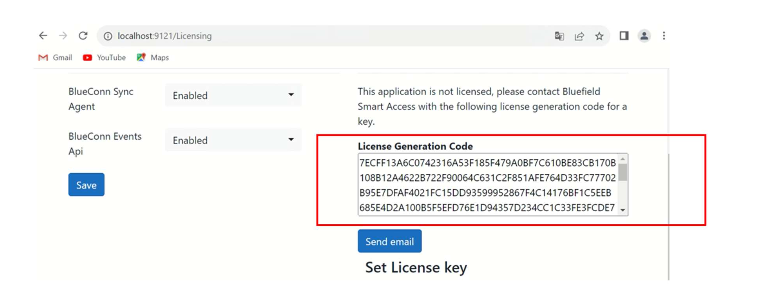 Copia la llave y envíala por correo electrónico a la dirección correcta
Cuando hayas recibido el código de activación por correo de Bluefield, introdúcelo en el campo Establecer llave de licencia y haz clic en Guardar.
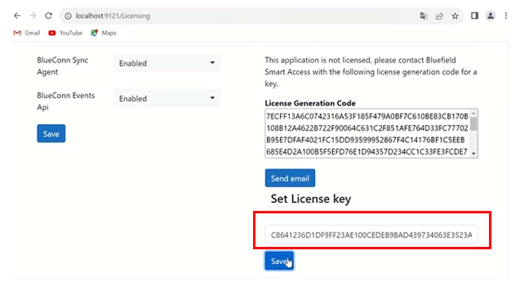 Rellena el campo 'Establecer llave de licencia' para asegurarte de que la aplicación tenga licencia
Deberías ver entonces un mensaje indicando que el conector tiene la licencia correcta.
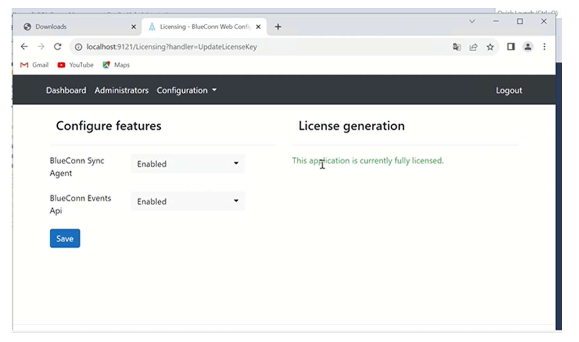 Se muestra un mensaje una vez que el conector tiene la licencia correcta
Recuerda que también tienes que asegurarte de que el servicio esté en funcionamiento.
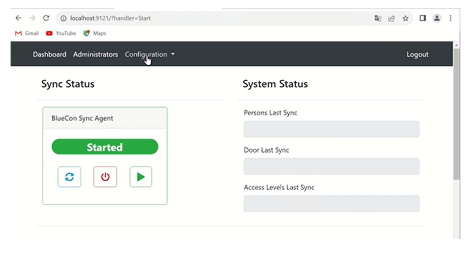 Comprueba que el servicio esté en funcionamiento antes de continuar
Nota: esta sección se refiere únicamente a las licencias del conector Salto BlueConn. Para consideraciones sobre las licencias de OnGuard y Space, consulta la sección dedicada en la guía de usuario.
 Atrás
Instalación de BlueConn
Atrás
Instalación de BlueConn Ajustes