Ajustes de BlueConn
Introducción
En la página de ajustes, tienes que especificar los valores para conectarte a los sistemas externos. Estos valores dependen del tipo de conexión utilizado y, en general, se proporcionan como una combinación de nombre de host, puerto y credenciales (nombre de usuario/contraseña o certificado de cliente).
Ajustes de OnGuard
En la pestaña de ajustes de OnGuard, tienes que especificar las credenciales para conectarte a la API OpenAccess de OnGuard.
Tienes que rellenar los siguientes campos:
- Host de OpenAccess: IP o nombre de servidor donde se está ejecutando la API OpenAccess
- Puerto de OpenAccess: 0-65535 (puerto de la API OpenAccess; en general, es
8080) - Nombre de usuario: Introduce el nombre de usuario utilizado para conectarte a la API OpenAccess
- Contraseña: Introduce la contraseña de la cuenta de usuario de la API OpenAccess
- Id. de directorio de Lenel: Selecciona el ID de directorio utilizado para conectar OnGuard (en general, es
<Internal>)
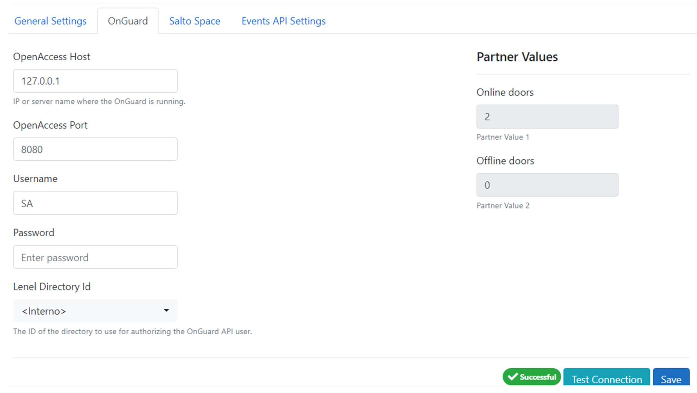 Ejemplo de ajustes de OnGuard
Ajustes de Salto Space
En la pestaña de ajustes de Salto Space, tienes que usar los mismos valores que usas en Salto Space > Sistema > Opciones generales > SHIP (asegúrate de que Habilitar esté marcado).
Hay más información disponible sobre el protocolo SHIP y la conectividad de Space en la guía de usuario de Space.
Tienes que rellenar los siguientes campos:
- Host SHIP: IP o nombre del servidor donde se está ejecutando SHIP de Salto Space.
- Puerto SHIP: 0-65535 (puerto SHIP de Salto Space; por lo general, es
8100para HTTP(S)). - HTTPS y certificado SSL autofirmado: al usar HTTPS para conectarte a SHIP de Salto Space, puedes elegir si quieres permitir certificados autofirmados o no.
- SHIPProtocol y modo de autenticación: elige los ajustes correctos siguiendo la misma configuración de SHIP en Salto Space.
- Credenciales: dependiendo del protocolo y del modo de autenticación, tienes que especificar las credenciales necesarias para conectarte a SHIP de Salto Space (nombre de usuario/contraseña o llave API).
Copia el mismo protocolo y puerto que ya se han definido en Space (STP o HTTP(S) y el puerto utilizado). Por ejemplo:
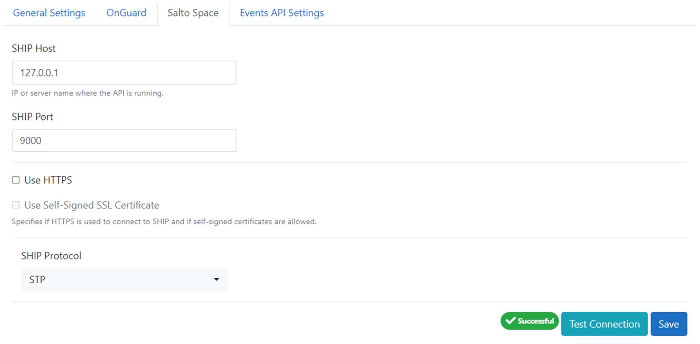 Ejemplo de cómo configurar los ajustes en BlueConn para que coincidan con los ajustes SHIP en Space
Si la prueba de conectividad falla aquí, comprueba también que hayas introducido la información de licencia correcta. Si es incorrecta, esto hará que la prueba falle.
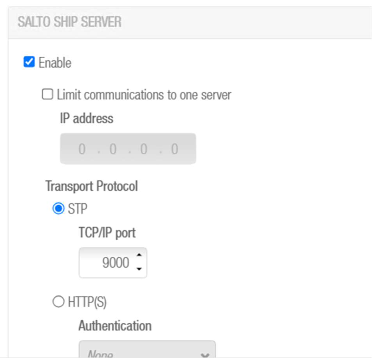 Los valores que utilices para los ajustes SHIP en Space deben ser los mismos que los de los ajustes de BlueConn
Ajustes de la API de eventos
En la pestaña Ajustes de la API de eventos, tienes que crear un nombre de usuario y una contraseña para que el OpenDevice Translator de BlueConn pueda conectarse a la API de BlueConn para recuperar eventos de acceso concedido/denegado o de estado del dispositivo de Space.
Ten en cuenta que la API de eventos de BlueConn solo puede ejecutarse bajo autenticación básica, así que asegúrate de que los ajustes del archivo BlueConn.ini del OpenDevice Translator de BlueConn coincidan con esas credenciales.
Tendrás que introducir lo siguiente:
- Nombre de usuario: Introduce el nombre de usuario utilizado para conectarte a la API de eventos de BlueConn.
- Default:ApiUser
- Contraseña: Introduce la contraseña de la cuenta de usuario de la API de eventos de BlueConn.
- Default:Pass@Word!
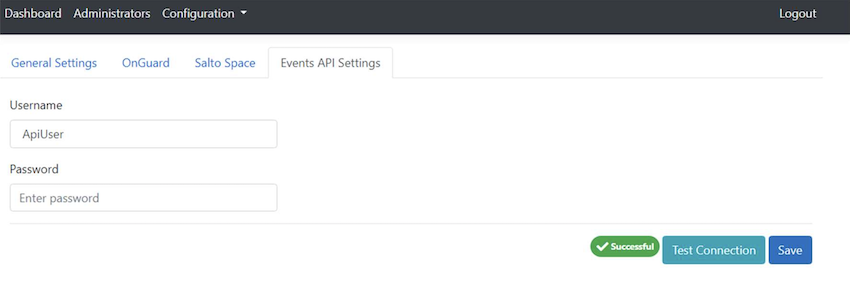 Pestaña de ajustes de la API de eventos
BlueConn te permite comprobar si la conexión con el sistema se ha establecido correctamente. Después de introducir los valores correctos y guardar el ajuste, haz clic en Probar conexión para verificar la conexión.
Resolución de problemas: si la conexión no se establece correctamente, asegúrate de que la autenticación de SQL Server permita inicios de sesión a través del modo de autenticación de SQL Server y Windows.
Ajustes generales
En esta pestaña puedes encontrar ajustes de sincronización que permiten valores personalizados. Estos valores definen el rendimiento de la sincronización entre OnGuard y Space.
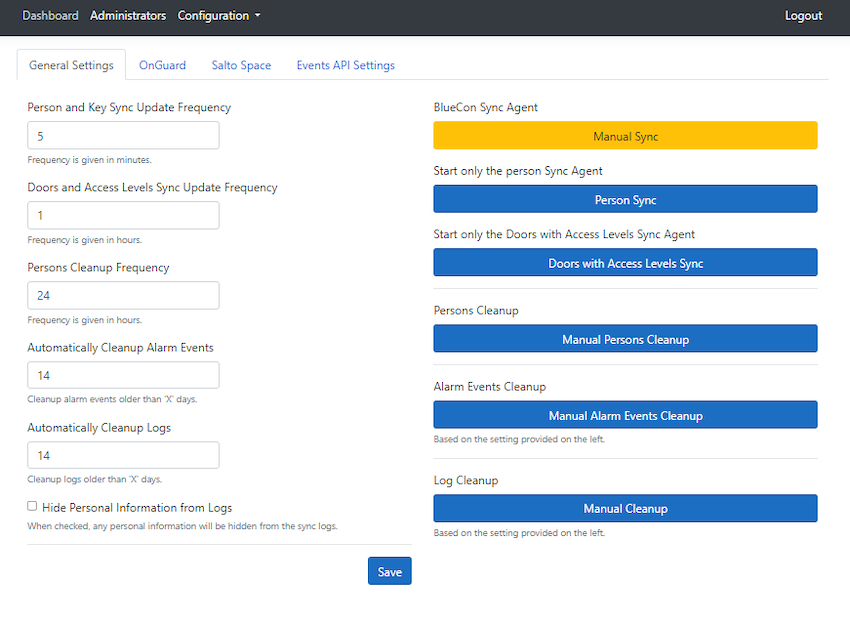 Pestaña 'Configuración general'
Sincronización manual
Esta opción te permite ejecutar una sincronización manual e inmediata de todas las entidades sin filtrar. Haz clic en el botón de Sincronización manual para forzar la sincronización de titulares de tarjeta, llaves, niveles de acceso y puertas.
Sincronización de personas y frecuencia
Click on the Door sync button to force the doors and access level synchronization. Click on the Door sync button to force the doors and access level synchronization.
La frecuencia de esta sincronización es en minutos y el SyncAgent la ejecutará automáticamente cuando el servicio esté en funcionamiento.
Sincronización de puertas con niveles de acceso y frecuencia
Click on the Person sync button to force the cardholders synchronization along with their access levels and keys. Click on the Person sync button to force the cardholders synchronization along with their access levels and keys.
La frecuencia de esta sincronización es en horas y el SyncAgent la ejecutará automáticamente cuando el servicio esté en funcionamiento.
Limpieza manual de personas y frecuencia
Esta opción te permite ejecutar una limpieza manual e inmediata de personas. Elimina a los usuarios de Space que también se eliminaron de OnGuard, o en aquellos casos en los que el titular de la tarjeta ya no tiene una cerradura Salto asignada en OnGuard.
La frecuencia de esta limpieza es en horas y el SyncAgent la ejecutará automáticamente cuando el servicio esté en funcionamiento.
Limpieza de eventos de alarma y frecuencia
Esta opción te permite ejecutar una limpieza manual e inmediata de eventos de alarma. Esto elimina los eventos de alarma en la API de BlueConn que fueron procesados previamente por el OpenDevice Translator de BlueConn.
La frecuencia de esta limpieza es en días y el SyncAgent la ejecutará automáticamente cuando el servicio esté en funcionamiento.
Limpieza de registros y frecuencia
Esta opción te permite purgar el registro de los logs generados durante cada sincronización.
Dependiendo del número de usuarios y transacciones, el tamaño de los archivos de registro puede ser grande y puede requerir espacio adicional en el disco duro. Para la optimización del espacio, puede ser necesaria una purga periódica.
Haz clic en el botón Limpieza de registros; los últimos registros se borrarán según el período definido.
La frecuencia de esta limpieza es en días y el SyncAgent la ejecutará automáticamente cuando el servicio esté en funcionamiento.
Ocultar información personal de los registros
Para cumplir con la normativa RGPD, si activas esta opción, los registros generados en el panel de control de BlueConn ocultarán cualquier información personal. Esta columna de datos se muestra en las tablas de registros del dashboard. En general, esto contiene los datos utilizados para gestionar entidades (titulares de tarjeta, niveles de acceso, puertas, etc.).
 Atrás
Atrás
 Dashboard