Actualización de las licencias de Space
Introducción
This means that some functionality will not be enabled in your Space installation unless it is covered by your selected license options. Certain Space features, for example, partitions and visitors, are license-dependent. Consulta Cómo registrarse y obtener la licencia de Space para obtener más información.
Ten en cuenta que las actualizaciones de licencia solo las puede llevar a cabo un operador con permisos de administrador (operador admin) tanto para el cliente de Space como para el servidor de Space.
Después de actualizar Salto Space, debes reiniciar el servicio de Space desde la herramienta "ProAccess Space Configurator".
Para ver las características habilitadas para tu licencia, haz lo siguiente:
- Haz clic en el icono Acerca de en la parte superior derecha de la pantalla de inicio.
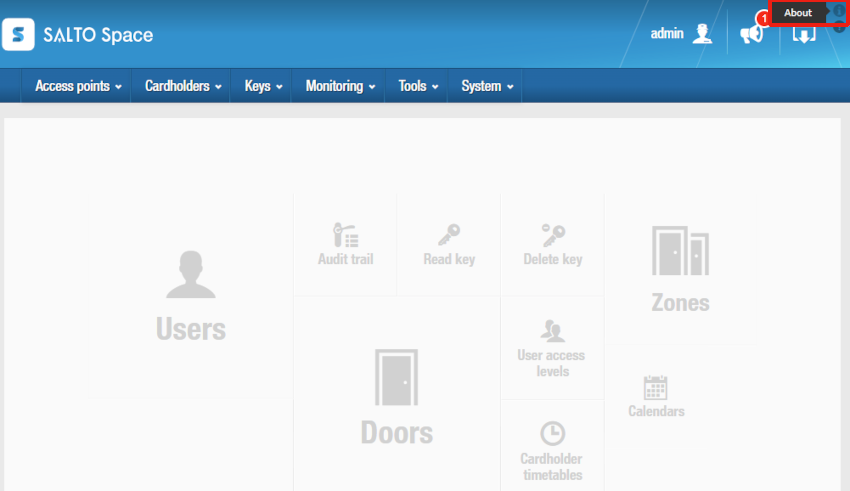 Icono 'Acerca de' en la pantalla de inicio de Space
Se muestra el cuadro de diálogo Acerca de.
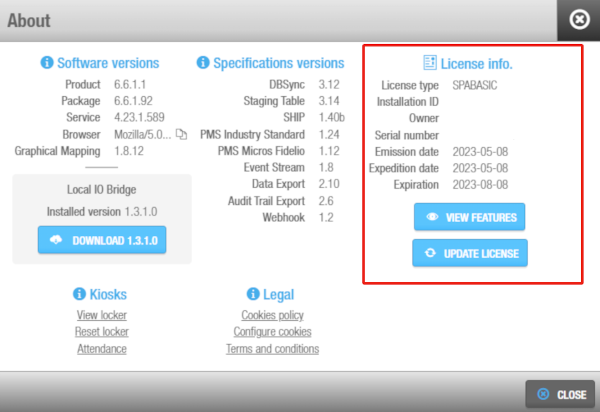 Cuadro de diálogo 'Acerca de'
- Haz clic en Ver características. Se muestra el cuadro de diálogo Características, que muestra todas las funciones.
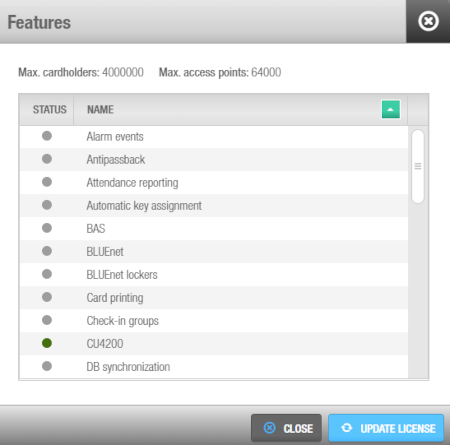 Cuadro de diálogo 'Características'
Las características habilitadas se indican con un círculo verde en la columna Estado. Las características deshabilitadas se indican con un círculo gris.
El cuadro de diálogo Características también enumera las limitaciones de la licencia, que son las siguientes:
- Número máximo de titulares de tarjeta
- Número máximo de puntos de acceso
- Número máximo de puntos de acceso para llaves móviles de cliente y fecha de caducidad, si corresponde
- Número máximo de puntos de acceso para usuarios móviles de SVN que pueden actualizar sus llaves con la tecnología de comunicación de campo cercano (NFC) y fecha de caducidad, si corresponde
- Número máximo de usuarios de JustIN Mobile
Para habilitar características adicionales que dependen de la licencia, ponte en contacto con tu representante de Salto. Cuando estos cambios se implementen para tu cuenta registrada, puedes actualizar tu instalación de dos maneras:
- Desde el cuadro de diálogo Acerca de
- Desde el cuadro de diálogo Características
Actualización de la licencia desde el cuadro de diálogo Acerca de
Para actualizar tu licencia desde el cuadro de diálogo Acerca de, sigue los pasos que se indican a continuación:
- Haz clic en Actualizar licencia. Se muestra el cuadro de diálogo Actualizar licencia.
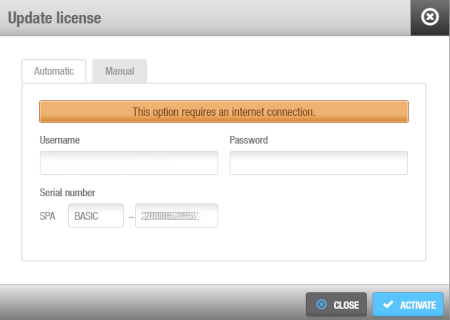 Cuadro de diálogo 'Actualizar licencia'
- Escribe el nombre de usuario y la contraseña que utilizaste al registrarte.
Ten en cuenta que también puedes actualizar tu licencia mediante la pestaña Manual si ya has recibido el archivo de datos de la licencia (.dat). El archivo .dat se puede obtener iniciando sesión en el software área. Si experimentas algún problema al acceder o descargar el archivo, ponte en contacto con tu representante habitual de Salto para obtener asistencia.
Haz clic en Activar. Space comprueba automáticamente el estado de la licencia en línea y habilita las características aplicables en tu base de datos.
Reinicia el servicio de Space desde el ProAccess Space Configurator para que los cambios surtan efecto.
Actualización de la licencia desde el cuadro de diálogo Funciones
Para actualizar tu licencia desde el cuadro de diálogo Características, sigue los pasos que se indican a continuación:
- Desde el cuadro de diálogo Acerca de, haz clic en Ver características. Se muestra el cuadro de diálogo Características.
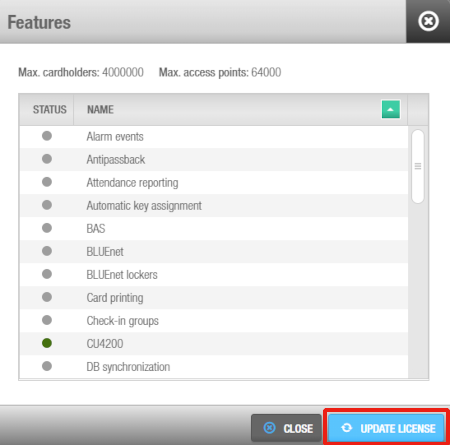 Cuadro de diálogo 'Funcionalidades'
- Haz clic en Actualizar licencia. Se muestra el cuadro de diálogo Actualizar licencia.
Cuadro de diálogo 'Actualizar licencia'
- Escribe el nombre de usuario y la contraseña que utilizaste al registrarte.
Ten en cuenta que también puedes actualizar tu licencia mediante la pestaña Manual si ya has recibido el archivo de datos de la licencia (.dat). El archivo .dat se puede obtener iniciando sesión en el software área. Si experimentas algún problema al acceder o descargar el archivo, ponte en contacto con tu representante habitual de Salto para obtener asistencia.
Haz clic en Activar. Space comprueba automáticamente el estado de la licencia en línea y habilita las características aplicables en tu base de datos.
Reinicia el servicio de Space desde el ProAccess Space Configurator para que los cambios surtan efecto.
 Atrás
Atrás
 Instalación de los componentes