Aktive Transponder in Nebula konfigurieren Beta
Überblick
Aktive Transponder sind batteriebetriebene Geräte, die zwei Aufgaben erfüllen können. Sie können als Wartungswerkzeuge für batterielose Zylinder, wie den Salto Keo dienen. Sie können aber auch als physische Zutrittsberechtigungen dienen, wenn sie Benutzern zugewiesen werden.
Aktive Transponder in Salto Nebula
| Name | Bild | Beschreibung | Montageanleitung |
|---|---|---|---|
| Keo Schlüsselanhänger |
 | Kann als Berechtigungsnachweis oder Wartungswerkzeug für batterielose Zylinder verwendet werden. | Download
|

In Salto Nebula und Salto Homelok werden aktive Transponder als Salto Keo Fob bezeichnet.
Bei der Wartung versorgen aktive Transponder batterielose Zylinder mit Strom und dienen als Kommunikationsbrücke zwischen den Zylindern und der Nebula Commissioning App.
| Name | Bild | Beschreibung | Montageanleitung |
|---|---|---|---|
| Salto Keo |
 | Ein batterieloser Zylinder, der über aktive Transponder mit Strom versorgt und konfiguriert werden kann. | Keo-Anleitungen |
Aktive Transponder können nur dann für Wartungszwecke genutzt werden, wenn sie keinem Benutzer zugewiesen sind. Sobald sie einem Benutzer zugewiesen sind, arbeiten sie ausschließlich als Zutrittsmedium. Siehe auch den Abschnitt über das Zuweisen von Schlüsseln an Benutzer.
Aktive Transponder konfigurieren
Verbinden Sie während die Ersteinrichtung aktive Transponder über den USB-C-Port mit einer Spannungsversorgung. Bluetooth ist bei aktiven Transpondern nur aktiv, wenn sie angeschlossen sind und laden. Falls die App einen Transponder nicht finden kann, prüfen Sie, ob er mit einer Spannungsversorgung verbunden ist. Sobald ein Transponder geladen ist, können Sie ihn für die Konfiguration von batterielosen Zylindern in Ihrer Anlage verwenden.
 Aktiver Transponder über USB-C-Anschluss mit einer Stromquelle verbunden
Die Konfiguration von aktiven Transpondern erfolgt in Salto Nebula und Salto Homelok über die Salto Nebula Commissioning App.
Wenn Sie zum ersten Mal aktive Transponder einrichten, können Sie entweder:
Den aktiven Transponder zuerst in der Webapp (z. B. in Homelok Web) erstellen und ihn dann über die App konfigurieren. Oder…
Die App verwenden, um die aktiven Transponder zu erstellen und zu konfigurieren.
Elektronische Medien haben eine UID, einen kurzen, sechsstelligen Code (z. B. AAAAJW), der entweder auf dem Medium selbst oder auf der Verpackung aufgedruckt sein kann.
Sie benötigen die UID, um aktive Transponder zu initialisieren und Benutzern zuzuweisen.
 Die UID eines aktiven Transponders ist auf dem Gerät aufgedruckt
Im Gegensatz zu anderen Geräten können aktive Transponder drei Zustände annehmen:
- Werksmodus: Der Standardzustand, in dem aktive Transponder ausgeliefert werden. In diesem Zustand arbeiten Transponder als allgemeine Bauschlüssel. Über diese können Sie batterielose Zylinder öffnen, die sich auch im Werksmodus befinden. Transponder müssen über die App initialisiert werden, bevor sie für Wartungszwecke verwendet oder Benutzern zugewiesen werden können.
- Geräteverwaltungsmodus: Nach der Initialisierung und wenn keinem Benutzer zugewiesen, werden Transponder für die Wartung und Inbetriebnahme von batterielosen Zylindern genutzt.
- Benutzermodus: Transponder, die einem Benutzer zugewiesen sind, arbeiten als Zutrittsmedium.
Sie können aktive Transponder konfigurieren, bevor Sie sie Benutzern zuweisen oder für Wartungszwecke verwenden. Aktive Transponder werden bei der ersten Initialisierung im Geräteverwaltungsmodus initialisiert.
Informationen zum Aktualisieren der Firmware oder zum Zurücksetzen bereits konfigurierter aktiver Transponder finden Sie unter Geräte zurücksetzen und Firmware aktualisieren.
Anlage auswählen
Bevor Sie aktive Transponder konfigurieren, müssen Sie sicherstellen, dass Sie in der richtigen Anlage arbeiten. Dies könnte zum Beispiel Ihr Bürogebäude sein.
Sie können über das Auswahlmenü oben links in der App sehen, auf welche Anlagen Sie Zugriff haben und eine auswählen, falls Sie Zugriff auf mehrere Anlagen haben.
 Prüfen Sie vor der Konfiguration der Geräte, ob Sie in der richtigen Anlage arbeiten
Wenn Sie keine Berechtigung zur Verwaltung von Anlagen haben, ist diese Ansicht nicht verfügbar.
Konfiguration beginnen
Die App öffnet sich direkt im Bereich Geräte und sucht automatisch nach Geräten in der Nähe. Wenn Sie in der App einen anderen Abschnitt geöffnet haben, können Sie jederzeit über das Navigationsmenü zum Abschnitt Geräte zurückkehren.
 Sie müssen den Abschnitt 'Geräte' aufrufen, um einen aktiven Transponder zu konfigurieren
Die App nutzt Bluetooth Low Energy, um nach Geräten zu suchen und eine Verbindung herzustellen. Stellen Sie daher sicher, dass Bluetooth auf Ihrem Smartphone aktiviert ist, bevor Sie mit der Konfiguration beginnen. Sie müssen außerdem sicherstellen, dass Ihr Smartphone über eine funktionierende Internetverbindung verfügt. Wenn Sie ein Android-Smartphone ab Version 6.0 verwenden, müssen Sie die Standortdienste aktivieren und die entsprechenden Berechtigungen erteilen, falls dies noch nicht geschehen ist. Weitere Informationen finden Sie unter Fehlerbehandlung.
 Die App sucht automatisch nach Geräten in der Nähe, wenn der Bereich 'Geräte' geöffnet wird
- Bei neuen aktiven Transpondern, die zuvor noch nicht konfiguriert wurden, können Sie die UID des Transponders sehen, den Sie konfigurieren.
Sie finden die UID auch auf einem Aufkleber auf der Verpackung oder direkt auf dem Medium aufgedruckt als kurzen, sechsstelligen Code wie
AAAAJW.
- Wählen Sie anhand der UID den aktiven Transponder aus der Liste aus, den Sie konfigurieren möchten. Halten Sie Ihr Smartphone nah an den Transponder, bis die Verbindung hergestellt ist.
 Wählen Sie anhand der UID den Transponder aus, den Sie konfigurieren möchten und drücken Sie auf 'Konfigurieren'
- Die App zeigt an, wenn die Verbindung hergestellt ist und die Konfiguration beginnt.
Wenn keine Geräte gefunden werden
Bluetooth-Suche und -Verbindungsaufbau laufen maximal 10 Sekunden. Wenn nach dieser Zeit keine Geräte in der Nähe gefunden wurden, wird "Kein Gerät gefunden" angezeigt und Sie können die Suche erneut starten. Falls kein Gerät gefunden wurde, halten Sie Ihr Smartphone näher an den aktiven Transponder, bevor Sie es erneut versuchen.
Wenn die Verbindung fehlschlägt und andere Geräte in der Liste angezeigt werden, wählen Sie eines dieser Geräte aus, um zu testen, ob Ihre Bluetooth-Verbindung ordnungsgemäß funktioniert.
Bestehenden aktiven Transponder auswählen
Dieser Schritt gilt für aktive Transponder, die bereits in der Webanwendung oder per App angelegt wurden. Wenn Sie aktive Transponder über die App erstellen möchten, fahren Sie mit dem Schritt Neuen aktiven Transponder erstellen fort.
Auf dem Bildschirm Welches Gerät konfigurieren Sie? sehen Sie eine Liste der Geräte, die auf eine Konfiguration warten. Diese Option wird nur angezeigt, wenn zuvor angelegte Geräte vorhanden sind.
Das Dropdown-Menü zeigt eine Liste der Namen der bereits angelegten Geräte an. An Hand der UID können Sie dann den physischen aktiven Transponder dem entsprechenden Eintrag in der Liste der Namen zuordnen.
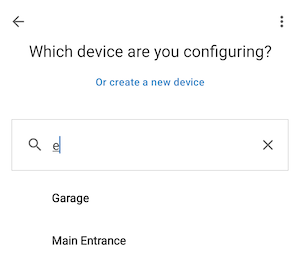 Wählen Sie das Gerät aus der Liste aus, das Sie konfigurieren möchten
Falls es mehr als 20 Geräte mit ausstehender Konfiguration gibt, wird keine Liste angezeigt. Stattdessen müssen Sie dann den passenden aktiven Transponder im Suchfeld suchen. Falls es 20 oder weniger ausstehende Geräte gibt, wird die Liste angezeigt und Sie können direkt eines dieser 20 Geräte auswählen oder die Suchfunktion nutzen.
Neuen aktiven Transponder erstellen
Dieser Schritt gilt für aktive Transponder, die noch nicht angelegt wurden.
Sie können aktive Transponder über die App so erstellen, wie Sie diese auch konfigurieren. Sobald Sie einen aktiven Transponder erstellt und konfiguriert haben, wird er in der Webapp angezeigt. Von dort aus können Sie ihn Benutzern zuweisen oder als Wartungsschlüssel verwenden.
Wenn die App im vorherigen Schritt eine Verbindung zu einem Gerät herstellt, wird die Option Oder neues Gerät erstellen angezeigt. Wenn Sie diese Option auswählen, werden folgende Felder angezeigt:
- Name (erforderlich)
- UID (wird automatisch vom physischen Gerät übernommen)
Name
Verwenden Sie bei der Einrichtung von aktiven Transpondern ein durchgängiges Namenssystem, das zu Ihrem Anwendungsfall passt, damit Sie die Transponder leicht wiederfinden können. Zum Beispiel "Sherlocks Transponder" oder "Wartungstransponder - Gebäude A".
Die Namen der aktiven Transponder müssen innerhalb einer Anlage eindeutig sein.
Geben Sie alle Details ein und klicken Sie dann auf Erstellen, um fortzufahren.
UID
Nach der Konfiguration wird die UID in der Webapp angezeigt.
 UID-Beispiel in der Homelok Webapp
Firmware aktualisieren
Falls die App während der Konfiguration eines aktiven Transponders feststellt, dass eine neue Firmware-Version verfügbar ist, lädt sie diese automatisch während der Konfiguration auf den aktiven Transponder. In diesem Fall wird in der App "Aktualisiere Firmware" angezeigt. Wenn keine neue Firmware verfügbar ist, wird diese Meldung nicht angezeigt.
Weitere Informationen zur Firmware finden Sie unter Firmware aktualisieren.
Konfiguration abschließen
Nach Abschluss der Konfiguration sehen Sie eine Benachrichtigung wie "Sherlocks Transponder ist bereit!". Das bedeutet, dass der aktive Transponder nun korrekt konfiguriert und einsatzbereit ist!
Wenn dieser Vorgang aufgrund eines Verbindungsabbruchs fehlschlägt, startet er automatisch erneut. Sobald die Verbindung wiederhergestellt wurde, wird der Prozess dort fortgesetzt, wo er abgebrochen ist.
Wenn Ihr aktiver Transponder bereit ist, können Sie auf zwei Arten fortfahren: Sie verlassen den Gerätekonfigurationsprozess, indem Sie Fertig auswählen, oder Sie fahren mit der Konfiguration anderer Geräte fort, indem Sie die Schaltfläche Weitere konfigurieren verwenden.
 Wenn ein Gerät erfolgreich konfiguriert wurde, wird eine Benachrichtigung angezeigt
Der aktive Transponder arbeitet nach der Konfiguration zunächst im Geräteverwaltungsmodus. Die nächsten Schritte finden Sie unter Arbeiten mit batterielosen Zylindern und Zuweisung an Benutzer.
Zuweisung an Benutzer
Sobald ein aktiver Transponder konfiguriert ist, können Sie ihn über die Webapp einem Benutzer zuweisen. Weitere Informationen dazu finden Sie im Abschnitt über das Zuweisen von Medien an Benutzer.
Aktualisierung
Sie müssen aktive Transponder aktualisieren, wenn im System etwas geändert wurde, das sich auf die Transponder auswirkt, wie z. B. Firmware-Updates oder geänderte Konfiguration. Der Aktualisierungs-Vorgang ist ähnlich wie die Konfiguration von aktiven Transpondern, da die Software bereits weiß, welche Transponder Updates benötigen. Sie finden diese Geräte in der Spalte Update erforderlich und in der Spalte Alle.
Um einen aktiven Transponder zu aktualisieren, gehen Sie wie folgt vor:
- Rufen Sie den Abschnitt Geräte auf. Die App beginnt mit der Suche nach Geräten in der Nähe.
- Wählen Sie in der Liste den Transponder, den Sie aktualisieren möchten. Drücken Sie auf Konfigurieren und halten Sie Ihr Smartphone nah an den gewünschten Transponder, bis die Verbindung hergestellt ist.
 Sie können bereits konfigurierte Geräte aus den Spalten 'Alle' oder 'Update erforderlich' aktualisieren
Beachten Sie, dass jeder Gerätetyp durch ein eigenes Symbol gekennzeichnet ist. Informationen zu anderen Gerätetypen finden Sie im Abschnitt zur Gerätekonfiguration.
Die App aktualisiert den aktiven Transponder automatisch und zeigt nach Abschluss des Vorgangs eine Benachrichtigung wie "Sherlocks Transponder ist bereit" an.
Über den Bildschirm Geräte in der Nähe können Sie auch Geräte zurücksetzen. Weitere Informationen finden Sie im Abschnitt über das Zurücksetzen von Geräten.
Arbeiten mit batterielosen Zylindern
Nach der Konfiguration können aktive Transponder zur Inbetriebnahme und Wartung batterieloser Zylinder verwendet werden:
- Stromversorgung: Aktive Transponder liefern batterielosen Zylindern während der Konfiguration und Nutzung die benötigte Energie
- Wartung über die App: Aktive Transponder dienen als Kommunikationsbrücke zwischen der Nebula Commissioning App und batterielosen Zylindern. So werden unter anderem die Offline-Konfiguration, Firmware-Updates und das Auslesen von Aktivitäten ermöglicht, ohne dass der Zylinder über eine eigene Netzwerkanbindung verfügen muss.
Aktive Transponder aufwecken
Der Keo Fob besitzt keine Knöpfe. Bevor Sie einen Transponder an einem Zylinder verwenden können, müssen Sie ihn aufwecken. Tippen Sie dafür zwei Mal schnell auf den Transponder (Doppel-Tippen).
 Tippen Sie zweimal auf den aktiven Transponder, um ihn aufzuwecken
Wenn Sie einen Transponder durch Doppel-Tippen aufgeweckt haben, bleibt Bluetooth Low Energy nur so lange aktiv, wie der aktive Transponder mit einem Zylinder in der Nähe kommuniziert. Wenn kein Zylinder gefunden wird, deaktiviert sich Bluetooth automatisch, um den Akku zu schonen. Tippen Sie wieder doppelt auf den Transponder, um ihn erneut aufzuwecken.
Wenn Sie einen aktiven Transponder an einem batterielosen Zylinder verwenden, funktioniert die Kombination aus beiden wie eine reguläre elektronische Türkomponente, mit vollen Kommunikationsfähigkeiten. Weitere Informationen finden Sie in der Tabelle der Status-LED-Signale.
 Wenn ein aktiver Transponder an einen batterielosen Zylinder gehalten wird, arbeitet die Kombination aus Transponder und Zylinder wie eine reguläre Türkomponente
Allgemeine Informationen zur Konfiguration von regulären elektronischen Türkomponenten in Nebula und Homelok finden Sie im Abschnitt über das Konfigurieren elektronischer Türkomponenten.
Aktive Transponder müssen korrekt konfiguriert sein, bevor sie mit batterielosen Zylindern verwendet werden können. Transponder im Werksmodus bieten nicht die notwendige Sicherheit und Funktionalität für den Betrieb batterieloser Zylinder.
Verständnis des batterielosen Betriebs
Wie der Name schon sagt, benötigt der batterielose Zylinder keine Batterien. Stattdessen bezieht er während der Benutzung Strom vom aktiven Transponder.
Aktive Transponder verwenden NFC, um sowohl den Zylinder mit Strom zu versorgen als auch den Entriegelungsvorgang selbst durchzuführen. Bluetooth Low Energy wird bei aktiven Transpondern ausschließlich für Wartungszwecke verwendet. Dies umfasst zum Beispiel die Kommunikation mit der Nebula Commissioning App während der Konfiguration, Firmware-Updates und dem Auslesen von Aktivitäten. BLE ist nicht am Entriegelungsprozess beteiligt.
Damit die Öffnung erfolgreich verläuft:
- Halten Sie den Transponder 2-3 Sekunden lang an den Zylinder, um die Stromübertragung zu ermöglichen
- Warten Sie auf das LED-Signal, zur Bestätigung der erfolgreichen Stromübertragung, bevor Sie versuchen zu entriegeln
- Drehen Sie dann den Zylinder, um zu entriegeln
Wenn der Zylinder nicht reagiert, entfernen Sie den Transponder und versuchen Sie es erneut.
Sie können auch ein Mobiltelefon verwenden, um batterielose Zylinder zu entriegeln. Weitere Informationen finden Sie im Abschnitt Öffnung über Mobiltelefon.
Wartung
Aktive Transponder sind im Geräteverwaltungsmodus, wenn sie keinem Benutzer zugewiesen sind. Folgende Wartungsarbeiten können damit an batterielosen Zylindern durchgeführt werden:
 Stelle sicher, dass du den elektronischen Schlüssel und den batterielosen Schließzylinder in unmittelbarer Nähe betreibst – du kannst einen Halter verwenden, um sie bei Bedarf zusammenzuhalten
Ereignisse auslesen
Aktive Transponder können Ereignisse von batterielosen Zylindern abrufen und über die Nebula Commissioning App an die Homelok Webapp zur Ansicht und Analyse übertragen. So lesen Sie Ereignisse aus:
- Wechseln Sie in der Nebula Commissioning App in den Abschnitt Geräte
- Wählen Sie den batterielosen Zylinder aus, den Sie auslesen möchten
- Halten Sie das den aktiven Transponder an den Zylinder, bis die Verbindung hergestellt ist
- Die App ruft automatisch die verfügbaren Ereignisse ab
Das Abrufen von Ereignissen auf diese Weise erfordert, dass der aktive Transponder selbst das neuere Ereignisformat unterstützt. Ältere oder inkompatible Geräte in Ihrem System können möglicherweise keine Ereignisse von einem aktiven Transponder abrufen.
Zylinder konfigurieren
Aktive Transponder ermöglichen die Offline-Konfiguration batterieloser Zylinder, einschließlich:
- Erstinbetriebnahme neuer Zylinder
- Aktualisierung von Zutrittsrechten
- Ändern von Zylindereinstellungen, wie z. B. Öffnungsmodus
- Firmware aktualisieren
Batterielebensdauer
Aktive Transponder ermöglichen etwa 300 Initialisierungs- oder Öffnungsvorgänge pro vollständiger Ladung. Intensivere Vorgänge verbrauchen jedoch mehr Akku:
- Firmware-Updates: etwa 35 Vorgänge pro Ladung
- Abruf Ereignisliste: etwa 32 Vorgänge pro Ladung
In große Anlagen sollten Sie einen Ersatz-Transponder mitführen, um Unterbrechungen zu vermeiden. Wenn Sie Firmware-Updates für viele Zylinder durchführen, lassen Sie den aktiven Transponder nach Möglichkeit an einer USB-C-Stromquelle, wie einem Laptop oder einer Steckdose. So können Sie den Ladestand während der gesamten Zeit aufrechterhalten.
Keo Fob Statusanzeige
Auf der Vorderseite der aktiven Transponder finden Sie eine LED-Statusanzeige. Die folgende Tabelle listet die möglichen Signale der LED auf. Die Kenntnis der Signale hilft Ihnen bei der Verwendung und Konfiguration von batterielosen Zylindern.
| LED-Signal | Farbe | Status |
|---|---|---|
| 4 mal langsames rotes Blinken | - - - - | Niedriger Batteriestand. Das Signal wird bei jeder Verwendung des Transponders angezeigt. Wenn die Aktion trotzdem erfolgreich beendet werden kann, folgt hierauf das Betriebssignal. |
| Langsames oranges Blinken | - - | Wird geladen (80 ms alle zwei Sekunden). Wird angezeigt, während das Ladekabel angeschlossen ist. |
| Dauerhaft grün | ━━ | Akku vollständig geladen. Wird nach Erreichen des vollen Ladestands angezeigt, bis das Kabel abgezogen wird. |
| Kurzes grünes Blinken | - | Öffnung erfolgreich. Wird nach dem Öffnen eines batterielosen Zylinders angezeigt. |
| 2 rotes Blinken | - - | Zutritt verweigert. Wird angezeigt, wenn ein Zutrittsversuch an einem batterielosen Zylinder zurückgewiesen wurde. |
| Dauerhaft orange | ━━ | Bridge und wartend. Wird angezeigt, während sich der aktive Transponder im Wartungsmodus befindet und als Bridge zu einem mit Strom versorgten, verbundenen batterielosen Zylinder dient. Stoppt, sobald die App eine Verbindung herstellt, um Daten zu senden. |
| Schnelles oranges Blinken | - - - - | Suche nach Zylinder. Wird jede Sekunde angezeigt, bis die Verbindung zum batterielosen Zylinder erfolgreich hergestellt ist oder ein Timeout von 5 Sekunden eintritt. |
| Sehr schnelles oranges Blinken | ┄┄┄┄ | Kommunikation mit dem Zylinder. Wird angezeigt, bis die Kommunikation beendet und die Rückmeldung des Zylinders empfangen wird oder bis der Transponder beginnt, als Zylinder für die App-Verbindung zu fungieren. |
 Zurück
Motorschlösser
 Gateways