Integraciones del sitio
La sección Integraciones se encuentra en el panel izquierdo de la XS4 Face Console; es aquí donde configuras XS4 Face con herramientas y servicios de terceros.
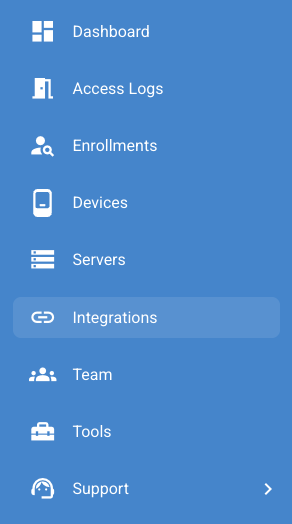
Las integraciones existentes aparecerán como tarjetas en esta sección y el indicador de estado en la tarjeta muestra el estado de la conexión entre el servidor XS4 Face y la integración.
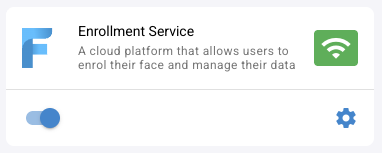
| Indicador de estado | Motivo | Explicación |
|---|---|---|
 | Conectado | La conexión entre el XS4 Face Server y la integración está establecida |
 | No autorizado | El XS4 Face Server no puede autorizarse con la integración (p. ej., la Llave API es incorrecta) |
 | Desconectado | El XS4 Face Server no puede establecer una conexión con la integración |
 | Sin estado | La integración aún no se ha configurado |
Al seleccionar una tarjeta, se mostrarán las opciones de configuración de esa integración.
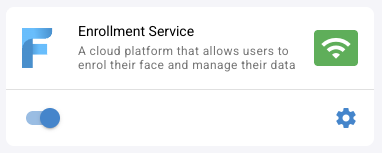
Para añadir una integración, haz clic en el botón de alternancia (toggle) en la esquina inferior izquierda de la integración.
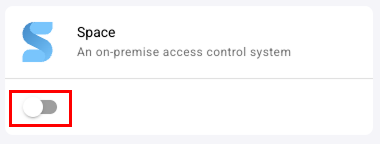
Se abrirá un cajón en el lado izquierdo de la página donde puedes configurar la integración seleccionada.
Salto Space
Completa los detalles del servidor Space en la sección Detalles del servidor Space.
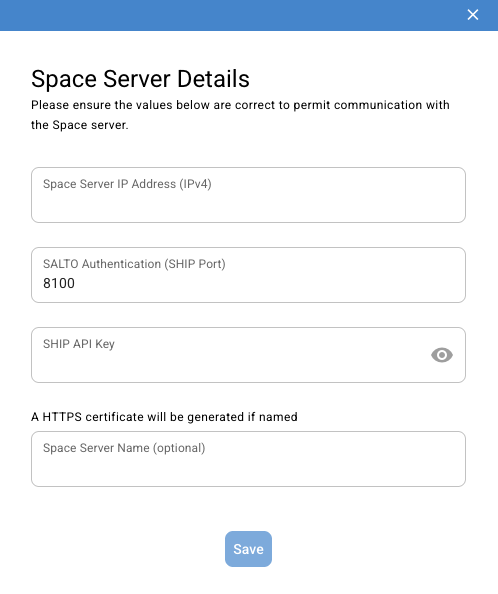
Toma nota de lo que introduces en el campo Clave API SHIP, ya que lo necesitarás al configurar SHIP en Salto Space.
Configuración en Salto Space
Para configurar el servidor que ejecuta Space para comunicarse con el XS4 Face Server, ejecuta el Script de instalación de Space en una terminal de Powershell como administrador en el servidor de Space, y establece los campos en la pestaña de reconocimiento facial de Opciones Generales para que coincidan con los que se muestran en la sección Opciones Generales de Space de la configuración de la integración.
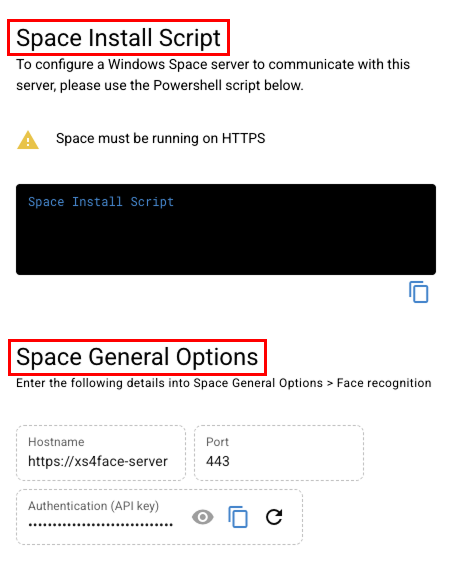
Asegúrate de que los siguientes ajustes sean correctos en Salto Space:
- El servicio Space debe ejecutarse bajo HTTPS. Esto se realiza en el Configurador de Space.
- El complemento SHIP debe estar habilitado.
- SHIP debe estar configurado para usar HTTP(S) con autenticación personalizada en la pestaña SHIP de las opciones generales.
Introduce la Clave API SHIP de la configuración de integración de XS4 Face como la clave API para la autenticación personalizada.
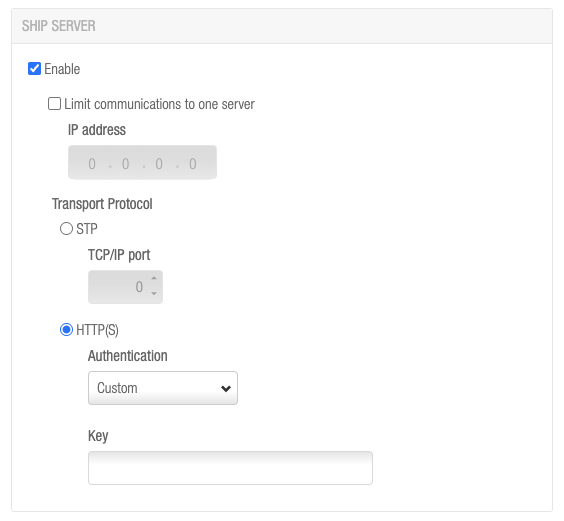
Para restablecer la llave API, haz clic en el icono de actualizar en el campo Autenticación (llave API). Tendrás que actualizar la llave API en la pestaña Reconocimiento facial de Opciones generales.
El servidor Space debe estar configurado para no entrar en modo suspensión o ahorro de energía cuando esté conectado a XS4 Face.
XS4 Face Enrollment Service
La empresa a cargo del sitio debe tener el nombre correcto y la política de privacidad vinculada debe contener descripciones de uso explícitas de los datos biométricos que está procesando XS4 Face. Esta información se proporciona a cualquier usuario del sistema cuando accede por primera vez a su cuenta de OES.
Si tienes alguna duda sobre el contenido de una política de privacidad adecuada para XS4 Face, por favor contacta a Salto para obtener orientación.
 Atrás
Instalación del servidor
Atrás
Instalación del servidor Space configuration