Instalación del servidor
Requisitos previos:
- Acceso a un sitio en la XS4 Face Console, con permisos para añadir servidores.
- Una máquina que cumpla con los Requisitos del sistema de XS4 Face Server.
Para configurar una máquina como XS4 Face Server, navega a la página de Servidores en la XS4 Face Console y haz clic en Añadir servidor.
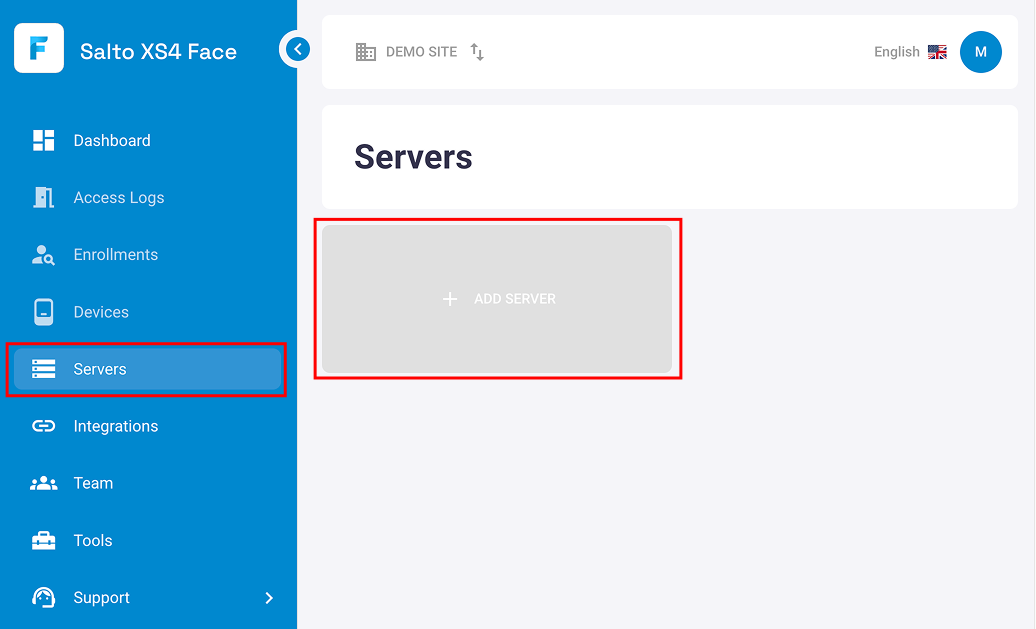
Esto abrirá el asistente de instalación.
Instalación rápida
La instalación rápida se divide en dos etapas: la Etapa 1 configura el servidor, mientras que la Etapa 2 es específica del sitio e instala el software XS4 Face.
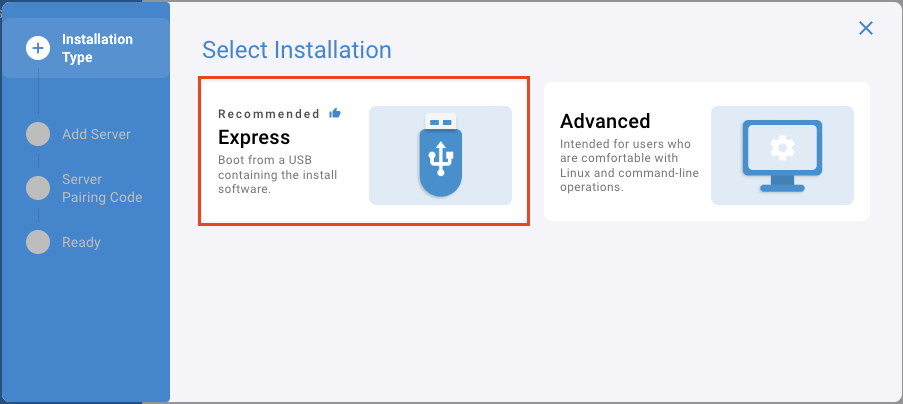
Selecciona Instalación rápida.
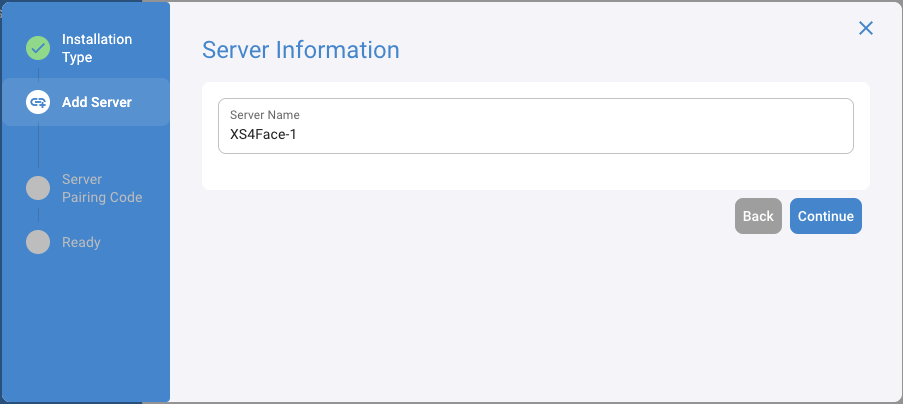
Crea un nombre para el servidor y haz clic en Continuar.
Arranca el software de instalación en la máquina de destino:
- Si utilizas una máquina física, inserta un USB de instalación del servidor en la máquina de destino y arranca la máquina desde esa unidad USB. Es posible que necesites ajustar la configuración de BIOS/UEFI para priorizar el arranque desde USB; consulta la documentación del fabricante de la máquina para obtener instrucciones.
- Si utilizas una máquina virtual, consulta la guía de Virtualización del servidor para configurar una máquina virtual que arranque desde el ISO del instalador de XS4 Face Server.
Espera a que se descargue el software de instalación más reciente; una vez descargado, se iniciará automáticamente.
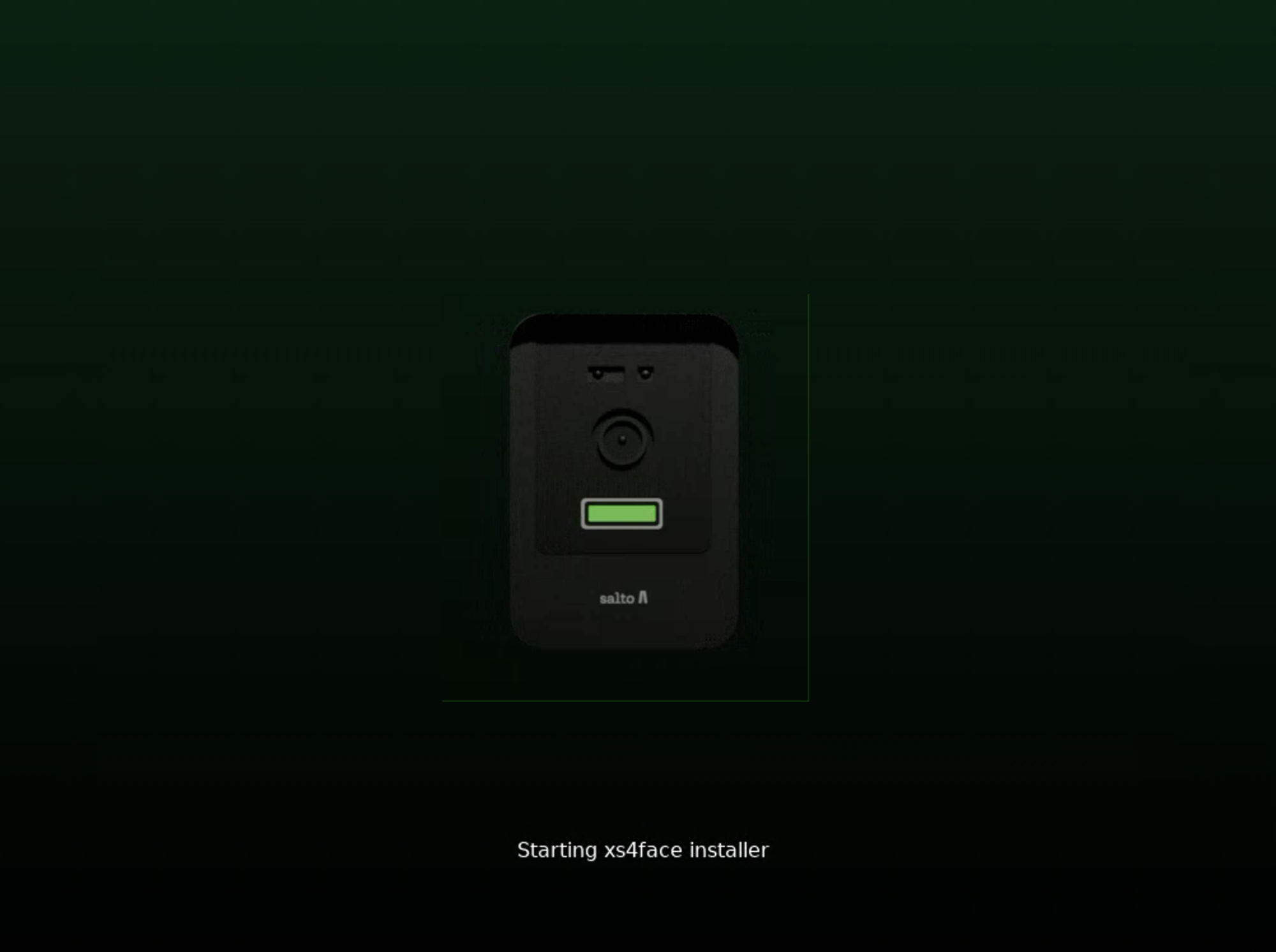
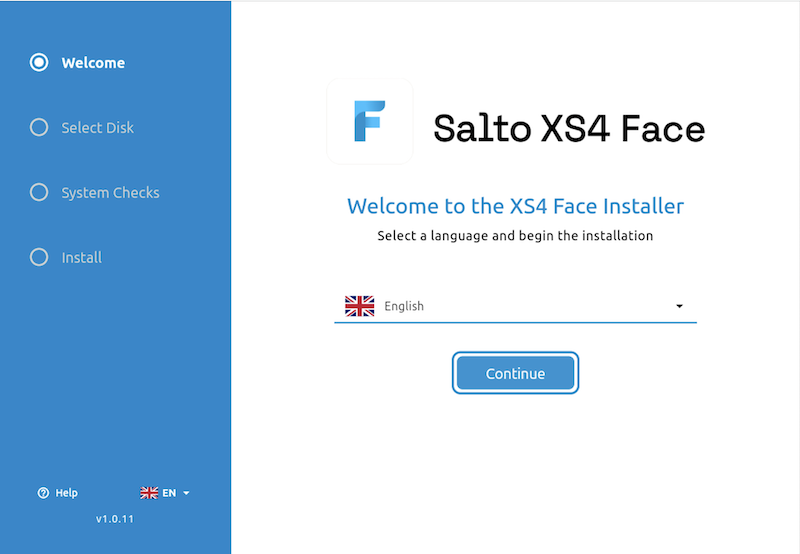
Cuando el software de instalación se haya iniciado, selecciona tu idioma preferido y haz clic en Continuar.
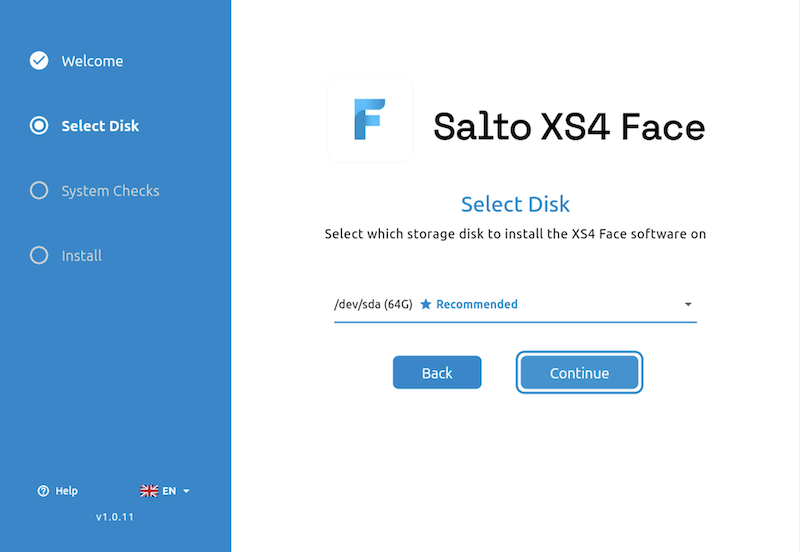
Selecciona el disco del menú desplegable donde instalar el software XS4 Face Server y haz clic en Continuar.
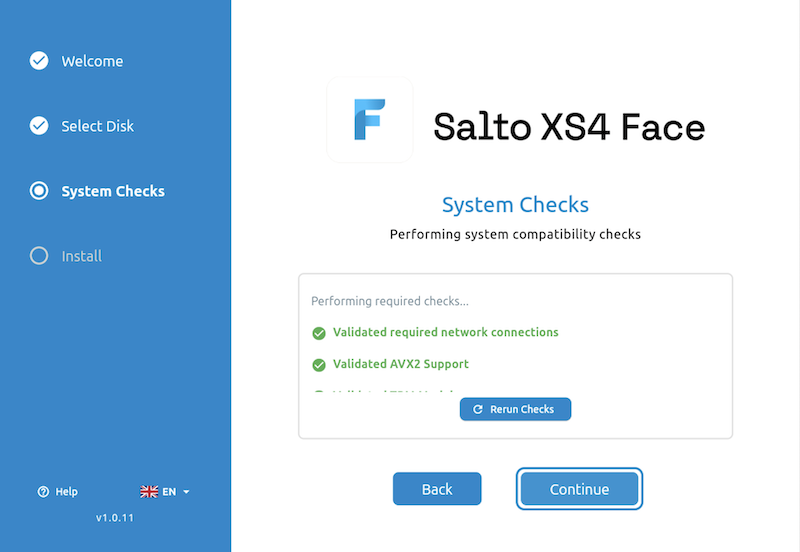
El instalador realizará comprobaciones del sistema para asegurarse de que la máquina cumple los requisitos mínimos. Si las comprobaciones se superan, haz clic en Continuar para proceder. Si alguna comprobación falla, soluciona los problemas y vuelve a ejecutar las comprobaciones.
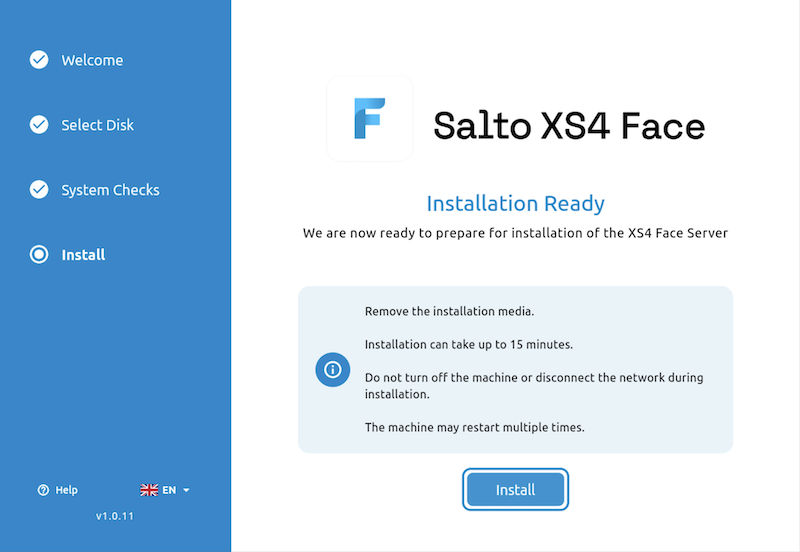
El instalador está listo para comenzar la instalación de la etapa 1. Retira el medio de instalación y haz clic en Instalar para empezar.
Una vez completada la etapa 1 de la instalación, la etapa 2 se descargará automáticamente y mostrará los siguientes pasos. Selecciona la zona horaria y haz clic en Continuar.
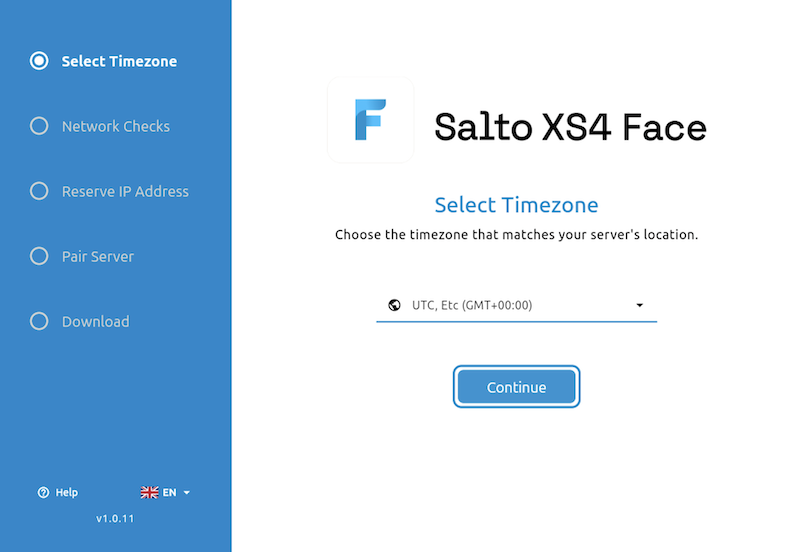
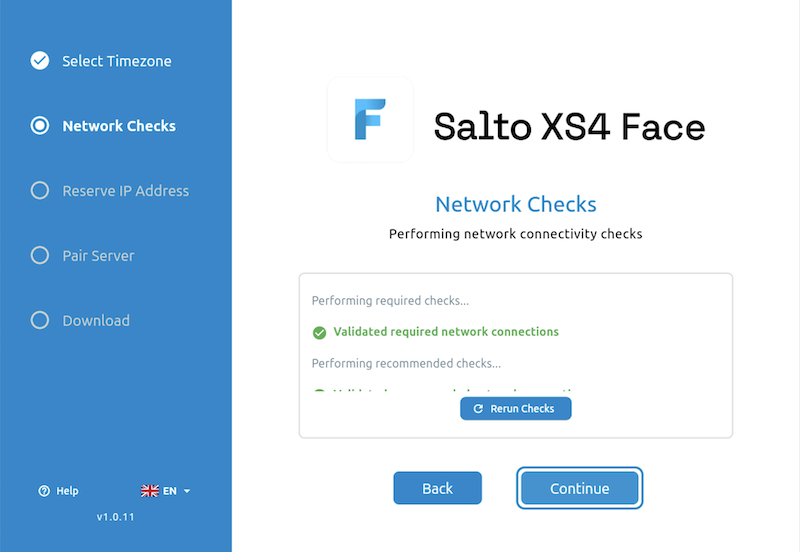
El instalador realizará comprobaciones de red para asegurarse de que la máquina puede acceder a las conexiones necesarias. Si las comprobaciones se superan, haz clic en Continuar para proceder. Si alguna comprobación falla, soluciona los problemas y vuelve a ejecutar las comprobaciones.
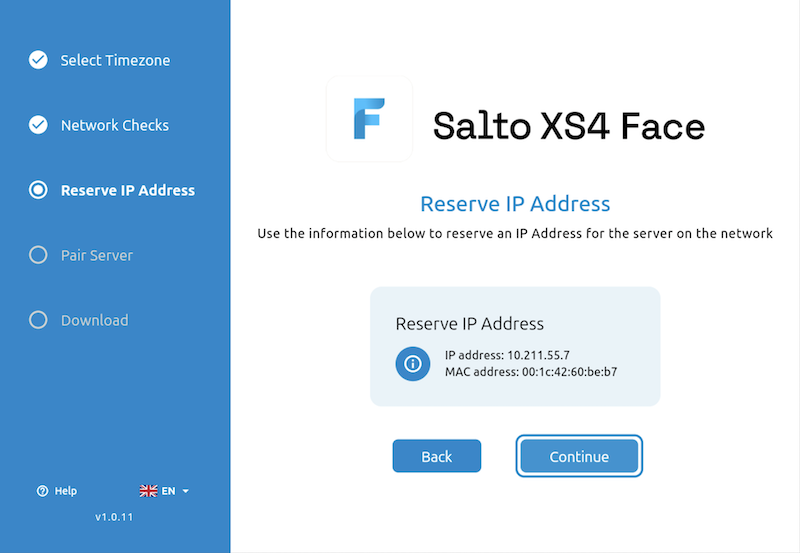
Utiliza la información de red mostrada para reservar la dirección IP del servidor en tu router o servidor DHCP, y haz clic en Continuar.
En la pantalla de vinculación del servidor, toma nota del código de vinculación que aparece.
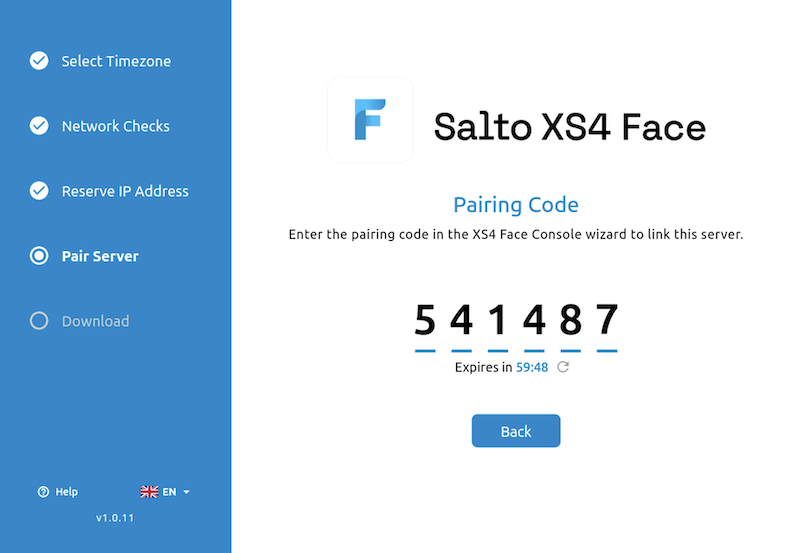
Vuelve a la XS4 Face Console, introduce el código de vinculación y haz clic en Continuar.
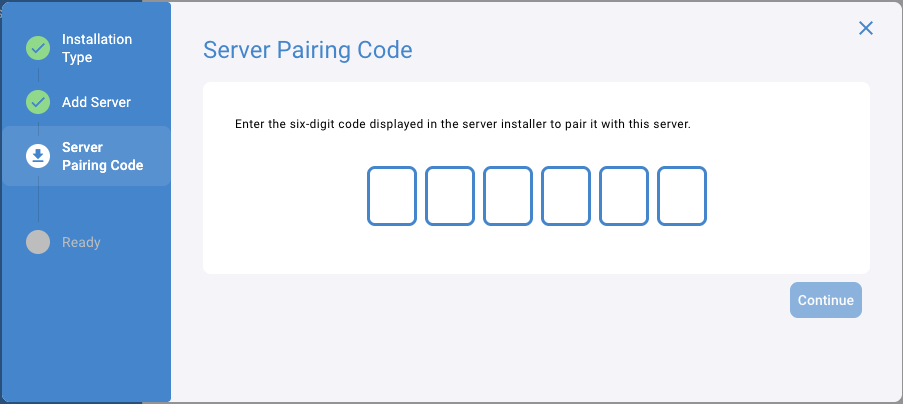
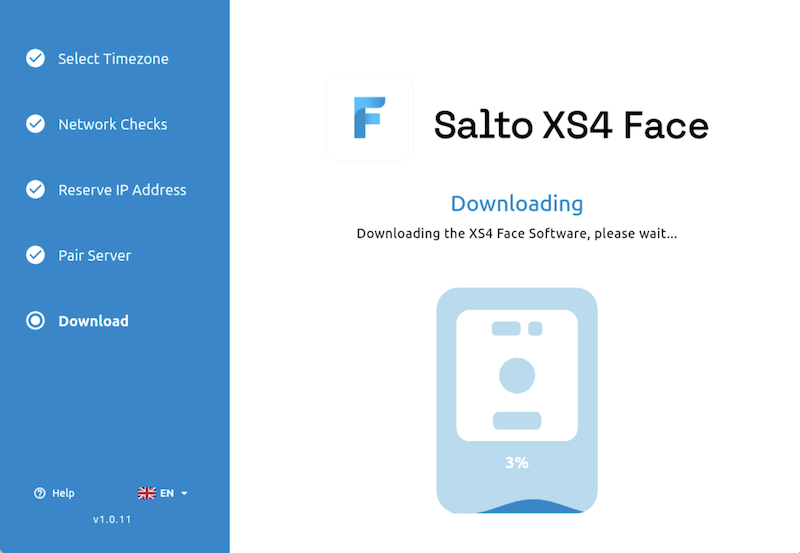
Cuando la vinculación sea correcta, el instalador en la máquina de destino procederá al siguiente paso: Descargar, que comenzará automáticamente a descargar el software XS4 Face.
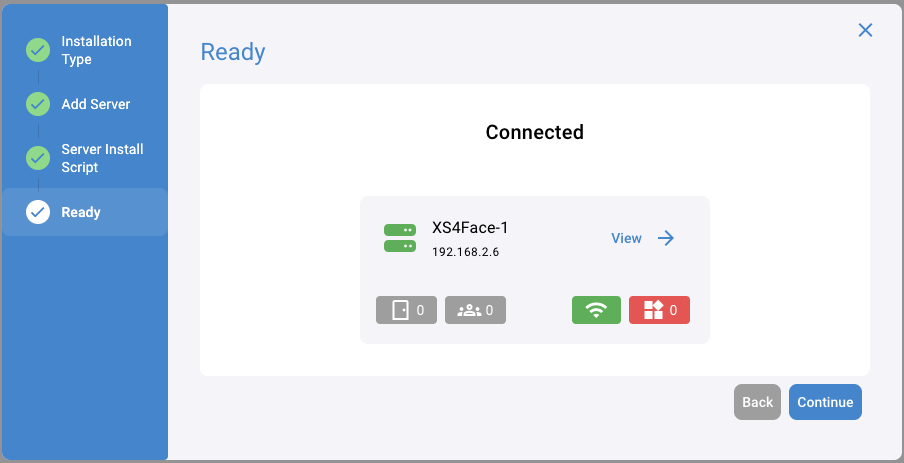
Cuando la instalación se complete, puedes cerrar el asistente en la XS4 Face Console haciendo clic en Continuar.
Instalación avanzada
Ejecuta un script de instalación en una máquina con Ubuntu Server 24.04 LTS (mínimo) para instalar el software XS4 Face Server.
Sigue la guía de instalación de Ubuntu Server 24.04 LTS para instalar el sistema operativo necesario en la máquina de destino.
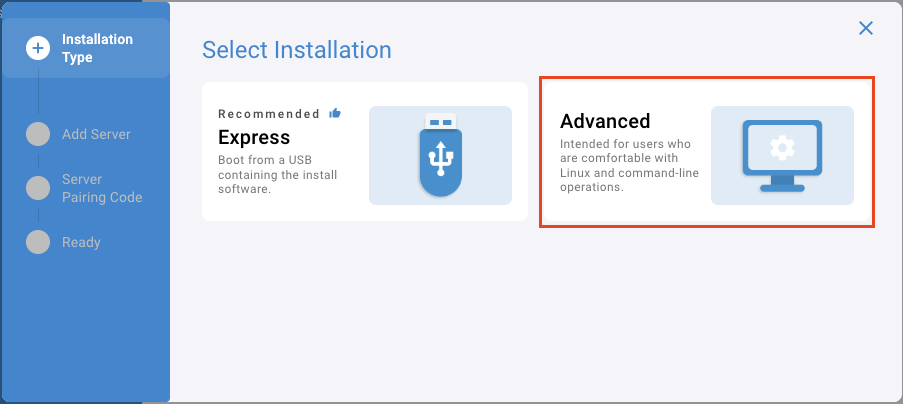
Selecciona Instalación avanzada
Reserva una dirección IP para el servidor en tu router o servidor DHCP e introduce esta dirección en el campo Dirección IP, luego haz clic en Continuar.
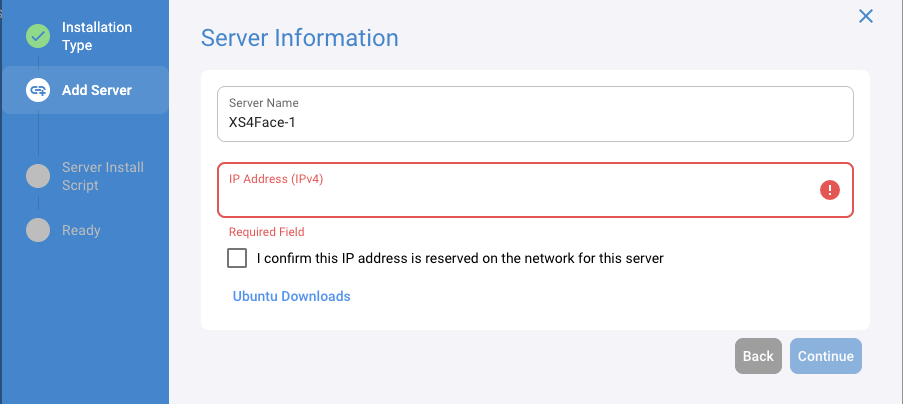
En la máquina de destino, abre un terminal y ejecuta el script de instalación proporcionado. Responde a las instrucciones según aparezcan y espera a que la instalación se complete.
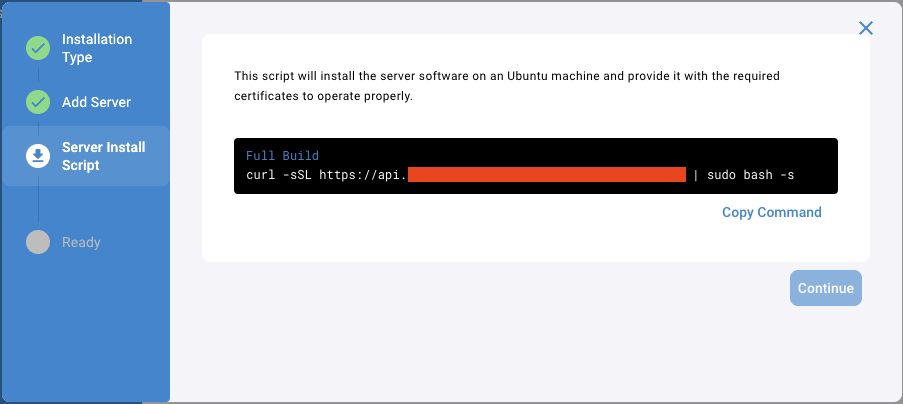
Cuando la instalación se complete, puedes cerrar el asistente en la XS4 Face Console haciendo clic en Continuar.
 Atrás
Atrás
 Integraciones