Virtualización de servidor
Hyper-V es un hipervisor nativo para Windows que te permite crear y administrar máquinas virtuales en un host de Windows.
Estos pasos cubren cómo habilitar Hyper-V en Windows 11 Pro y configurar una máquina virtual para que sea un XS4 Face Server.
Requisitos previos:
- Una máquina con Windows 11 Pro que:
- Cumpla con los requisitos del sistema de XS4 Face.
- Tenga habilitada la virtualización de hardware en la BIOS/UEFI.
- Tenga acceso de administrador local para activar las funciones de Windows.
- Descarga la versión más reciente del ISO del instalador de XS4 Face Server.
Habilitar Hyper-V
Abre el menú Inicio y busca Activar o desactivar las características de Windows, luego ábrelo.
En el cuadro de diálogo Características de Windows, busca Hyper-V y marca la casilla para habilitarlo. Asegúrate de que ambos subcomponentes también estén seleccionados.
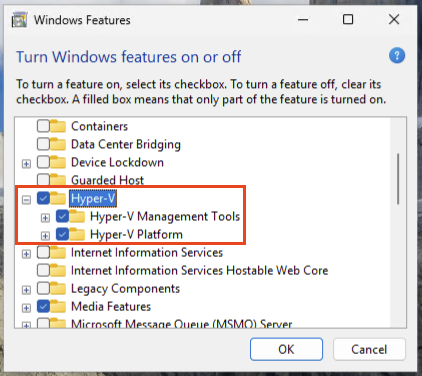
Haz clic en Aceptar. Windows instalará los componentes.
Cuando se te solicite, reinicia Windows para completar la instalación.
Configurar Hyper-V
Crear un conmutador virtual externo
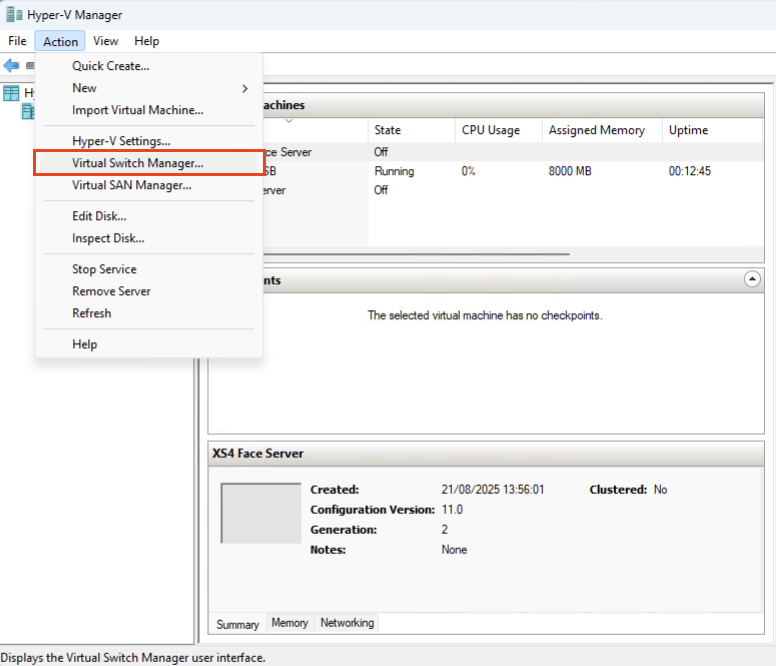
Abre el Administrador de Hyper-V.
En el panel Acciones, selecciona Administrador de conmutadores virtuales.
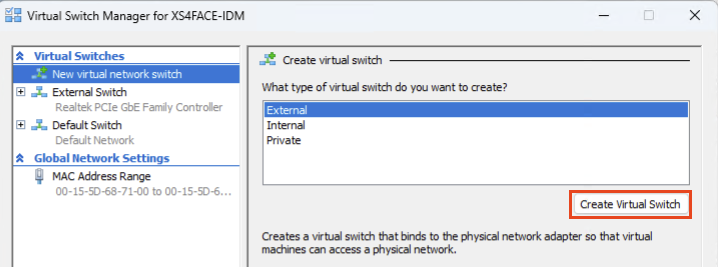
Elige Externo y selecciona Crear conmutador virtual.
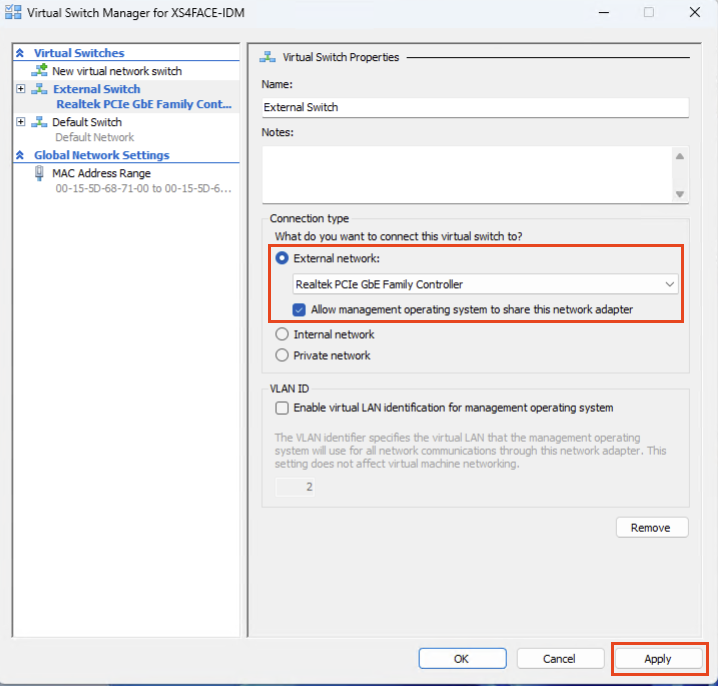
Introduce un nombre y elige el adaptador de red físico que se conecta a la red que debe usar el XS4 Face Server. Deja habilitada la opción Permitir que el sistema operativo de administración comparta este adaptador de red y haz clic en Aplicar.
Crear una máquina virtual
En el Administrador de Hyper-V, selecciona Nuevo > Máquina virtual.
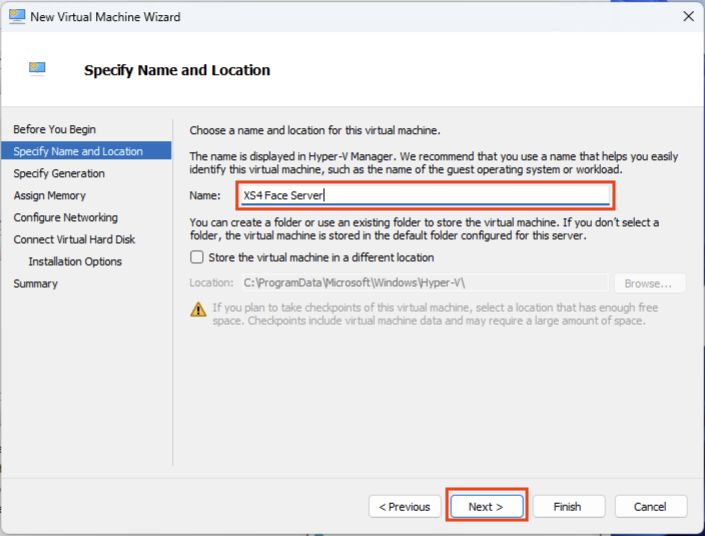
Crea un nombre para la máquina virtual y haz clic en Siguiente.
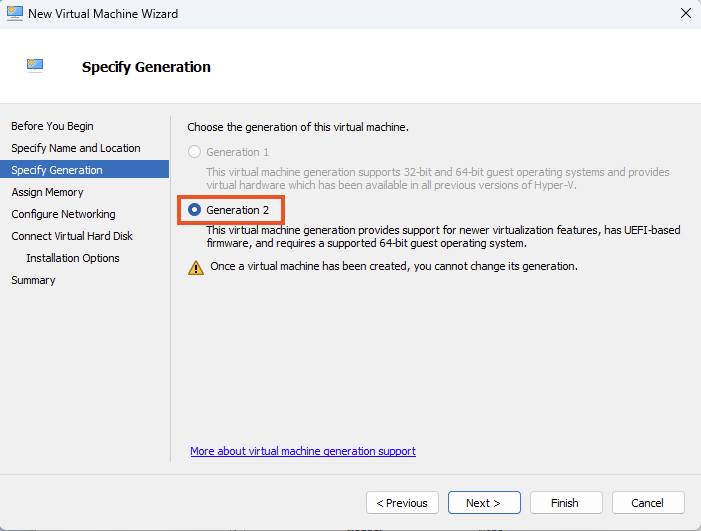
Selecciona Generación 2, luego haz clic en Siguiente.
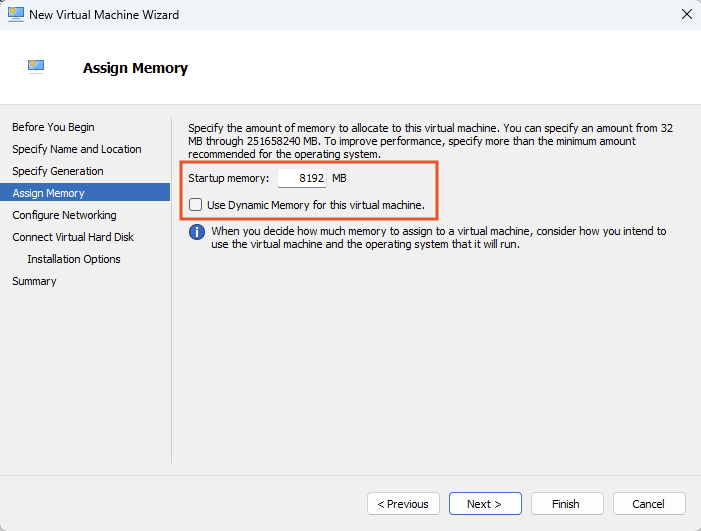
Establece la Memoria de inicio para que cumpla con los requisitos del sistema, desmarca Usar memoria dinámica para esta máquina virtual y haz clic en Siguiente.
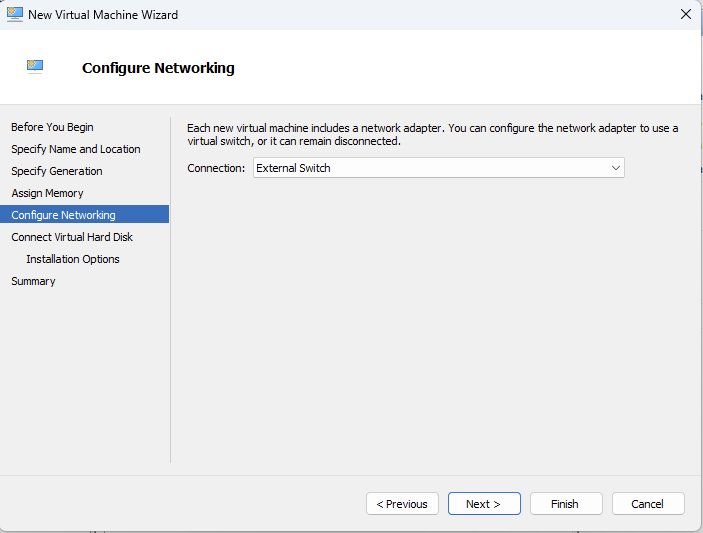
Selecciona el conmutador virtual que creaste anteriormente en Conmutador virtual y haz clic en Siguiente.
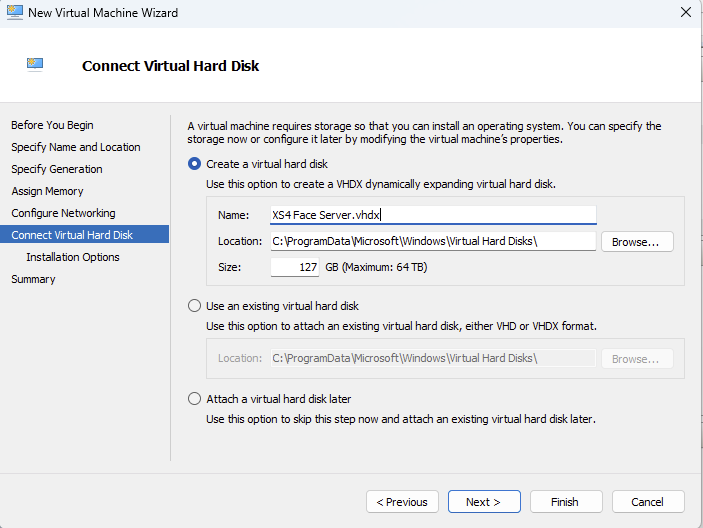
Crea un disco duro virtual, establece el Tamaño para cumplir con los requisitos del sistema y haz clic en Siguiente.
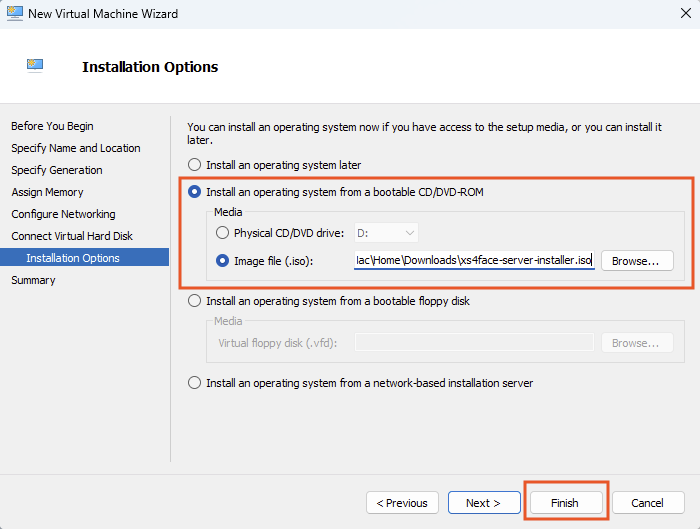
Selecciona Instalar un sistema operativo desde un CD/DVD-ROM de arranque. Busca y selecciona el ISO del instalador de XS4 Face que descargaste anteriormente como Archivo de imagen. Haz clic en "Finalizar**.
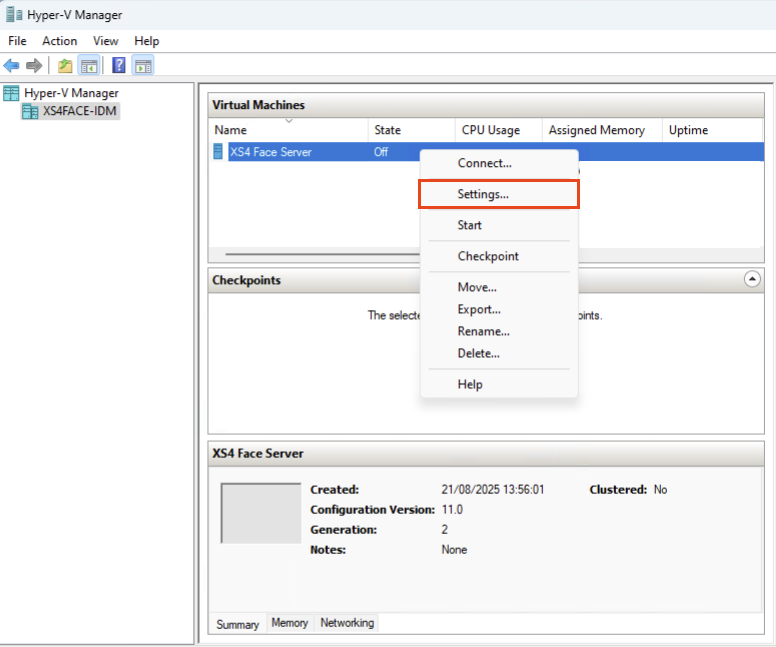
Haz clic derecho en la máquina virtual que acabas de crear en la lista y selecciona Configuración.
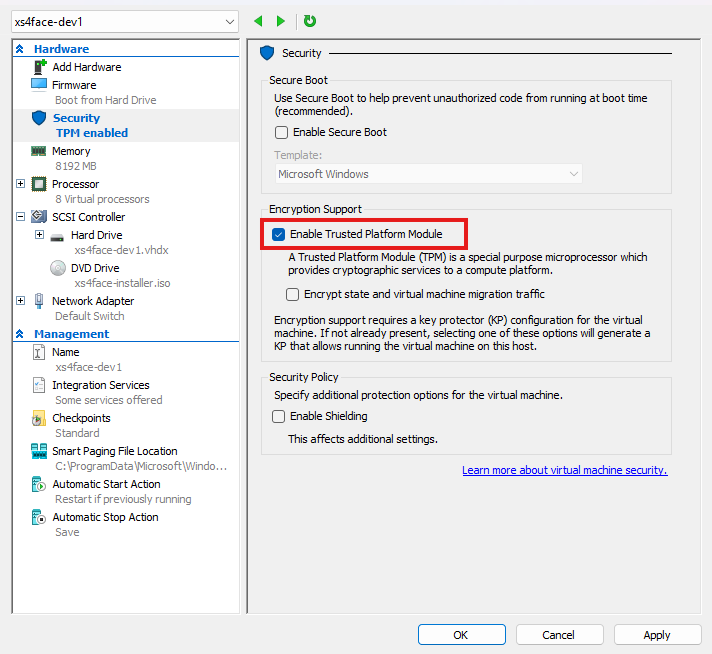
En Seguridad, desmarca Habilitar arranque seguro.
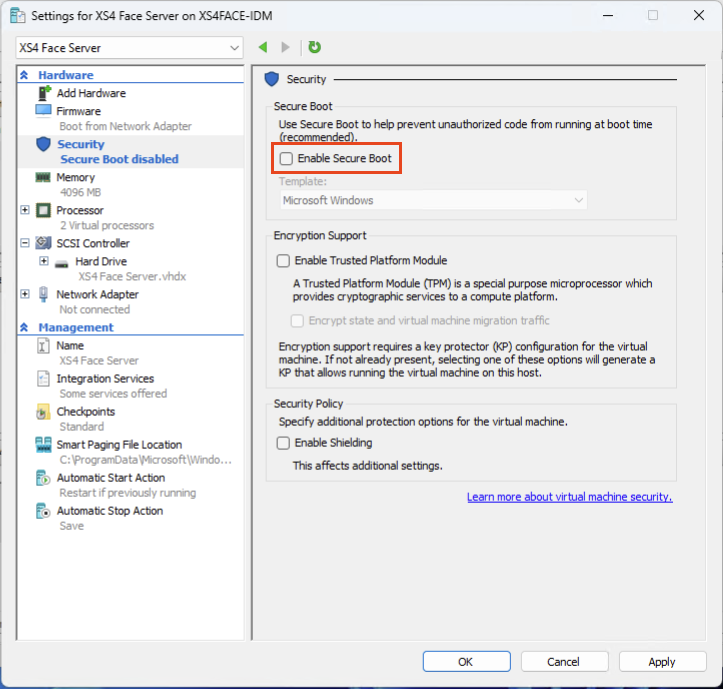
Selecciona Habilitar Módulo de plataforma segura (TPM).
Selecciona el Disco duro y haz clic en Mover arriba para colocar esta entrada en la parte superior del menú de orden de arranque.
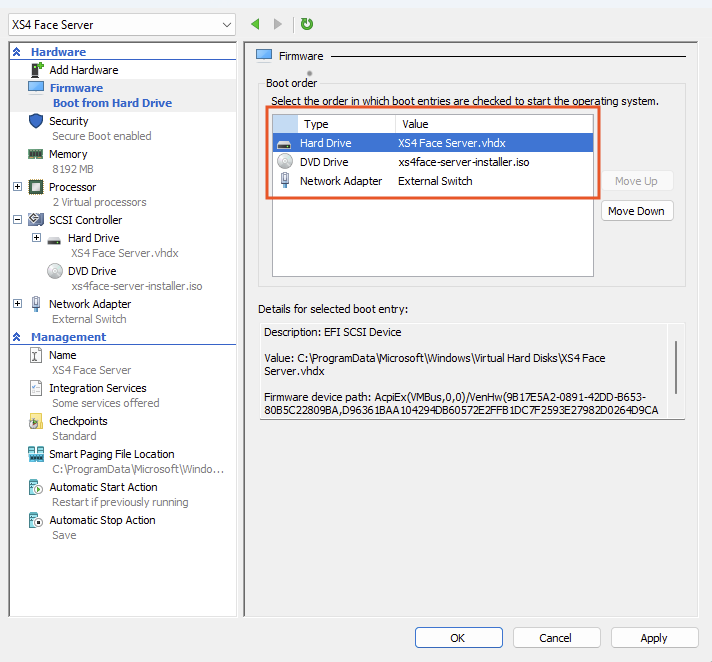
Haz clic en Aplicar para guardar la configuración. Ahora puedes cerrar la ventana de configuración, hacer clic derecho en la máquina virtual y seleccionar Iniciar para encenderla.
Instalar XS4 Face Server
Consulta la Guía de instalación de XS4 Face Server para completar la instalación de XS4 Face Server en tu máquina virtual.
 Atrás
Requisitos del sistema
Atrás
Requisitos del sistema Instalación del servidor