Monitoreo del sitio
La consola XS4 Face está disponible a través de navegadores de escritorio y móviles modernos, lo que permite a los administradores del sistema supervisar y mantener de forma remota un sitio XS4 Face.
Cuando se añaden miembros al equipo de un sitio en la consola XS4 Face, reciben un correo electrónico con un enlace a la consola XS4 Face.
Acceso a un sitio
Inicia sesión en la región correcta mediante una cuenta de Microsoft:
Selecciona el sitio en el menú desplegable de la parte superior izquierda.
Servidor
Con un sitio seleccionado, puedes ver los servidores de ese sitio haciendo clic en el botón Servidores del panel de la izquierda. El siguiente mosaico muestra información rápida sobre el estado del servidor.
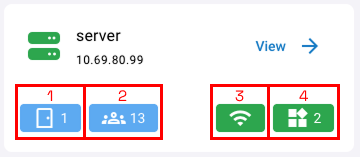
- Número de dispositivos XS4 Face
- Número de inscripciones solicitadas y completadas
- Estado de conexión del servidor
- Número y estado de la conexión de las integraciones del sitio
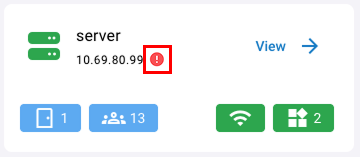
Un indicador junto a la dirección IP del servidor mostrará si el servidor detecta que su dirección IP es diferente de la utilizada cuando se añadió a la consola.
Registro del servidor
Para acceder a los diferentes registros de un servidor, haz clic en el botón Ver del mosaico del servidor y selecciona la pestaña correspondiente a los registros que quieras ver.
Registros de eventos
Estos registros son un historial de eventos enviados desde el servidor XS4 Face a XS4 Face Connect y pueden encontrarse en la pestaña Registros de eventos.
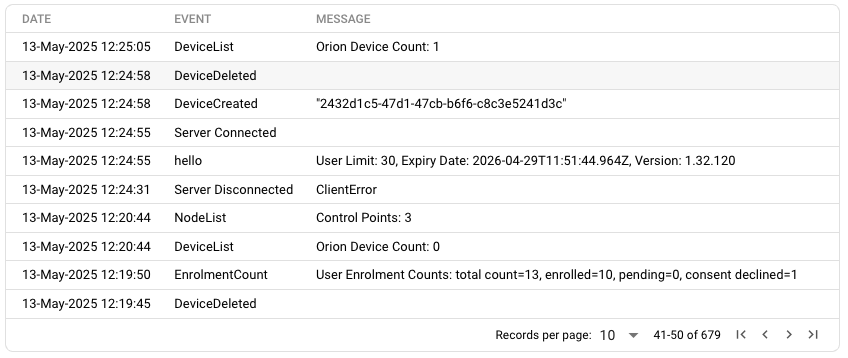
- Fecha: La fecha y hora en que se recibió el evento
- Evento: Un identificador único para el tipo de evento
- Mensaje: Detalles del evento.
Mensajes pendientes
Estos registros son un historial de eventos enviados por XS4 Face Connect que aún no han sido recibidos por el servidor XS4 Face. Los eventos que permanezcan en esta lista durante mucho tiempo pueden indicar un problema con la conexión de los servidores a XS4 Face Connect.
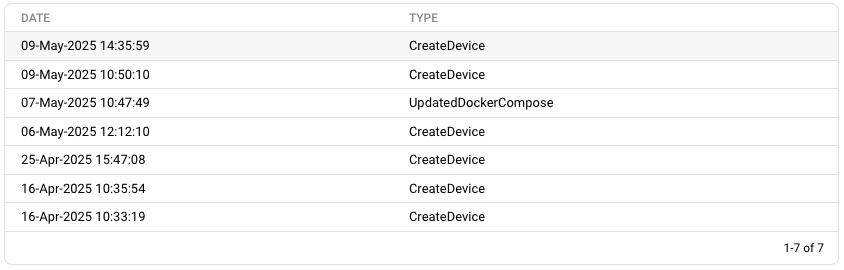
- Fecha: La fecha y hora en que se envió el evento
- Tipo: Un identificador único para el tipo de evento
Dispositivos
Con un sitio seleccionado, puedes ver los dispositivos XS4 Face de ese sitio haciendo clic en el botón Dispositivos en el panel izquierdo.
Los dispositivos XS4 Face se filtran según su estado:
- Listo: Activo y esperando intentos de acceso
- Fallo: Se ha producido un error o el dispositivo no ha enviado un mensaje en mucho tiempo
- Pendiente:
- Puesta en servicio: El dispositivo XS4 Face ha establecido el primer contacto y actualmente se está poniendo en servicio con el servidor
- Puesta fuera de servicio: El dispositivo XS4 Face se desconecta del servidor y pronto se anulará su registro en esta puerta
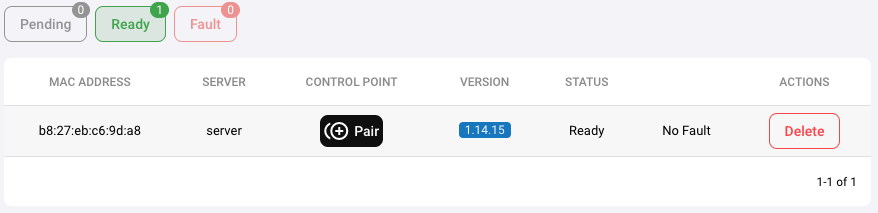
La lista filtrada de dispositivos XS4 Face muestra:
- Dirección MAC: El identificador del dispositivo en la red
- Servidor: El nombre del servidor al que está asignado el dispositivo XS4 Face
- Punto de control: El nombre del punto de control al que está emparejado el dispositivo XS4 Face
- Versión: La versión de firmware del dispositivo XS4 Face
- Estado: El estado del dispositivo XS4 Face
- Motivo: El motivo del estado del dispositivo XS4 Face
- Acciones: Contiene botones para realizar operaciones en el dispositivo XS4 Face
Haz clic en Añadir dispositivo XS4 Face para añadir un nuevo dispositivo XS4 Face a un servidor y, opcionalmente, emparejarlo con un punto de control de una integración.
Al usar un código QR de puesta en servicio, debes mostrarlo a la cámara XS4 Face correspondiente. Por tanto, se recomienda usar este botón solo en dispositivos móviles.
Registros de acceso
Los Registros de acceso para el sitio seleccionado se encuentran en el panel izquierdo y muestran detalles de cada intento de acceso desde un dispositivo XS4 Face a un servidor XS4 Face. No hay datos personales disponibles a través de estos registros.
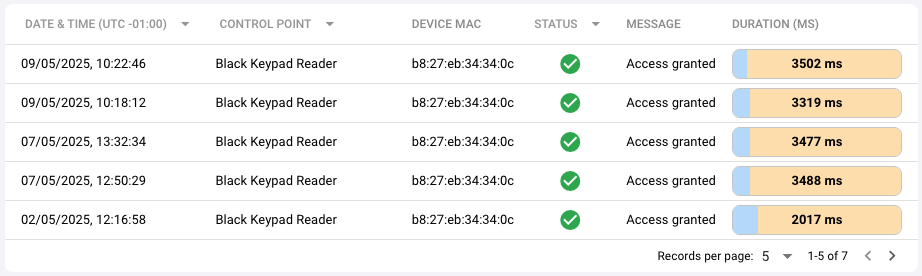
- Fecha/Hora: La fecha y hora en que se inició la solicitud de acceso. Filtra por fecha con este botón.
- Punto de control: El nombre del punto de control al que se realizó esta solicitud. Filtra por punto de control con este botón.
- MAC del dispositivo: La dirección MAC del dispositivo XS4 Face que realizó esta solicitud.
- Estado: El estado de la solicitud de acceso. Filtra por estado con este botón.
- Mensaje: Un resumen del resultado de esta solicitud de acceso.
- Duración: El tiempo que ha tardado en completarse la solicitud de acceso. Esto incluye el tiempo que tarda la integración en responder con un resultado, si procede.
Cada vez que el dispositivo XS4 Face detecta presencia, pueden aparecer hasta 3 solicitudes de acceso aquí.
Herramientas
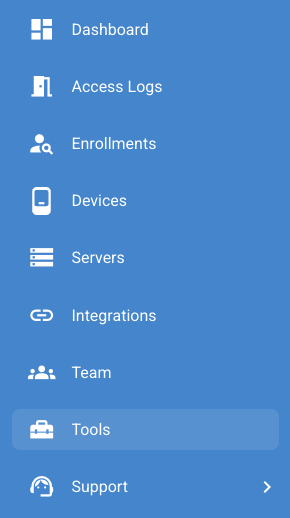
La sección Herramientas se encuentra en el panel de la izquierda y contiene utilidades de propósito general que pueden aplicarse a cualquier servidor o dispositivo.
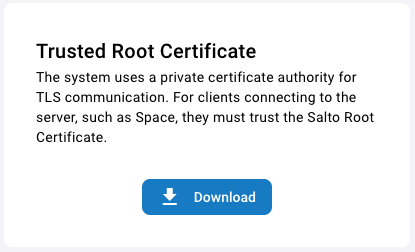
Certificado raíz de confianza
Para permitir que un ACS confíe en las conexiones desde y hacia el servidor XS4 Face, descarga el certificado raíz desde este mosaico. Todos los servidores XS4 Face y los dispositivos XS4 Face utilizan un certificado que forma parte de esta cadena de certificados para demostrar su legitimidad. Una vez descargado en el ACS, instala el certificado haciendo doble clic en él en Windows y en Instalar certificado….
Este paso se incluye de forma estándar en el proceso de instalación.
 Atrás
Licencia
Atrás
Licencia XS4 Face Server backup