Grupos de puntos de acceso en Nebula Entry
Introducción
Los grupos de puntos de acceso son un conjunto específico de puntos de acceso que se agrupan para facilitar su gestión. Por ejemplo, un grupo de puntos de acceso puede contener todas las puertas del primer piso de un hotel o todas las puertas del departamento de finanzas.
Los grupos de puntos de acceso tienen como fin su uso en instalaciones más grandes que contengan, por ejemplo, de 500 puntos de acceso en adelante. Como norma general, una vez que realizas la configuración de un conjunto inicial de grupos de puntos de acceso de tu instalación, no hay necesidad de editarlos posteriormente.
Cómo crear grupos de puntos de acceso
Aunque los grupos de puntos de acceso pueden emplearse tanto a nivel de instalación como de unit, solo se pueden crear a nivel de instalación. Consulta también la sección sobre units para más información.
Para crear un grupo de puntos de acceso, primero debes crear los puntos de acceso que desees incluir en el grupo.
Para crear un grupo de puntos de acceso, sigue los siguientes pasos:
- Ve a Settings > Access point groups y selecciona Create.
- Asigna un Name a tu grupo de puntos de acceso, por ejemplo, "First floor rooms".
- En la tabla Available access points, utiliza el menú desplegable para elegir qué mostrar en la lista:
- Puntos de acceso de la instalación
- Puntos de acceso de unit
- Busca el punto de acceso que quieras, si es necesario.
- Selecciona el icono de adición situado junto a cada punto de acceso que quieras añadir. Para añadir todos los puntos de acceso de la lista, selecciona Add all.
- Selecciona Create.
Los puntos de acceso que añadas se moverán a la tabla Access points assigned. Para eliminar un punto de acceso, selecciona el icono de eliminación situado junto a él en la tabla Access points assigned. Para eliminar todos los puntos de acceso, selecciona Remove all.
Puedes añadir tanto puntos de acceso de la instalación como puntos de acceso de unit a un grupo de puntos de acceso.
No puedes añadir más de 100 puntos de acceso por grupo de puntos de acceso. La tabla Access points assigned muestra el número de puntos de acceso del grupo.
Cómo ver los grupos de puntos de acceso
Ve a Settings > Access point groups para ver una lista de los grupos de puntos de acceso de tu instalación. Utiliza el campo de búsqueda para encontrar un grupo de puntos de acceso por su nombre.
Selecciona un grupo de puntos de acceso de la lista para abrir sus detalles. Los detalles muestran los puntos de acceso que contiene el grupo. Utiliza el campo de búsqueda para encontrar un punto de acceso en el grupo.
Cómo editar grupos de puntos de acceso
Para editar un grupo de puntos de acceso, sigue los siguientes pasos:
- Ve a Settings > Access point groups.
- Selecciona el menú de tres puntos situado junto al grupo de puntos de acceso y selecciona Edit. También puedes abrir los detalles del grupo de puntos de acceso y seleccionar Edit en el menú de la cabecera de los detalles.
- Cambia el nombre, o añade o elimina puntos de acceso.
- Haz clic en Guardar.
Cómo eliminar grupos de puntos de acceso
Para eliminar un grupo de puntos de acceso, sigue los siguientes pasos:
- Ve a Settings > Access point groups.
- Selecciona el menú de tres puntos situado junto al grupo de puntos de acceso y selecciona Delete. También puedes abrir los detalles del grupo de puntos de acceso y seleccionar Delete en el menú de la cabecera de los detalles.
- Selecciona Yes, delete access point group para confirmar.
No puedes deshacer esta acción.
Cómo añadirlos a los permisos de acceso
Una vez que hayas creado tus grupos de puntos de acceso, puedes añadirlos a los permisos de acceso de tu instalación de la misma manera que añades puntos de acceso individuales a permisos de acceso.
Ve a la sección Access rights y añade el nuevo grupo de puntos de acceso a un permiso de acceso existente, o crea un nuevo permiso de acceso.
Para listar los grupos de puntos de acceso, selecciona Access point groups en el menú desplegable de la tabla Available.
Se puede añadir hasta 100 puntos de acceso o grupos de puntos de acceso a un permiso de acceso.
Accesos de usuarios
Para dar acceso a un usuario al grupo de puntos de acceso que has creado, asegúrate de que el permiso de acceso del usuario incluya ese grupo de puntos de acceso.
Puedes ver qué grupos de puntos de acceso están incluidos en los permisos de acceso de un usuario desde la sección Access rights del perfil del usuario.
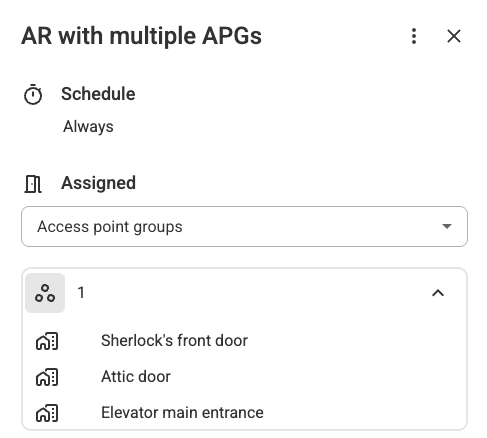 Ejemplo de un usuario con permisos de acceso que incluyen grupos de puntos de acceso
Para ver una lista de los puntos de acceso que están incluidos en cada grupo específico de puntos de acceso, haz clic en el nombre del grupo de puntos de acceso dentro del permiso de acceso del usuario.
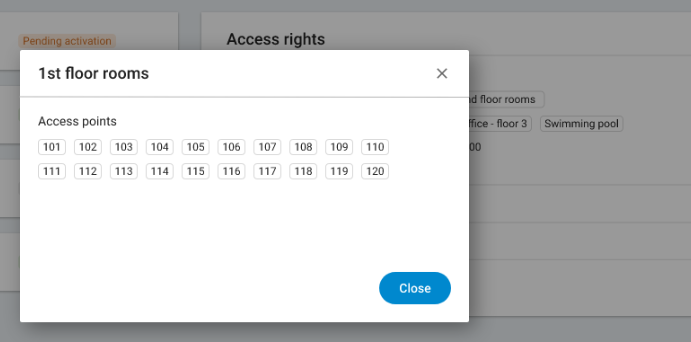 Detalle del grupo de puntos de acceso que muestra los puntos de acceso incluidos en el grupo
Ten en cuenta que no puedes añadir horarios, modos de apertura o calendarios a grupos de puntos de acceso. Utiliza la funcionalidad de permisos de acceso para dar a los titulares de llaves acceso de tiempo limitado a los grupos de puntos de acceso.