Creación de permisos de acceso en Nebula Entry
Introducción
La función Accesos en Homelok simplifica la gestión de los permisos de acceso para grandes grupos de usuarios con perfiles de acceso similares. Por ejemplo, puedes crear el mismo permiso de acceso para todo el personal de un departamento o uno diferente para todo el personal directivo.
En esencia, los permisos de acceso determinan quién puede entrar adónde y cuándo. Un permiso de acceso puede contener múltiples puntos de acceso, así como grupos de puntos de acceso.

Antes de crear permisos de acceso, primero debes crear los puntos de acceso y las cerraduras electrónicas asociadas que quieras incluir en tu permiso de acceso.
Crear un permiso de acceso
Para crear un permiso de acceso, haz lo siguiente:
- Selecciona Permisos de acceso en el menú de la izquierda
- El menú Permisos de acceso se muestra en pantalla
- Selecciona Crear y completa los campos como se detalla a continuación
Nombre
Debes darle un nombre único a tu permiso de acceso, como, por ejemplo "Acceso a todas las puertas perimetrales" o "Acceso a la puerta principal y al aparcamiento". Aunque es posible cambiar el nombre de un permiso de acceso, te recomendamos que crees un sistema de denominación coherente dentro de tu instalación.
Añadir puntos de acceso
Una vez que hayas nombrado tu permiso de acceso, puedes añadirle puntos de acceso. No puedes crear un permiso de acceso que contenga cero puntos de acceso.
La página de permisos de acceso muestra dos tablas:
- Disponibles: los puntos de acceso y grupos de puntos de acceso que puedes añadir al permiso de acceso
- Asignados: los puntos de acceso y grupos de puntos de acceso que contiene el permiso de acceso
Para añadir puntos de acceso al permiso de acceso, haz lo siguiente:
- En la tabla Disponibles, utiliza el menú desplegable para elegir qué listar:
- Puntos de acceso de la instalación
- Puntos de acceso de unit
- Grupos de puntos de acceso
- Busca el punto de acceso o grupo de puntos de acceso que desees, si es necesario.
- Selecciona el icono de añadir junto a cada elemento que quieras añadir. Para añadir todos los elementos de la lista, selecciona Añadir todo.
Los elementos que añadas se moverán a la tabla Asignados. Para eliminar un elemento, selecciona el icono de eliminar que aparece junto a él en la tabla Asignados. Para eliminar todos los elementos, selecciona Eliminar todo. También puedes filtrar la tabla Asignados utilizando el menú desplegable y el campo de búsqueda.
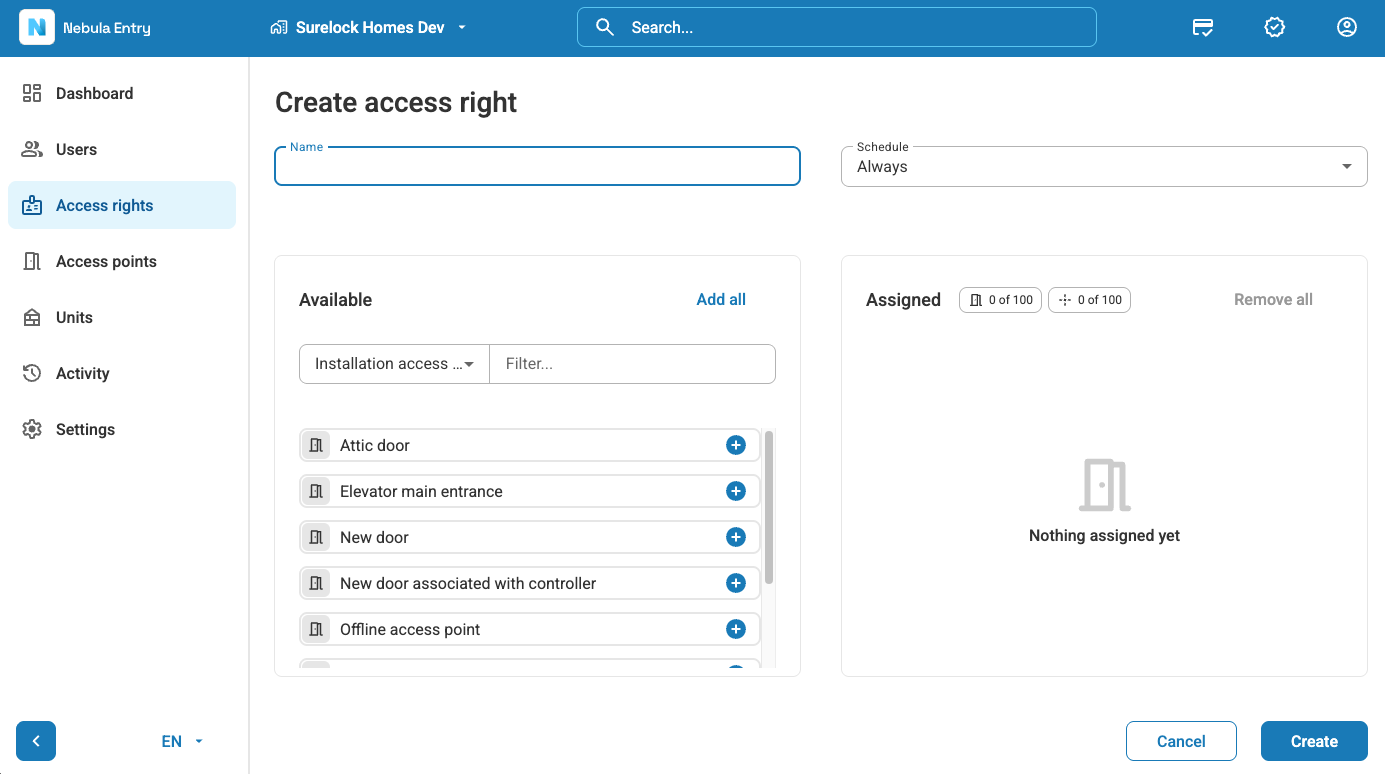 Ejemplo de cómo añadir puntos de acceso a un permiso de acceso
Si tienes puntos de acceso de unit en tu instalación, selecciona Puntos de acceso de unit para listarlos. Consulta también la sección sobre units para más información.
Límite de puntos de acceso
Se puede añadir hasta 100 puntos de acceso o grupos de puntos de acceso a un permiso de acceso. Este límite cuenta conjuntamente los puntos de acceso y los grupos de puntos de acceso. La tabla Asignados muestra el número que has añadido sobre el máximo, por ejemplo 12 de 100. Si superas el límite, el contador se muestra como un error junto con el mensaje "Se puede añadir hasta 100 puntos de acceso o grupos de puntos de acceso a un permiso de acceso". No puedes guardar el permiso de acceso hasta que elimines suficientes elementos para estar dentro del límite.
Grupos de puntos de acceso
Además de añadir puntos de acceso individuales de unit o de la instalación, también puedes añadir grupos de puntos de acceso a los permisos de acceso. Para ello, primero debes crear el grupo de puntos de acceso en Ajustes > Grupos de puntos de acceso.
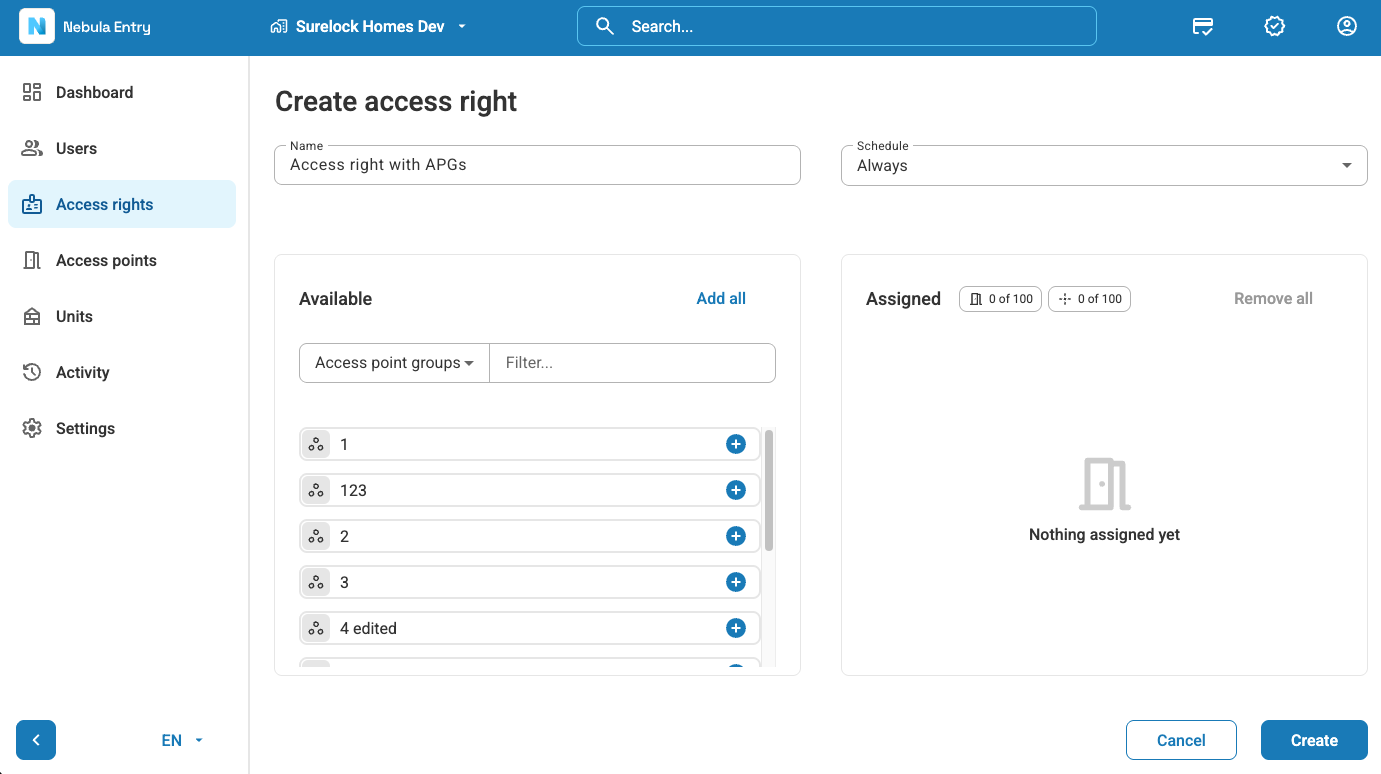 También puedes añadir grupos de puntos de acceso a permisos de acceso
Si hay grupos de puntos de acceso en la instalación, selecciona Grupos de puntos de acceso en la tabla Disponibles para listarlos.
Consulta también la sección sobre grupos de puntos de acceso.
Añadir horarios
La opción Horario te permite añadir horas y días específicos a un permiso de acceso. Consulta los horarios de permisos de acceso para más detalles.
Eliminar un permiso de acceso
Solo puedes eliminar un permiso de acceso si dicho permiso no se le ha asignado ya a un usuario. Si intentas eliminar un permiso de acceso que se ha asignado a un usuario, aparecerá el siguiente mensaje de error: Error: no puedes eliminar un permiso de acceso que está asignado a un usuario. Si deseas eliminar un permiso de acceso del sistema por completo, asegúrate de eliminar primero el permiso de acceso de los usuarios que lo estén utilizando.
Consulta cómo eliminar permisos de acceso de los usuarios para más detalles.