Creación y gestión de suscripciones en Nebula Entry
Introducción
En la sección Suscripción de Salto Nebula Entry, puedes gestionar tus datos de pago y ver tu historial de facturación. La sección tiene 2 pestañas: Datos de pago e Historial de facturación.
A esta sección se accede a través de Ajustes > Suscripción. Esta sección solo es visible para los usuarios con el rol de propietario.
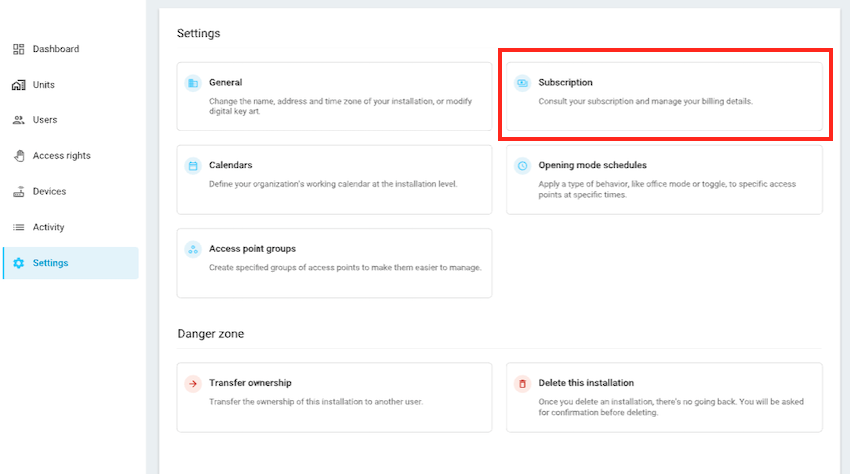 A la sección 'Suscripciones' se accede a través de la página 'Ajustes'
Para poder crear una suscripción en Nebula, un instalador certificado de Salto debe primero configurar una instalación.
Flujo de trabajo de las suscripciones
Consulta también la sección sobre cómo crear instalaciones para más información detallada.
Cómo crear una suscripción
Un instalador certificado de Salto primero crea y pone en marcha la instalación, con su correspondiente hardware, antes de hacerte entrega de su gestión. Los instaladores certificados tienen un período de 14 días para poner en marcha una instalación antes de transferirla a sus clientes. Consulta también la sección sobre la transferencia de la propiedad de la instalación.
Una vez que el socio de Salto te transfiera la instalación, tendrás un período de prueba de 14 días durante el cual deberás rellenar los datos de facturación y de pago en la pestaña Suscripción > Datos de pago.
Ten en cuenta que al aceptar la transferencia debes añadir una dirección de facturación para que se puedan generar las facturas. Los datos de la tarjeta de pago o los datos de domiciliación bancaria se pueden añadir más adelante.
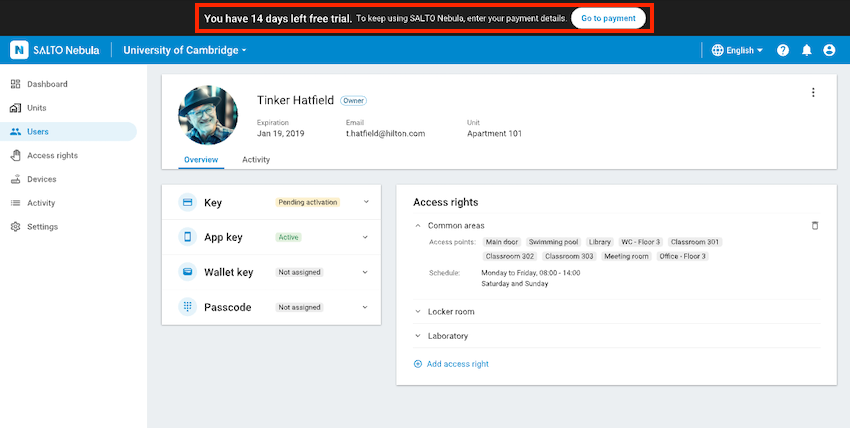 Durante el período de prueba, se muestra un banner que te informa de los días que te quedan de prueba
Datos de facturación
Para añadir o cambiar tus datos de facturación, haz clic en Editar en la tarjeta Datos de facturación de la pestaña Datos de pago. El cuadro de diálogo Datos de facturación contiene los siguientes campos:
- Empresa
- Dirección
- País
- Ciudad
- Código postal
- Provincia/Estado: solo se muestra en los países que lorequieren.
- Tax ID: opcional. Consulta la sección sobre el Tax ID para obtener más información.
Haz clic en Aceptar para guardar los datos de facturación.
Tax ID
Si eres una empresa con un Tax ID registrado, asegúrate de usar el formato de Tax ID correcto al introducir los datos de facturación. Por ejemplo, podría ser un número de IVA o un número de GST. Los formatos varían de un país a otro.
Datos de pago
Aunque tengas un período de prueba de 14 días, por norma general, lo esperado es que, una vez que el instalador certificado de Salto te haya transferido la instalación, añadas esta información a la pestaña Datos de pago.
Para añadir un método de pago, haz clic en Añadir método de pago en la tarjeta Método de pago. Para cambiar un método de pago existente, haz clic en Editar.
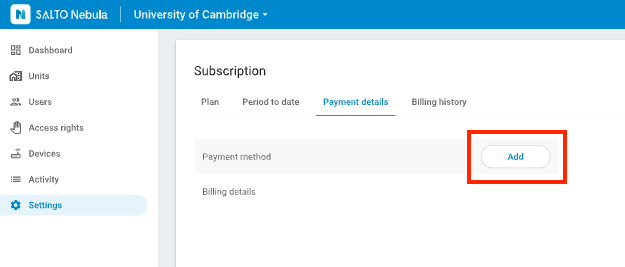 Usa el botón 'Añadir método de pago' para introducir tu forma de pago
Solo se te cobrará una vez que haya finalizado el período de prueba. La primera factura llega tras finalizar el período de prueba, y esto incluye los cargos prorrateados desde este día hasta el final del mes en curso. Las siguientes facturas se ajustarán al primer día de cada mes.
Salto acepta 2 tipos de métodos de pago:
- Tarjeta de crédito: se aceptan las principales tarjetas de crédito y débito. Introduce el Nombre en la tarjeta y los datos de la misma.
- Domiciliación bancaria: disponible únicamente en determinados países de la zona SEPA (Zona Única de Pagos en Euros). Introduce el Nombre del titular y el IBAN.
Haz clic en Aceptar para guardar el método de pago.
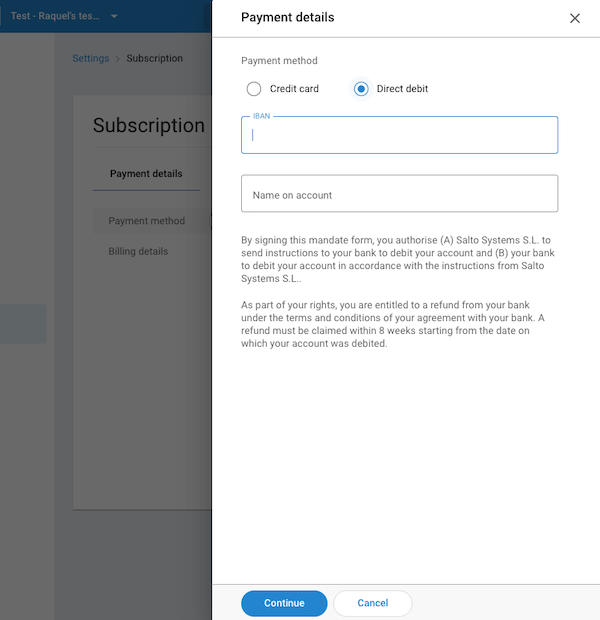 Introduce tus datos de pago (tarjeta de crédito o domiciliación bancaria) para comenzar tu suscripción
Si es necesario, puedes editar esta información más adelante en la pestaña Datos de pago.
Ten en cuenta que si cambias de método de pago, por ejemplo, de tarjeta de crédito a domiciliación bancaria, el método de pago actual se elimina del sistema.
La opción de domiciliación bancaria solo está disponible en determinados países. Ponte en contacto con tu contacto habitual de Salto para comprobar si la domiciliación bancaria está disponible en tu región.
Historial de facturación
La pestaña Historial de facturación muestra un listado de tus facturas. Para cada factura, la tabla muestra la siguiente información:
- Fecha: el mes y el año de la factura.
- ID de factura: el identificador de la factura y su estado.
- Total: el importe de la factura.
Las facturas pueden tener los siguientes estados:
| Estado | Descripción |
|---|---|
| Pagado | El pago de la factura está completado. |
| Denegada | El pago de la factura ha fallado. Comprueba tus datos de pago. |
| Pendiente | El pago de la factura todavía está en curso. |
Si aún no tienes ninguna factura, la pestaña mostrará No hay facturación disponible.
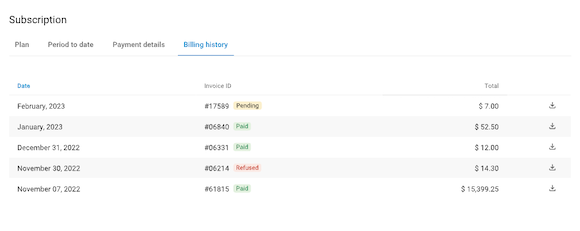 Ejemplo de historial de facturación de suscripciones
Códigos promocionales
Si has recibido un código promocional, puedes usarlo para obtener un descuento en el precio de tu suscripción.
Esto podría ser, por ejemplo, un 10% o un 20% de descuento sobre el coste total de la suscripción.
Para aplicar un código promocional, haz lo siguiente:
- En la pestaña Datos de pago, haz clic en ¿Tienes un código promocional? en la tarjeta Método de pago. Se abrirá el cuadro de diálogo Introducir código promocional.
- Introduce el código en el campo Código promocional y haz clic en Añadir código.
- Haz clic en Cerrar.
Puedes aplicar más de un código promocional a una suscripción. Una vez que hayas aplicado un código promocional, aparecerá una tarjeta de Códigos promocionales en la pestaña Datos de pago. Para añadir otro código, haz clic en Añadir código en dicha tarjeta. Para eliminar un código, haz clic en el icono de eliminación situado al lado.
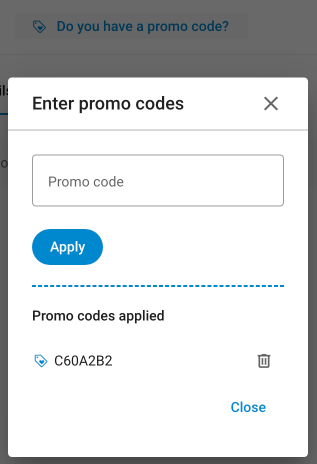 La ventana de códigos promocionales también muestra los códigos aplicados anteriormente
Instalación bloqueada
Si hay algún problema con tu pago, Nebula Entry bloqueará el acceso de gestión a la instalación y mostrará la pantalla Hay un problema con tu pago.
Para resolver el problema, haz clic en Ir a suscripción y comprueba tus datos de pago. Este botón solo se muestra si tienes permisos para acceder a la suscripción.
Si no tienes permisos para gestionar la instalación, se mostrará la pantalla Sin acceso en su lugar. Ponte en contacto con el propietario de tu instalación si crees que deberías tener acceso.