Transferencia de propiedad de la instalación
Introducción
Esta sección describe cómo transferir la propiedad de una instalación a otro usuario. La transferencia de la propiedad de una instalación supone dar todos los permisos de gestión de una instalación de Salto Nebula a otro usuario asignándole el rol de propietario. Esta función está prevista para los siguientes tipos de casos de uso:
- Un instalador certificado de Salto transfiere una instalación al cliente final. En este caso, el instalador certificado crea y configura la instalación, incluida la instalación de hardware, antes de transferir la propiedad al cliente.
- Un usuario de la instalación con el rol de propietario transfiere la propiedad a otro usuario de la instalación. Esto puede ocurrir, por ejemplo, si un empleado con rol de propietario deja la empresa y tiene que transferir la propiedad a otro empleado.
Solo los usuarios con el rol de propietario pueden transferir la propiedad de una instalación a otro usuario.
Transferir propiedad
Antes de transferir la propiedad, infórmate de lo que ello puede conllevar. La gestión de todos los elementos de control de acceso de la instalación (usuarios, dispositivos, puntos de acceso, derechos de acceso, etc.) es transferida a otro usuario. Una vez confirmada la transferencia, el propietario actual dejará de tener acceso para gestionar la instalación.
Para transferir la propiedad de la instalación, ve a Ajustes > Zona de riesgo y selecciona la opción Transferir propiedad.
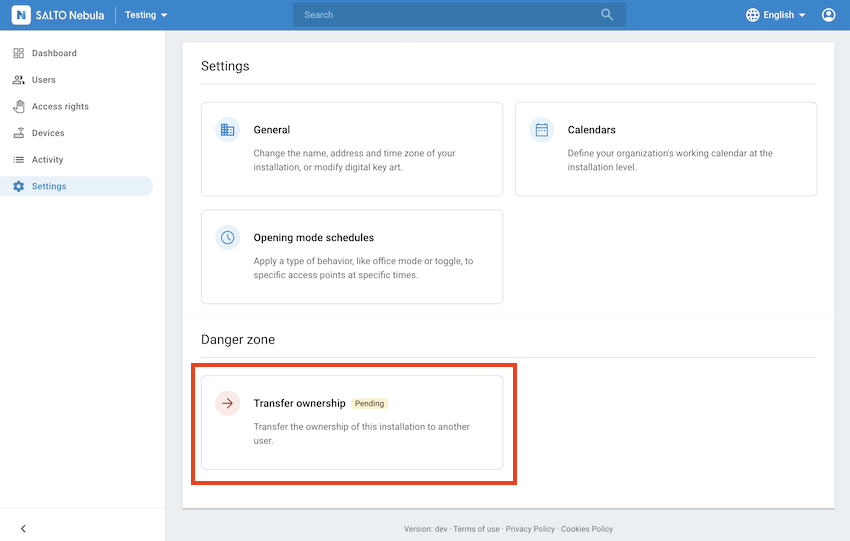 Solo los propietarios de la instalación pueden ver la sección 'Zona de riesgo' de la página 'Ajustes'
Se abre la página Transferir propiedad. Puedes transferir la propiedad de la instalación a un usuario ya existente de la instalación o a un usuario nuevo:
- Transferir a usuario existente: selecciona el usuario de la lista desplegable Seleccionar usuario.
- Transferir a usuario nuevo: introduce el Nombre, los Apellidos (opcional) y el Correo electrónico del nuevo propietario.
 Puedes transferir la propiedad a un usuario existente o a un usuario nuevo
Si no hay otros usuarios en la instalación, la opción Transferir a usuario existente no se muestra.
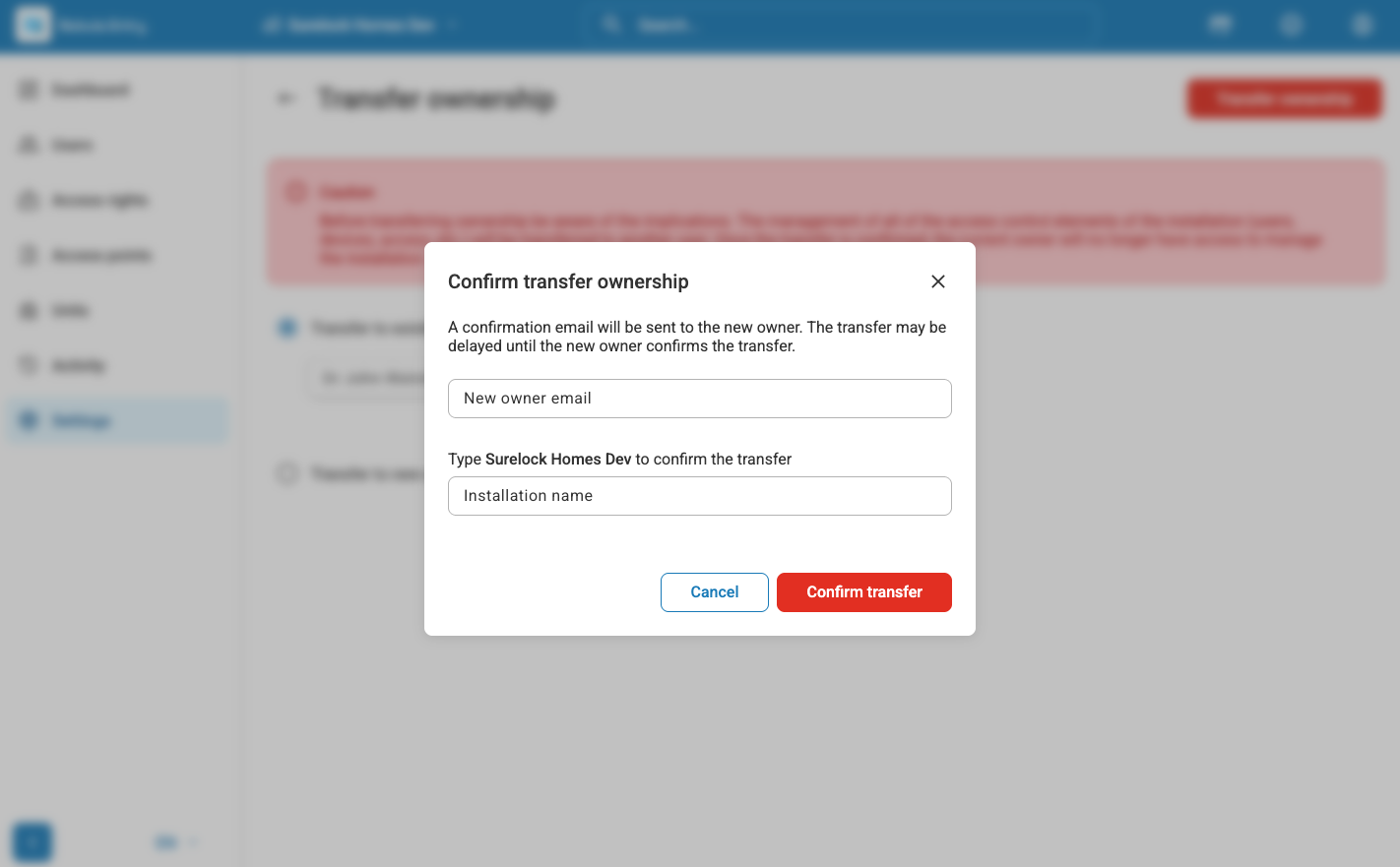
Haz clic en Transferir propiedad. Se abre la ventana de diálogo Confirmar transferencia de propiedad.
Para confirmar la transferencia, completa los siguientes campos:
- Correo electrónico del nuevo propietario: escribe la dirección de correo electrónico del nuevo propietario. Si has seleccionado un usuario existente que ya tiene una dirección de correo electrónico, Nebula Entry rellena este campo por ti.
- Nombre de la instalación: escribe el nombre de la instalación para verificar que estás transfiriendo la instalación correcta.
Haz clic en Confirmar transferencia. Nebula Entry envía un correo electrónico de confirmación al nuevo propietario.
Transferencias pendientes
Hasta que el nuevo propietario acepte la transferencia, la opción Transferir propiedad en Ajustes > Zona de riesgo muestra una etiqueta de Pendiente. La página Transferir propiedad también muestra la dirección de correo electrónico del usuario que necesita aceptar la transferencia.
Si envías una nueva solicitud de transferencia, esta reemplazará la invitación pendiente actual.
Nuevo propietario
Una vez que hayas confirmado la transferencia, el nuevo propietario recibe un correo electrónico con los detalles que explican cómo aceptar la transferencia de la propiedad. A continuación, el nuevo propietario debe iniciar sesión en Nebula Entry con la misma dirección de correo electrónico utilizada para la transferencia y confirmar que acepta la transferencia.
La transferencia no se lleva a cabo hasta que el nuevo propietario la confirme. Hasta este momento, el propietario anterior sigue siendo el único propietario de la instalación y la transferencia se marca como Pendiente.
Aceptar la transferencia de propiedad
Cuando el nuevo propietario abre el enlace del correo electrónico, se muestra la pantalla de Transferencia de propiedad de la instalación.
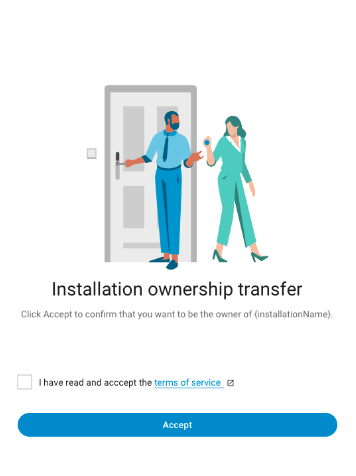 La transferencia de propiedad no se completa hasta que el nuevo propietario la confirma
Para aceptar la transferencia, el nuevo propietario debe hacer lo siguiente:
- Selecciona la casilla de verificación para aceptar los términos de servicio y las condiciones.
- Haz clic en Aceptar.
- Si la instalación requiere información de facturación, se abre el cuadro de diálogo Datos de facturación. Completa los datos de facturación y haz clic en Aceptar. Consulta la sección sobre suscripciones para obtener más información sobre estos campos.
Una vez completada la transferencia, se abre el panel de control de la instalación con el diálogo ¡Te damos la bienvenida a tu nueva instalación!. Si necesitas completar los datos de pago, el diálogo te pregunta si quieres hacerlo ahora:
- Haz clic en Ir a los datos de pago para ir a la sección Suscripción.
- Haz clic en Cancelar para cerrar el diálogo y añadir los datos de pago más tarde.
De lo contrario, haz clic en ¡Empezar! para cerrar el diálogo.
Después de la transferencia
El propietario anterior pierde el acceso de gestión a Nebula una vez completada la transferencia de propiedad. Sin embargo, permanece como titular de llaves en el sistema y puedes cambiar su rol si es necesario. Por ejemplo, es posible que quieras cambiar el rol del usuario al de gestor de dispositivos si va a seguir proporcionando mantenimiento a tu instalación. También puedes eliminar al usuario si ya no es necesario que tenga acceso al software.
Solo puede haber un usuario con el rol de propietario en una instalación.
Para obtener más información sobre el rol de propietario, consulta la sección correspondiente sobre roles de gestión en Nebula.
Instalación bloqueada
Completa la transferencia de propiedad en un plazo de 14 días. Si el nuevo propietario no acepta la transferencia en este periodo, Nebula Entry bloquea el acceso de gestión a la instalación y muestra la pantalla Acceso de gestión bloqueado.
Si tienes permiso para transferir la propiedad, haz clic en Transferir propiedad en esta pantalla para enviar una nueva solicitud de transferencia.
Si no tienes permiso para gestionar la instalación, se mostrará la pantalla Sin acceso en su lugar. Ponte en contacto con el propietario o gestor de tu instalación si crees que deberías tener acceso.