Configuración general en Nebula Entry
Introducción
Puedes modificar los siguientes elementos de tu instalación desde Ajustes > General:
- Nombre
- Dirección
- Zona horaria
- Diseño de la llave digital
- Duración de la renovación de la llave
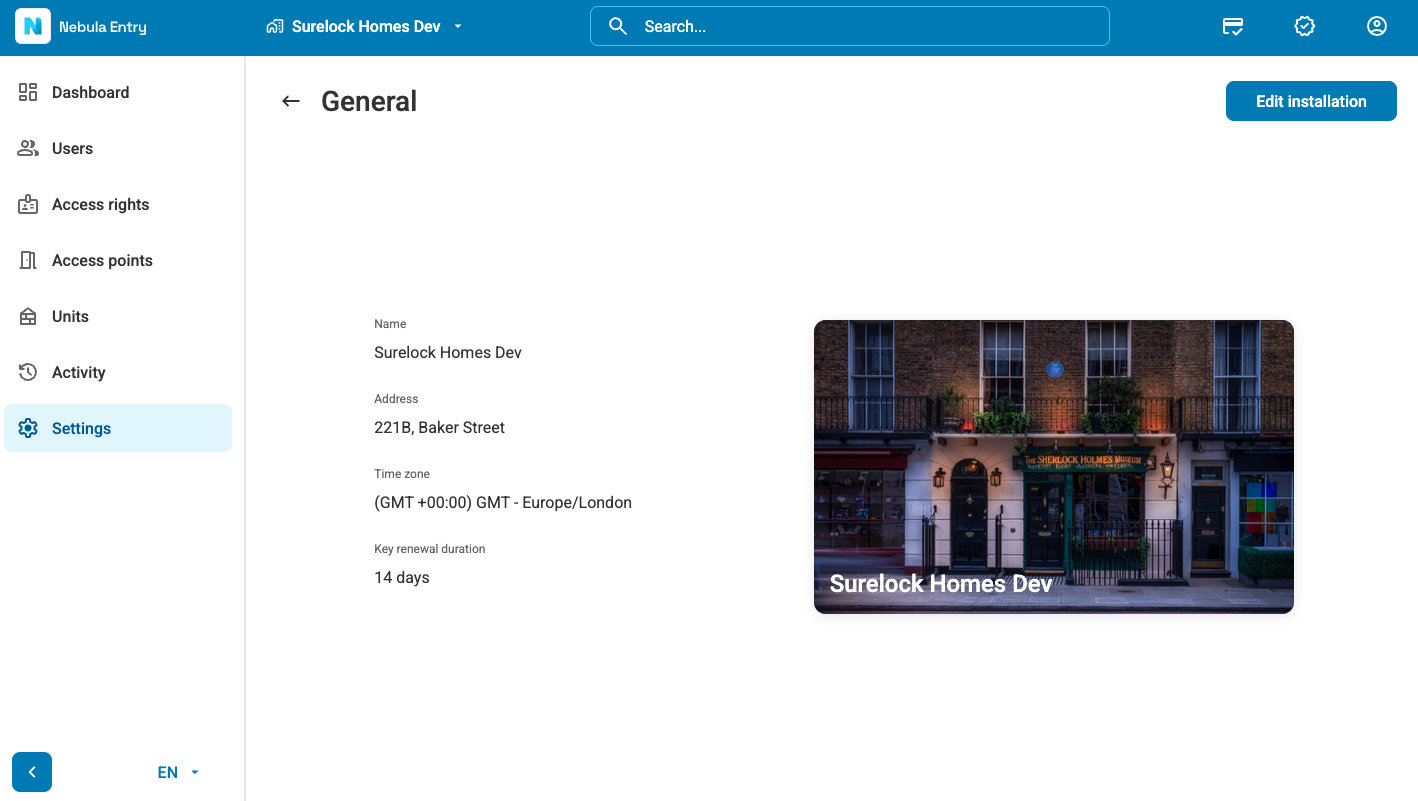 Un ejemplo de la pantalla 'Ajustes' > 'General'
Si tienes acceso a varias instalaciones, asegúrate de que estás en la correcta antes de realizar cualquier cambio. Comprueba en qué instalación estás o cambia a una diferente a través del menú desplegable de las instalaciones situado en la esquina superior izquierda de la pantalla, junto al logotipo de Nebula.
Para obtener más información sobre la creación de instalaciones, consulta la sección sobre la creación de una instalación.
Editar instalación
Para cambiar los datos de la instalación, haz lo siguiente:
- Ve a Ajustes > General y haz clic en Editar instalación. Se abrirá el cuadro de diálogo Editar instalación.
- Cambia cualquiera de los siguientes campos:
- Nombre: requerido.
- Dirección: opcional.
- Zona horaria: requerido. Empieza a escribir para buscar una zona horaria. Consulta Cambiar la zona horaria antes de modificar este campo.
- Duración de la renovación de la llave: selecciona 7 días o 14 días. Consulta la sección sobre la duración de la renovación de la llave.
- Para cambiar el diseño de la llave digital, haz clic en Editar diseño de la llave digital. Consulta la sección sobre el diseño de la llave digital.
- Haz clic en Guardar.
Cambiar la zona horaria
Cuando seleccionas una zona horaria diferente, se abre un cuadro de diálogo de Advertencia. Cambiar la zona horaria de la instalación puede afectar a las cerraduras offline. Las cerraduras offline no reciben la nueva configuración horaria hasta que se actualizan. Durante este periodo, es posible que los horarios de acceso basados en la hora no se comporten como se espera.
Haz clic en Confirmar para mantener la nueva zona horaria. Si cierras el cuadro de diálogo sin confirmar, Nebula Entry restaurará la zona horaria anterior.
Diseño de la llave digital
Cuando configuras una instalación por primera vez, debes crear una imagen utilizando la función de diseño de la llave digital. Ten en cuenta que los usuarios que utilicen llaves digitales en sus dispositivos móviles para acceder a tu instalación verán la imagen que crees.
Para editar el diseño de la llave digital, haz clic en Editar diseño de la llave digital en el cuadro de diálogo Editar instalación. Se abrirá el cuadro de diálogo Diseño de la llave digital, donde podrás diseñar la imagen y previsualizarla. Haz clic en Guardar para conservar tus cambios.
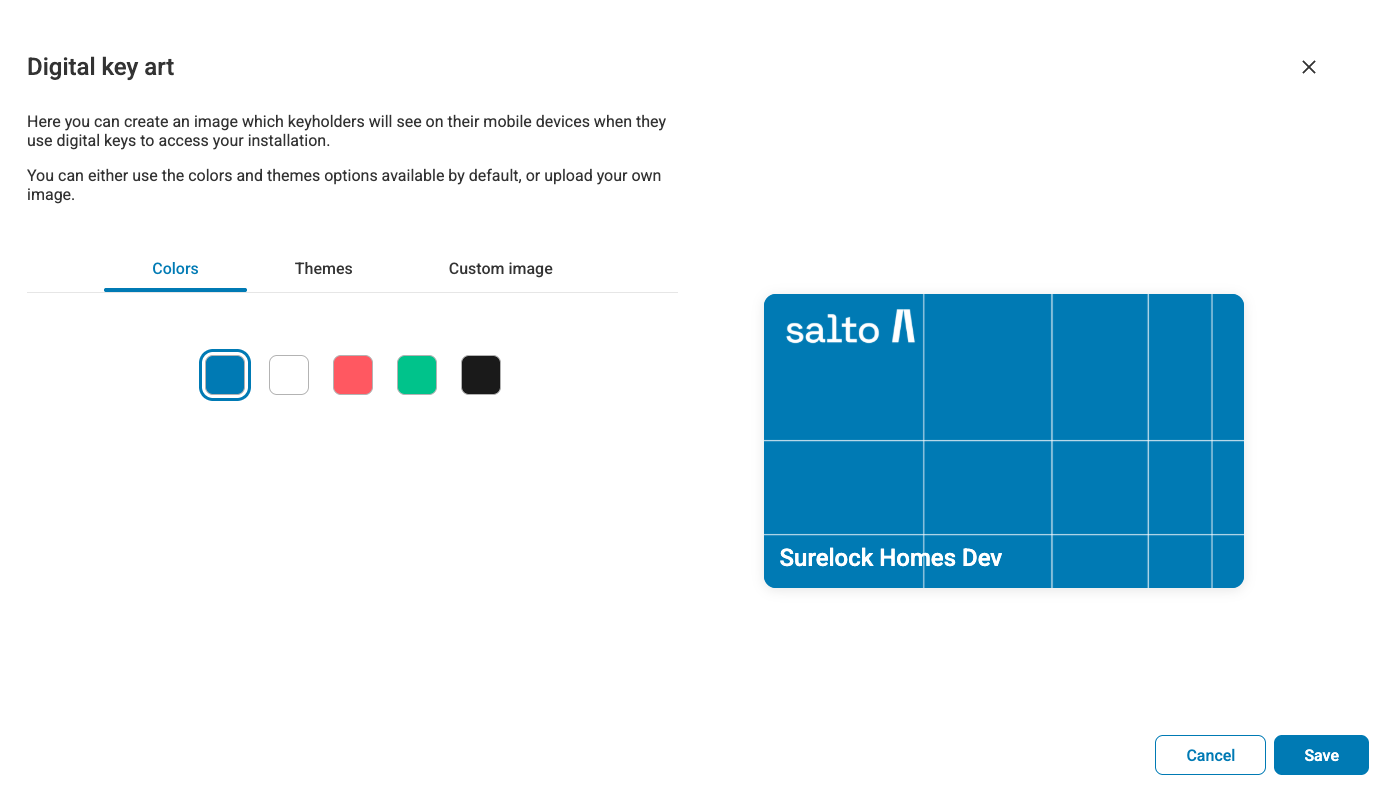 La opción 'Diseño de la llave digital' te permite crear una gran variedad de diseños diferentes
La imagen tiene que ser útil para que los titulares de llaves identifiquen tu instalación. Por ejemplo, puedes subir una foto de tu instalación que incluya el logotipo de tu empresa. O puedes usar los colores y temas predeterminados disponibles en Nebula para crear tu propio diseño.
Si subes una imagen personalizada e incluyes un logotipo, debes asegurarte de que el logotipo aparezca en la esquina superior izquierda de la imagen. El nombre de la instalación se muestra en la esquina inferior izquierda de la imagen.
Si el texto del nombre de la instalación no es visible usando el color de texto predeterminado, puedes cambiarlo utilizando la opción Cambiar color del texto. Puedes usar el selector de color disponible o introducir el código Hex, RGB o HSL específico en el campo Color del texto.
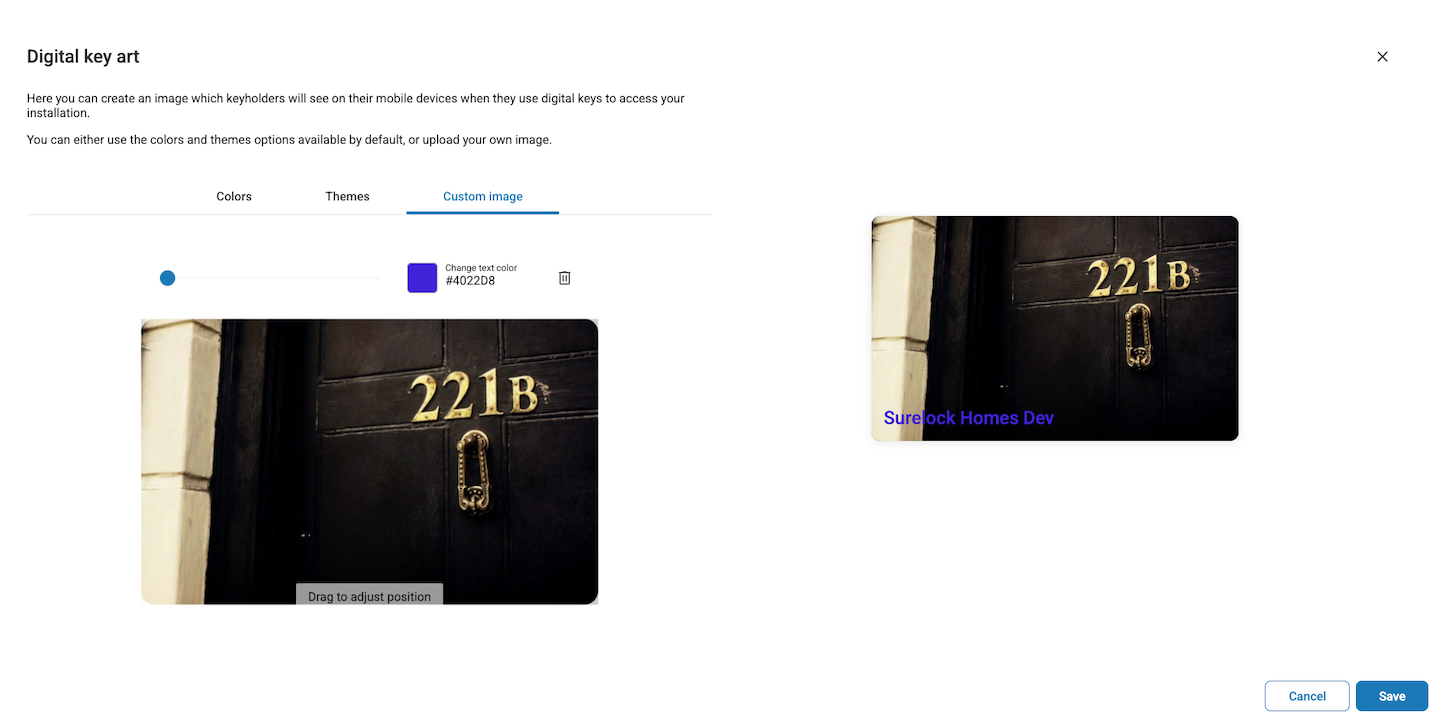 Puedes cambiar el color del texto si subes una imagen personalizada
Puedes previsualizar el diseño de la llave digital antes de guardarlo.
A continuación, puedes ver un ejemplo de cómo podrían verse estas imágenes para los titulares de llaves en sus teléfonos.
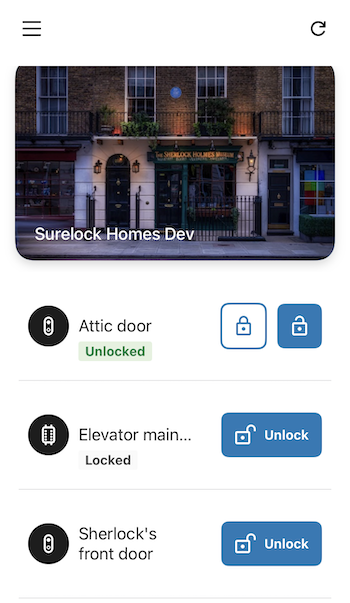 Los usuarios pueden ver sus llaves en la aplicación de Nebula
Formato de imagen
Si subes una imagen propia, esta debe tener los siguientes atributos:
- Tamaño mínimo: 1600×1000px
- Peso máximo: 10 MB
- Formato JPEG o PNG
Duración de la renovación de la llave
La opción de la duración de la renovación de la llave te permite definir el tiempo máximo de validez de una llave antes de que sea necesaria su renovación. El valor predeterminado es 7 días, pero puedes cambiarlo a 14 días en el cuadro de diálogo Editar instalación.
Cuando seleccionas 14 días, se abre un cuadro de diálogo de Advertencia para avisarte de las implicaciones de seguridad de esta opción. Haz clic en Confirmar para conservar el cambio. Si cierras el cuadro de diálogo sin confirmar, la duración de la renovación de la llave volverá a ser de 7 días.
Para obtener una descripción completa de esta función, consulta la sección dedicada a la caducidad y validez del usuario.