Modos de apertura en Nebula Entry
Introducción
Un modo de apertura es un tipo de comportamiento que se puede aplicar a un punto de acceso específico o a un conjunto de puntos de acceso. Los modos de apertura pueden aplicarse al punto de acceso las 24 horas, los 7 días de la semana, o pueden programarse. Los horarios de los modos de apertura permiten que varios modos de apertura puedan ir cambiando automáticamente y variando según los períodos de tiempo que definas.
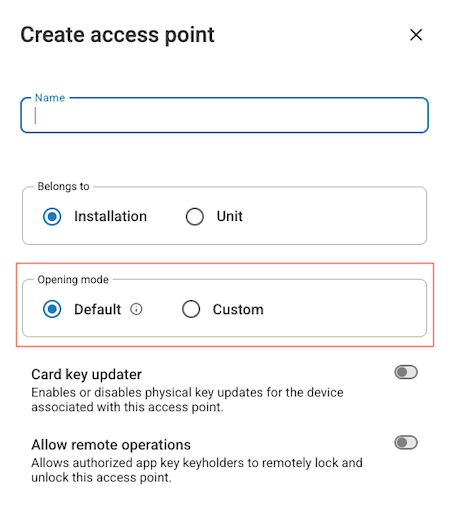 Aplicas un modo de apertura en la sección 'Modo de apertura' del punto de acceso
Si no seleccionas un modo personalizado, la cerradura permanecerá en el modo predeterminado o de fábrica. El modo por defecto puede variar dependiendo del tipo de cerradura. Si no estás seguro de cuál es el modo predeterminado de tu cerradura, debes consultarlo con tu contacto habitual de Salto.
Tipos de modo de apertura
Los siguientes modos de apertura están disponibles en Nebula Entry:
| Modo de apertura | Descripción |
|---|---|
| Cierre automático (anteriormente estándar) | El punto de acceso solo permite el acceso (la cerradura electrónica se desbloquea) cuando un usuario con permisos de acceso válidos usa una llave para desbloquearla. Luego se cierra automáticamente después de un tiempo especificado. Este tiempo puede depender del modelo de la cerradura. |
| Oficina | La cerradura permanece desbloqueada después de su apertura si el usuario presenta la llave durante cinco segundos en una cerradura que tiene activado el modo de paso. Si existe un horario para el modo de paso, la cerradura vuelve automáticamente al modo estándar cada vez que finaliza el tiempo en modo de paso. |
| Alterno | Cualquier usuario autorizado que presente una llave válida puede dejar el punto de acceso abierto. La siguiente llave autorizada que se presente bloqueará el punto de acceso. Esto continúa cambiando (alternándose) según vayan presentándose llaves válidas. |
No todos los dispositivos admiten todos los modos de apertura. Los modos de apertura disponibles para un punto de acceso dependen de su dispositivo asociado:
- Los controladores admiten Cierre automático (anteriormente estándar), Oficina y Alterno.
- Cerraduras motorizadas admiten Cierre automático (anteriormente estándar) y Alterno.
- Otras cerraduras electrónicas admiten Cierre automático (anteriormente estándar), Oficina y Alterno.
Aplicación de los modos de apertura
Los modos de apertura se aplican al crear o editar un punto de acceso. Selecciona Personalizado en Modo de apertura y, a continuación, selecciona un modo de apertura fijo o un horario de modo de apertura en la lista Modo de apertura personalizado. Los horarios de los modos de apertura se muestran en la lista bajo Modos de apertura programados. Consulta cómo crear puntos de acceso para obtener más información.
Horarios de los modos de apertura
Los horarios de los modos de apertura permiten que el modo de apertura de un punto de acceso cambie automáticamente en los periodos de tiempo que definas.
Para crear un horario de modo de apertura, sigue estos pasos:
- Ve a Configuración > Horarios de los modos de apertura y selecciona Crear.
- Asigna un Nombre a tu horario de modo de apertura.
- Selecciona Crear.
Se abrirá el horario de modo de apertura, que muestra una cuadrícula con los días de la semana y las horas del día en intervalos de 30 minutos. Si tu instalación tiene calendarios, la cuadrícula también incluye las columnas Día festivo, Otro 1 y Otro 2. Estas columnas definen los modos de apertura que se aplican en los días marcados con esos tipos de eventos en el calendario del punto de acceso.
Cuatro parámetros definen los períodos de tiempo en un horario de modo de apertura: el tipo de modo de apertura, la hora de inicio, la hora de fin y los días a los que se aplica el periodo.
Adición de períodos de tiempo
Para añadir un período de tiempo a un horario de modo de apertura, sigue estos pasos:
- Selecciona una franja vacía en la cuadrícula o haz clic y arrastra sobre la cuadrícula para seleccionar un intervalo de tiempo. Se abrirá el cuadro de diálogo Añadir horario con las horas seleccionadas.
- Selecciona el modo de apertura en Tipo: Cierre automático (anteriormente estándar), Oficina o Alterno.
- Ajusta la Hora de inicio y la Hora de fin, si es necesario.
- Selecciona los días a los que se aplica el período de tiempo.
- Selecciona Crear.
Por ejemplo, el horario de modo de apertura de un punto de acceso puede habilitarse de la siguiente manera:
- De 00:00 a 08:00 - Oficina
- De 08:00 a 18:00 - Alterno
- De 18:00 a 00:00 - Cierre automático (anteriormente estándar)
Edición de períodos de tiempo
Para mover un período de tiempo, arrástralo a una nueva posición en la cuadrícula. Nebula guarda el cambio cuando sueltas el período de tiempo. Para revertir el cambio, selecciona el icono de deshacer en la notificación que se muestra.
Para editar un período de tiempo, selecciónalo en la cuadrícula. En el cuadro de diálogo Editar horario, cambia la configuración que quieras actualizar y selecciona Guardar.
Para eliminar un período de tiempo, selecciónalo en la cuadrícula, selecciona Eliminar y, a continuación, selecciona Sí, eliminar horario para confirmar.
Otras consideraciones
- Recuerda dar un nombre coherente al horario de modos de apertura para facilitar su búsqueda cuando lo vayas a aplicar a tu punto de acceso.
- No puedes añadir más de 4 períodos de tiempo al día a un horario de modos de apertura.
- Cada período de tiempo debe durar 10 minutos como mínimo.
- Los períodos de tiempo que configures en cada horario de modos de apertura no pueden solaparse con otros períodos de tiempo del mismo horario.
- Un periodo de tiempo puede durar un máximo de 24 horas y solo puede comprender un día 'natural' (el período de 24 horas que dura de 00:00 a 00:00). Si, por ejemplo, quieres crear un período de tiempo que se extienda 2 días consecutivos, crea 2 períodos de tiempo por separado en el mismo horario: uno que termine a las 00:00 y otro que empiece a las 00:00.
Edición y eliminación de horarios de modos de apertura
Para cambiar el nombre de un horario de modo de apertura, ábrelo y selecciona el icono de edición, o selecciona Editar en el menú de los tres puntos situado junto al horario en la lista. Cambia el Nombre y selecciona Guardar.
Para eliminar un horario de modo de apertura, ábrelo y selecciona el icono de eliminar, o selecciona Eliminar en el menú de los tres puntos situado junto al horario en la lista. Selecciona Sí, eliminar horario de modo de apertura para confirmar. Esta acción no se puede deshacer.