Cómo realizar aperturas en Homelok
Introducción
En Salto Homelok, puedes abrir las puertas de varias maneras, según cómo el administrador de la propiedad haya configurado tu acceso:
- Aplicación móvil - El método más común, que utiliza Bluetooth para abrir puertas de forma inalámbrica, o una operación remota a través de internet si tu property manager la ha habilitado para ti
- NFC (solo Android) - Acerca y mantén tu teléfono cerca de lectores de puertas compatibles para un acceso rápido sin abrir la aplicación
- Teclados numéricos - Introduce un código PIN en las puertas equipadas con teclados
- Llaves físicas - Utiliza tarjetas o llaveros si tu property manager te los ha asignado
Esta guía se centra principalmente en la apertura de puertas utilizando la aplicación móvil Homelok.
La sección Mis llaves de la aplicación se adapta automáticamente según tus permisos de acceso y las puertas cercanas.
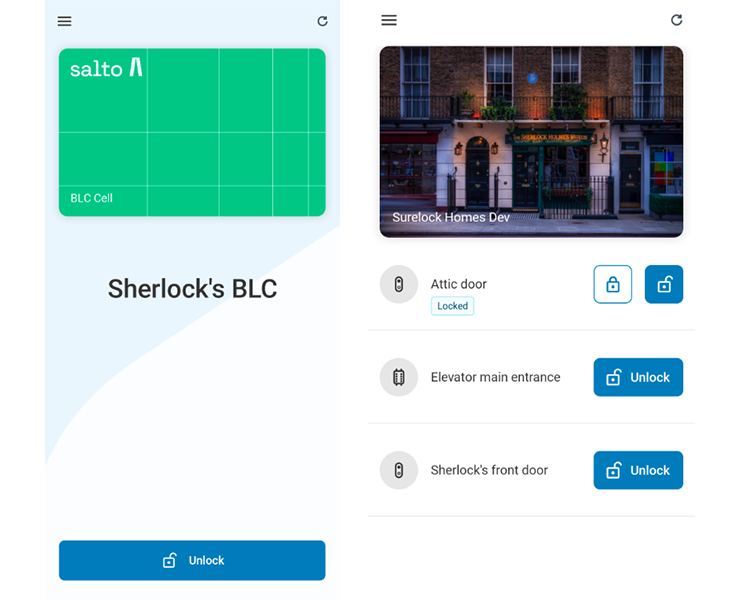 La sección 'Mis llaves' de la aplicación Homelok varía según el acceso y las llaves que se te hayan asignado
Comprender la pantalla 'Mis llaves'
Cuando abres la aplicación Homelok, la pantalla Mis llaves se mostrará de forma diferente según tu situación:
Al buscar puertas
Cuando la aplicación está abierta y busca puertas cercanas mediante Bluetooth, verás uno de los siguientes diseños:
- Si tienes acceso a una puerta, la aplicación muestra una tarjeta con el nombre de la puerta y las operaciones disponibles.
- Si tienes acceso de 2 a 5 puertas, la aplicación muestra todas las puertas en una lista desplazable.
- Si tienes acceso a más de 5 puertas, la aplicación ofrece una opción de búsqueda y separa las puertas en las secciones Cercanas y Remotas. La sección Cercanas muestra las puertas a medida que entran en el rango de Bluetooth. La sección Remotas enumera las puertas que tienes permiso para operar de forma remota, independientemente de su rango de Bluetooth.
En los diseños de una sola puerta y de 2 a 5 puertas, una puerta que solo admite operación local puede mostrar Fuera de rango cuando la aplicación no puede detectarla por Bluetooth. Acércate a la puerta y espera a que la aplicación la detecte.
Consejo: Pulsa el botón de actualizar en la parte superior de la pantalla para reiniciar manualmente el proceso de escaneo Bluetooth y comprobar si hay nuevas llaves o permisos de acceso que se te hayan asignado.
Botones de cierre y apertura
Dependiendo de las capacidades de la puerta, es posible que veas:
- Solo botón de apertura: Un botón de ancho completo para puertas que solo admiten la apertura
- Botones de cierre y apertura: Un botón dividido que te permite cerrar o abrir la puerta (para puertas con capacidad de cierre)
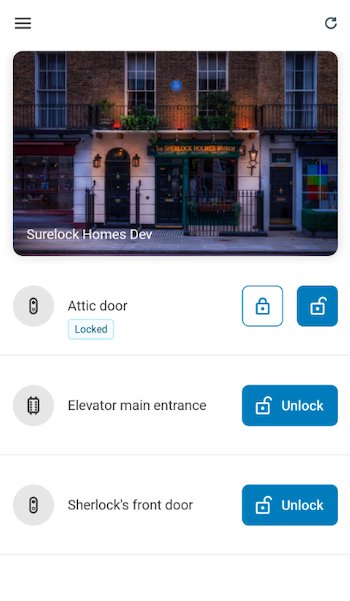 Algunas puertas pueden tener botones de cierre y apertura si admiten ambas acciones
Para las puertas compatibles - por ejemplo, cerraduras motorizadas - el estado se actualiza automáticamente según el estado actual de la puerta (Cerrada o Abierta). Cuando pulsas Cerrar, es posible que la aplicación te pida que confirmes la acción. A continuación, la aplicación muestra Cerrando…, seguido de Acceso concedido y puerta cerrada o un mensaje de error.
Cuando no tienes acceso
Si no tienes una llave digital activa, verás:
- Un icono de marcador de posición
- Sin llaves creadas si tu property manager no te ha asignado una llave
- Sin acceso si tu llave no tiene acceso a ninguna puerta
- Instrucciones para ponerte en contacto con tu property manager
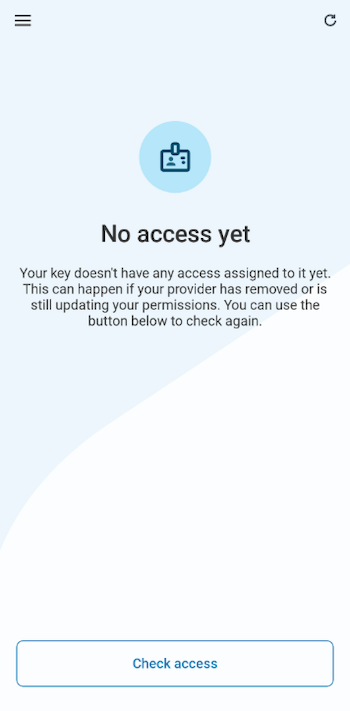 Si no tienes ninguna llave digital activa, la aplicación te pedirá que te pongas en contacto con el administrador de la propiedad
Cómo realizar aperturas con la aplicación Homelok
Para abrir una puerta utilizando la aplicación Homelok:
- Abre la aplicación y asegúrate de que el Bluetooth esté habilitado en tu dispositivo.
- Permite que la aplicación busque puertas cercanas. Esto ocurre automáticamente cuando abres la pantalla Mis llaves.
- Asegúrate de que la puerta esté en el rango. Cuando la aplicación detecta la puerta por Bluetooth, la muestra en la sección Cercanas o la marca como Cercana.
- Selecciona tu puerta y pulsa Abrir.
- Acércate más si es necesario. Si aparece el mensaje Prueba a acercarte más a la puerta, acerca tu teléfono a la cerradura.
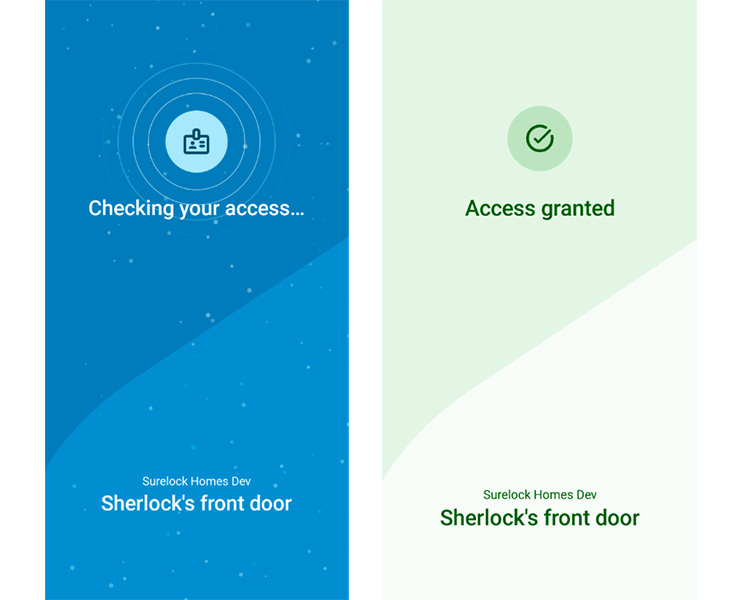 El proceso de apertura en la aplicación Homelok proporciona información en tiempo real sobre el estado de la conexión y los permisos de acceso
Qué verás durante el proceso de apertura
Cuando pulsas abrir, la aplicación proporciona retroalimentación visual:
- Mantén el teléfono cerca del dispositivo - La aplicación se está conectando a la cerradura Bluetooth de la puerta.
- Prueba a acercarte más a la puerta - La aplicación no se ha conectado a la cerradura, así que acerca tu teléfono.
- Comprobando tus accesos, Abriendo… o Cerrando… - La aplicación está verificando tus permisos y realizando la operación.
- Mensaje de éxito o error - La aplicación confirma el resultado, por ejemplo, Acceso concedido, Acceso concedido y puerta abierta, o Error al abrir la puerta. Por favor, inténtalo de nuevo.
Apertura de puertas remota
Si el administrador de la propiedad ha habilitado la operación remota para ti y para una puerta específica, puedes abrir o cerrar esa puerta incluso cuando no estés dentro del rango de Bluetooth, siempre que la puerta esté en línea.
La aplicación selecciona la tecnología adecuada automáticamente. Cuando estás cerca, se abre mediante Bluetooth o NFC. Cuando estás más lejos, recurre a una operación remota a través de internet. Antes de realizar una operación remota, la aplicación te pide que la confirmes.
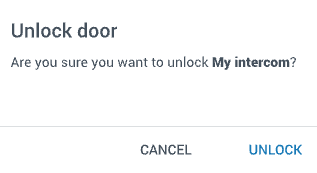 Confirma la acción antes de que la aplicación realice una apertura remota
Si esperas poder abrir una puerta de forma remota pero no ves esta opción, ponte en contacto con el administrador de la propiedad; los permisos de operación remota se conceden por usuario y por puerta.
Consulta también la sección sobre asignación de llaves a usuarios en la guía del administrador de la propiedad para obtener más información sobre las operaciones remotas.
Apertura mediante NFC (solo Android)
Si tienes un dispositivo Android con capacidad NFC, puedes abrir puertas sin abrir la aplicación Homelok:
- Asegúrate de que tu teléfono esté desbloqueado (pantalla encendida y más allá de la pantalla de bloqueo)
- Mantén tu teléfono cerca del lector de la puerta (a entre 5 y 10 centímetros)
- Espera a que la puerta se abra - El sistema NFC intentará abrir automáticamente si tienes los permisos necesarios
Requisitos de uso:
- Un dispositivo Android con hardware NFC
- NFC habilitado en la configuración de tu dispositivo
- La aplicación Homelok instalada (la aplicación no necesita estar abierta)
- Tu teléfono debe estar desbloqueado
- Llave digital activa con permisos de acceso para esa puerta
La apertura mediante NFC solo funciona con lectores de puertas compatibles que admiten tecnología NFC. Es posible que no todas las puertas de tu propiedad tengan esta capacidad. Si la apertura mediante NFC no funciona, utiliza el método de apertura estándar por Bluetooth a través de la aplicación.
Requisitos para la apertura basada en la aplicación
Para que la aplicación abra puertas, necesitas:
- Asegúrate de que el Bluetooth esté habilitado en tu teléfono.
- Servicios de ubicación habilitados (requeridos por tu dispositivo para el escaneo Bluetooth)
- Permiso de ubicación concedido a la aplicación Homelok
- Conexión a internet activa para sincronizar tus permisos de acceso (requerido periódicamente, no para cada apertura) y para realizar cualquier operación remota
- Proximidad física a la puerta (dentro del rango de Bluetooth), a menos que estés utilizando una operación remota en una puerta en línea
Si falta algún requisito, la aplicación mostrará un mensaje pidiéndote que lo habilites.
La aplicación no necesita conexión a internet para abrir una puerta por Bluetooth, pero necesita una periódicamente para sincronizar tus permisos de acceso.
Cómo realizar aperturas con teclados
Algunas propiedades pueden tener teclados donde puedes introducir un código para abrir la puerta. Para utilizar un teclado, introduce el código proporcionado por tu administrador de la propiedad.
Solución de problemas de apertura
Consulta la sección dedicada a la solución de problemas comunes en la aplicación Homelok para obtener consejos sobre cómo resolver problemas que puedas encontrar, incluidos:
- Problemas de conexión Bluetooth
- Aparición de mensajes de "Acérquese"
- Las puertas no aparecen en la aplicación
- Problemas relacionados con los permisos
- El NFC no funciona (usuarios de Android)
Referencia rápida: Escenarios de acceso a puertas
La siguiente tabla resume los diferentes escenarios que puedes encontrar al utilizar la aplicación Homelok para abrir puertas:
| Escenario | Lo que ves | Qué significa | Acción requerida |
|---|---|---|---|
| Puerta única | Una tarjeta de puerta con los botones de operación disponibles | Tienes acceso a una puerta | Pulsa la operación requerida |
| 2-5 puertas | Lista desplazable de puertas | Tienes acceso de 2 a 5 puertas | Busca la puerta y pulsa Abrir o Cerrar |
| Más de 5 puertas | Opción de búsqueda y secciones Cercanas y Remotas | Tienes acceso a más de 5 puertas | Selecciona una sección o utiliza la búsqueda para encontrar la puerta |
| Puerta cercana | Puerta mostrada en la sección Cercanas o marcada como Cercana | La aplicación ha detectado la puerta por Bluetooth | Pulsa Abrir o Cerrar |
| Puerta marcada como "Fuera de rango" | Estado Fuera de rango | La aplicación no puede detectar esta puerta operada localmente por Bluetooth | Acércate a la puerta |
| "Mantén el teléfono cerca del dispositivo" | Barra de progreso | La aplicación se está conectando a la puerta | Mantén el teléfono cerca de la cerradura |
| "Prueba a acercarte más a la puerta" | Mensaje de advertencia | La aplicación no se ha conectado a la cerradura | Acerca tu teléfono a la cerradura |
| "Comprobando tus accesos" | Barra de progreso | La aplicación está verificando tus permisos | Espera el resultado |
| "Abriendo…" o "Cerrando…" | Barra de progreso | La aplicación está realizando la operación seleccionada | Espera el resultado |
| "Acceso concedido" | Mensaje de éxito | La cerradura concedió el acceso | Abre la puerta |
| "Acceso concedido y puerta abierta" o "Acceso concedido y puerta cerrada" | Mensaje de éxito | La cerradura completó la operación seleccionada | Atraviesa la puerta o déjala cerrada |
| Botones de cierre y apertura | Dos botones | La cerradura admite tanto el cierre como la apertura (cerradura motorizada) | Pulsa la acción deseada |
| Solo botón de apertura | Botón de apertura de ancho completo | La puerta admite solo la apertura | Pulsa para abrir |
| "Sin llaves creadas" | Marcador de posición con mensaje | No hay ninguna llave digital asignada | Ponte en contacto con tu administrador de la propiedad o comprueba si hay llaves |
| "Sin acceso" | Marcador de posición con mensaje | Tu llave digital no tiene acceso a ninguna puerta | Ponte en contacto con el administrador de la propiedad o comprueba el acceso |
| Confirmación de "Abrir puerta de forma remota" | Aviso de confirmación antes de abrir | La aplicación abrirá la puerta de forma remota en lugar de utilizar Bluetooth | Confirma la operación o cancélala y acércate para usar Bluetooth |
Resumen de los métodos de apertura
| Método | Dispositivo | Requisitos | Cuándo utilizar |
|---|---|---|---|
| Bluetooth (aplicación) | iOS y Android | Aplicación abierta, Bluetooth habilitado, dentro del rango | Método estándar cuando estás cerca de la puerta |
| Operación remota (aplicación) | iOS y Android | Puerta en línea, permiso remoto habilitado por el administrador de la propiedad, conexión a internet | Abrir una puerta cerca de la cual no estás |
| Pulso NFC | Solo Android | Teléfono desbloqueado, NFC habilitado, lector compatible | Acceso rápido sin abrir la aplicación |
| Teclado | Cualquier dispositivo | Código PIN del administrador de la propiedad | Cuando el teléfono no esté disponible o se necesite una copia de seguridad |
| Llave física | No aplicable | Tarjeta o llavero asignado | Alternativa al acceso digital |
Consejo: Utiliza el botón de actualizar en la parte superior de la pantalla Mis llaves si no ves las puertas esperadas o los permisos de acceso recién asignados.
 Atrás
Primeros pasos
Atrás
Primeros pasos Dispositivos compatibles