Terminal GT7
Utiliza la integración de GT7 para añadir terminales Salto GT7 a un sitio de XS4 Face. Cada terminal GT7 está vinculada con el servidor de XS4 Face y actúa como un punto de control que utiliza el reconocimiento facial. Habilitas la integración en la consola de XS4 Face y configuras cada terminal en el portal de Gantner.
Requisitos previos:
- Un servidor de XS4 Face en el sitio que esté en línea.
- Una terminal GT7 en tu proyecto en el portal de Gantner y permiso para cambiar su configuración de dispositivo.
- Una ruta de red desde la terminal GT7 hasta el servidor de XS4 Face. Si la terminal GT7 se encuentra en una red diferente a la del servidor de XS4 Face, por ejemplo la red corporativa, añade una ruta para que la terminal pueda alcanzar el servidor.
Habilitar la integración de GT7
- En la consola de XS4 Face, selecciona el sitio y haz clic en Funciones en el panel izquierdo.
- En el icono de GT7, activa el interruptor.
Vincular una terminal GT7
Vincula cada terminal GT7 con el servidor de XS4 Face. Necesitas tener abiertas al mismo tiempo la consola de XS4 Face y el portal de Gantner.
En la consola de XS4 Face, en el icono de GT7, haz clic en el icono de configuración. La configuración de GT7 se abre en el lado derecho de la página.
Haz clic en Agregar dispositivo. Aparece una nueva fila con el estado Puesta en servicio y un Token de acceso.
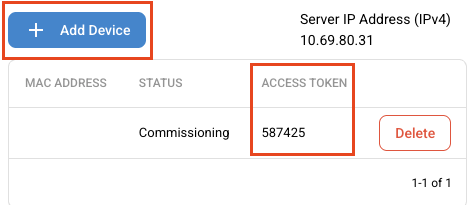
Anota el Token de acceso y la Dirección IP del servidor (IPv4) que se muestran en la parte superior de la configuración de GT7.
En el portal de Gantner, abre tu proyecto, selecciona Dispositivos y luego selecciona la terminal GT7.
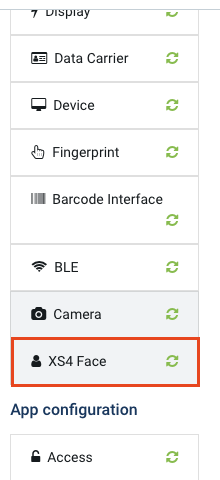
En la información del dispositivo, bajo Configuración del dispositivo, selecciona XS4 Face.
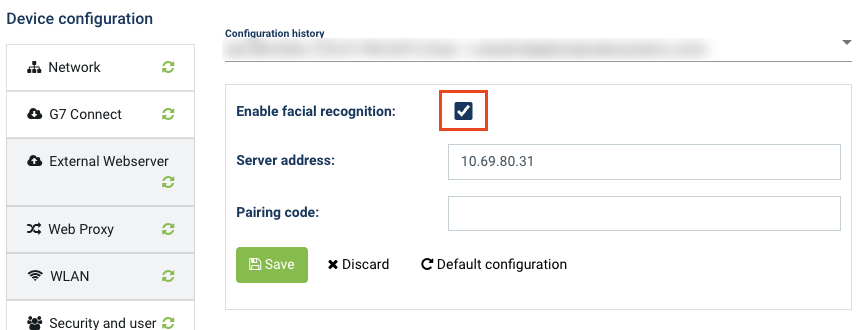
Selecciona Habilitar reconocimiento facial.
En Dirección del servidor, introduce la Dirección IP del servidor (IPv4) de la consola de XS4 Face.
En Código de vinculación, introduce el Token de acceso de la consola de XS4 Face.
Haz clic en Guardar.
En la consola de XS4 Face, comprueba que la configuración de GT7 muestre la dirección MAC de la terminal con el estado Listo.
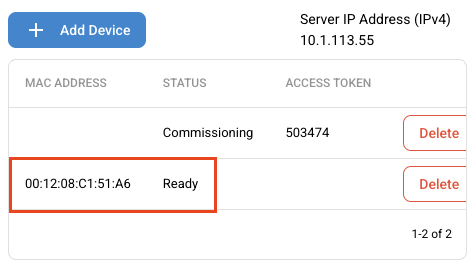
Cada Token de acceso funciona para una terminal. Para vincular otra terminal GT7, haz clic en Agregar dispositivo de nuevo y repite estos pasos. Para eliminar una terminal de XS4 Face, haz clic en Eliminar en su fila.
Registrar usuarios de GT7
Cuando la integración de GT7 está habilitada, la página de Registros incluye una pestaña de Registros de GT7.
- Haz clic en Registros en el panel izquierdo y, a continuación, selecciona la pestaña Registros de GT7.
- Haz clic en Registrar usuario.
- Introduce el Correo electrónico del usuario. Opcionalmente, introduce el ID de usuario del usuario en el sistema GT7, con un máximo de 8 caracteres hexadecimales.
- Haz clic en Enviar.
Si Enviar correos electrónicos de registro está activado, XS4 Face envía al usuario un correo electrónico con un enlace para registrar su rostro en el servicio de registro de XS4 Face.
Si la licencia del sitio ha caducado o el sitio ha alcanzado su Límite de usuarios, la consola de XS4 Face muestra Error al registrar el usuario: Error de licencia y no registra al usuario. Para ampliar la licencia o aumentar el límite de usuarios, consulta Licenciamiento.
Correos electrónicos de registro
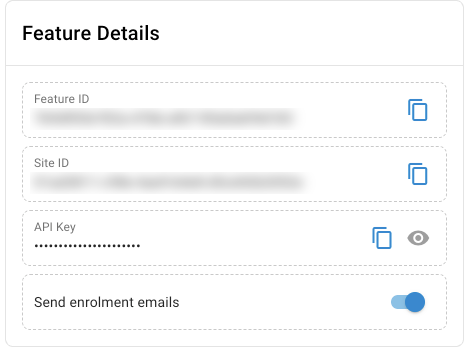
De forma predeterminada, XS4 Face envía un correo electrónico de registro a cada usuario que registres para GT7. Para dejar de enviar estos correos electrónicos, desactiva Enviar correos electrónicos de registro en los Detalles de la función de la configuración de GT7 y confirma.
Registro de usuarios de terceros
Los sitios GT7 a menudo utilizan un sistema de gestión de miembros (MMS) de un integrador externo, como un sistema de gestión de gimnasios o spas, para administrar a sus miembros. Los integradores aprobados pueden conectar su MMS a XS4 Face, de modo que el MMS gestione qué miembros pueden utilizar el reconocimiento facial, en lugar de que registres a cada usuario en la consola de XS4 Face. Gantner gestiona estas integraciones.
Cómo funciona
- El MMS añade un miembro al sitio de XS4 Face con la dirección de correo electrónico del miembro y el ID de usuario que el sistema GT7 utiliza para ese miembro.
- El miembro registra su rostro, acepta las condiciones del servicio y da su consentimiento para el sitio.
- XS4 Face entrega el registro del miembro al servidor de XS4 Face en el sitio.
- Cuando el miembro presenta su rostro ante un dispositivo de XS4 Face, este envía el ID de usuario del miembro a la terminal GT7 con la que está vinculado.
- La terminal GT7 envía una solicitud de acceso para ese ID de usuario al MMS, el cual concede o deniega el acceso.
- Cuando finaliza una membresía, el MMS elimina al miembro de XS4 Face y este deja de ser reconocido.
El MMS también puede mostrar el estado de registro de cada miembro, por ejemplo, si todavía necesita enviar una imagen o dar su consentimiento. Los miembros pueden retirar su consentimiento en cualquier momento, lo que los elimina de XS4 Face.
Niveles de integración
Existen dos niveles de integración:
| Nivel | Lo que proporciona el integrador | Cómo se registran los miembros |
|---|---|---|
| Nivel 1: Gestión de usuarios | El MMS añade, actualiza, consulta y elimina miembros en XS4 Face. | Los miembros reciben un correo electrónico de registro y se registran a través del servicio de registro de XS4 Face. |
| Nivel 2: Registro en la aplicación del integrador | Igual que el Nivel 1, además de que la aplicación propia del integrador guía a los miembros durante el proceso de registro utilizando la marca del integrador. | Los miembros se registran en la aplicación del integrador, la cual recopila su aceptación de las condiciones del servicio, una imagen en directo y su consentimiento. XS4 Face sigue comprobando la calidad de cada imagen. |
Configurar un sitio para un integrador
Para configurar un sitio que utiliza un integrador aprobado:
- Añade el sitio indicando el Nombre de la empresa y la URL de la política de privacidad del cliente. Los miembros ven esto cuando otorgan su consentimiento. Para obtener más información, consulta el Servicio de registro de XS4 Face.
- Habilita la integración de GT7, vincula cada terminal GT7 y vincula cada dispositivo de XS4 Face con la terminal GT7 situada en la misma puerta que actúa como su punto de control.
- En los Detalles de la función de la configuración de GT7, copia el ID de la función y proporciónaselo al integrador. El MMS utiliza el ID de la función para gestionar los miembros de este sitio.
- Para una integración de Nivel 2, desactiva Enviar correos electrónicos de registro para que los miembros se registren en la aplicación del integrador en lugar de recibir un correo electrónico.
Convertirse en integrador
Si desarrollas un sistema de gestión de miembros y deseas integrarlo con XS4 Face, ponte en contacto con el equipo de integraciones de Gantner en integrations@gantner.com.
Gantner proporciona credenciales de desarrollo, un entorno de prueba y la documentación de integración, y aprueba cada integración antes de que pueda utilizarse en los sitios de los clientes.
 Atrás
Space