Página de configuración del intercomunicador
En la pestaña Configuración de intercomunicador en Sitio, los propietarios del sitio y los administradores del sitio pueden configurar la visualización de la guía telefónica de las entradas de XS4 Com de un sitio (iGO e iPanel). En esta página, también pueden añadir nuevas entradas al sitio haciendo clic en el botón Añadir entrada en la esquina superior derecha. Esto abre la misma ventana emergente que los instaladores utilizan al crear un sitio, como se describe en Añadir una entrada. La diferencia es que los campos Integración de control de acceso y Sitio se rellenarán previamente con la información del sitio existente en el que te encuentras, ya que solo los instaladores tienen los permisos necesarios para cambiar estos campos.
Al hacer clic en una entrada específica, los propietarios del sitio y los administradores del sitio accederán a la página dedicada de esa entrada de XS4 Com. En esta página, verán cuatro pestañas en las que pueden hacer clic y alternar: Pantalla de bienvenida, Visualización de guía telefónica, Propiedades de llamada, Configuración de entrada y Configuración del panel. Al hacer clic en cada pestaña, se mostrará una pantalla diferente con la configuración que se puede configurar o personalizar para esa opción.
Pantalla de bienvenida
La pestaña Pantalla de bienvenida muestra los ajustes que se pueden configurar en la pantalla de bienvenida de las entradas de XS4 Com (iGO e iPanel). Si el propietario del sitio o el administrador del sitio la habilita, la pantalla de bienvenida es lo primero que ve el visitante al escanear un código QR o tocar una placa compatible con NFC (iGO), o al llegar a un panel de intercomunicación (iPanel).
La pantalla de bienvenida se puede habilitar o deshabilitar para una entrada. Si está deshabilitada, los visitantes verán directamente la visualización de la guía telefónica. Si está habilitada, los propietarios del sitio y los administradores del sitio pueden personalizar la pantalla de bienvenida como deseen, según las siguientes opciones:
- Elige entre usar la Imagen de fondo predeterminada o Subir una imagen personalizada, la cual debe ser menor de 11 MB. Las dimensiones recomendadas para la imagen son 1920px por 1080px.
- Determina la Configuración de detalles del edificio, que se muestra en la pantalla de bienvenida, seleccionando Mostrar nombre y dirección del sitio, Mostrar solo nombre del sitio o Mostrar solo dirección.
- Habilita hasta tres Opciones de llamada, que son opciones o categorías predefinidas para realizar llamadas en XS4 Com: Recepción, Entregas y Seguridad. Los propietarios del sitio y los administradores del sitio pueden asignar uno o varios residentes a estas opciones, lo que permite que la llamada se desvíe a todos los residentes asignados en lugar de realizar una llamada individual.
En el lado derecho de la página, una maqueta de teléfono muestra una vista previa de la pantalla de bienvenida, que se actualiza en tiempo real a medida que el propietario del sitio o el administrador del sitio elige entre las diferentes opciones de personalización.
Para las entradas iGO, el idioma predeterminado se establecerá según la configuración regional del navegador del visitante. Para las entradas iPanel, el idioma predeterminado lo establece el instalador o el propietario del sitio / administrador del sitio al añadir dicha entrada al sitio.
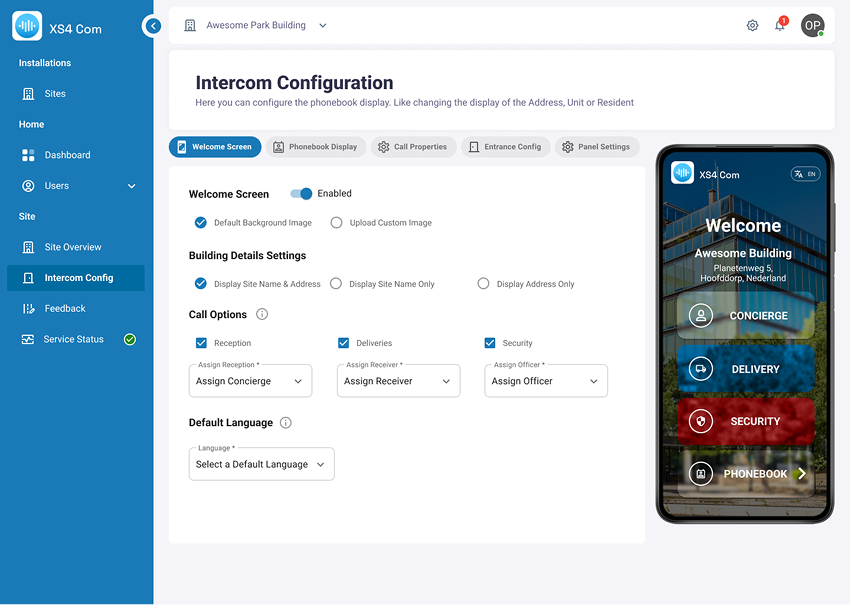 Descripción general de la pestaña Pantalla de bienvenida
Visualización de guía telefónica
La pestaña Visualización de guía telefónica muestra los ajustes que se pueden configurar en la pantalla de la guía telefónica de las entradas de XS4 Com (iGO e iPanel). Si la pantalla de bienvenida se ha habilitado para esa entrada, la línea Configuración de detalles del edificio se deshabilitará y aparecerá atenuada, ya que esta información ya se habrá definido en la pestaña Pantalla de bienvenida. La pestaña Visualización de guía telefónica no se puede deshabilitar.
Los propietarios del sitio y los administradores del sitio pueden personalizar la visualización de la guía telefónica como deseen, según las siguientes opciones:
- Configuración de visualización de la guía telefónica: Determina cómo se debe mostrar la lista de residentes en la guía telefónica seleccionando Mostrar lista como contraída o Mostrar lista como expandida. La primera opción hará que la guía telefónica sea más compacta al ocultar a los residentes en las pestañas de las unidades a las que pertenecen, y los visitantes tendrán que hacer clic en una pestaña de unidad específica para ver su lista de residentes. La segunda opción ampliará la guía telefónica mostrando a todos los residentes en una sola página, agrupándolos según la unidad a la que pertenecen.
- Configuración de visualización de residentes: Elige cómo se debe nombrar a los residentes en la guía telefónica seleccionando Mostrar nombre completo del residente, Mostrar inicial y apellido y Mostrar solo iniciales.
- Ordenación de residentes: Ordena la lista de residentes dentro de cada grupo de unidades según un criterio específico seleccionando Por nombre de a-z, Por nombre de z-a, Por apellido de a-z, Por apellido de z-a o Por fecha de adición.
En el lado derecho de la página, una maqueta de teléfono muestra una vista previa en directo de la guía telefónica, actualizándose en tiempo real a medida que el propietario del sitio o el administrador del sitio selecciona diferentes opciones de personalización.
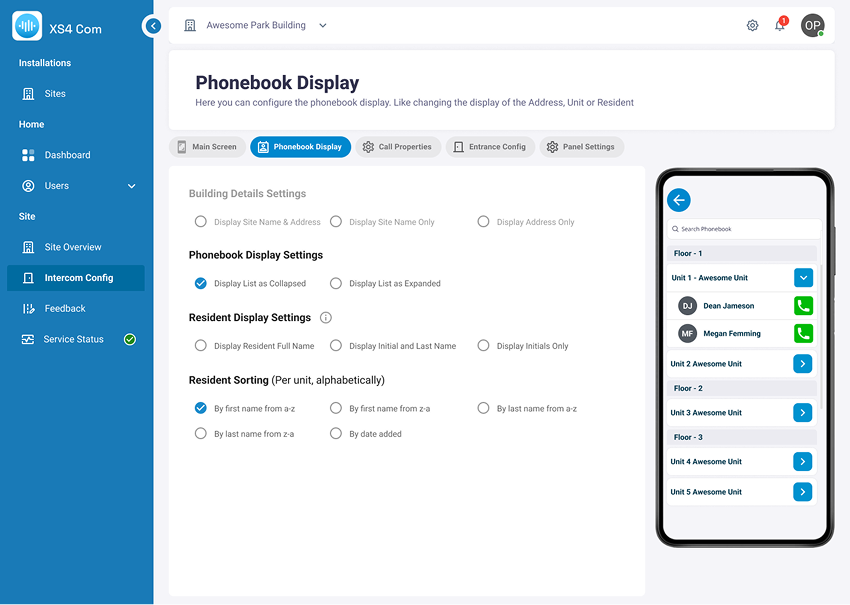 Descripción general de la pestaña Visualización de guía telefónica
Propiedades de llamada
La pestaña Propiedades de llamada muestra los ajustes que se pueden configurar para las llamadas en XS4 Com (iGO e iPanel). Los propietarios del sitio y los administradores del sitio pueden configurar las siguientes opciones:
- Duración de llamada: Elige entre 30 segundos, 40 segundos, 1 minuto, 01:30 minutos o 2 minutos como la duración máxima de tiempo para las llamadas, contada desde el momento en que el residente contesta la llamada.
- Tiempo de espera de tono de llamada: En el caso de llamadas no contestadas, determina el límite de tiempo establecido para que una llamada suene antes de detenerse, contado desde el momento en que el visitante inicia la llamada. Elige entre 30 segundos, 40 segundos, 1 minuto, 01:30 minutos o 2 minutos.
- Habilitar/Deshabilitar subtítulos en directo, que son subtítulos en tiempo real de la llamada que se produce entre los visitantes y los residentes. Los subtítulos en directo están habilitados por defecto para una entrada de XS4 Com, lo que permite a los visitantes y residentes activar la función presionando el icono de subtítulos en el menú de llamadas. Cuando la función está activada, los subtítulos solo son visibles para la persona que los ha activado.
- Elegir y configurar tono de espera: Selecciona el tono que escucharán los visitantes mientras esperan a que el residente conteste a su llamada, eligiendo entre un tono de marcado genérico o los tonos estándar para Europa, el Reino Unido o EE. UU.
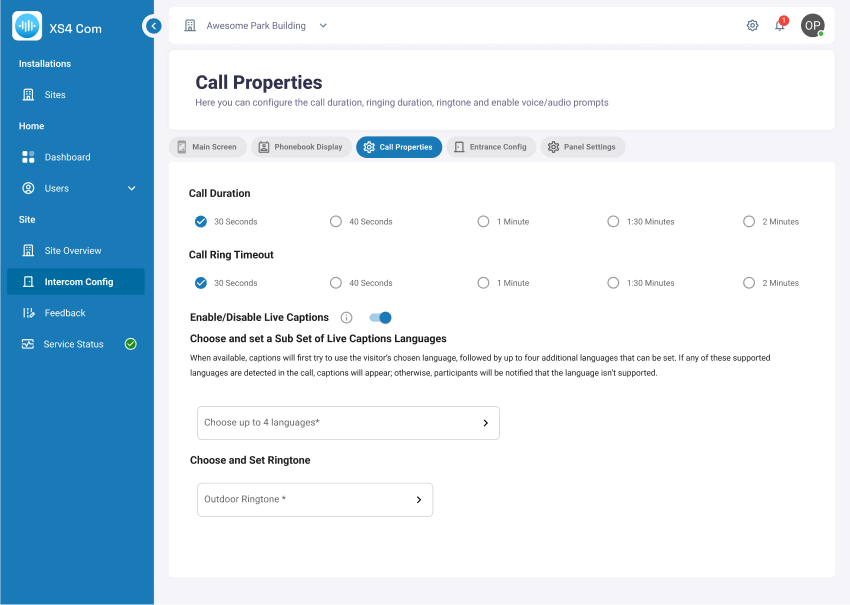 Descripción general de la pestaña Propiedades de llamada
Configuración de entrada
La pestaña Configuración de entrada muestra los ajustes que se pueden configurar en una entrada de XS4 Com. Algunos ajustes no se pueden cambiar y siguen siendo los mismos que se configuraron para esa entrada en el momento en que se añadió al sitio. Estos son: la Integración de control de acceso (Salto KS, Homelok o ACA), el Sitio, el Tipo de intercomunicador (iGO o iPanel) y el Código de intercomunicador único de esa entrada.
Otros ajustes mostrados en esta pestaña pueden ser editados y modificados por los propietarios del sitio y los administradores del sitio en cualquier momento después de que se haya añadido la entrada, incluidos:
- El Nombre de la entrada.
- La Cerradura con la que está asociada la entrada. Para poder ver la lista de cerraduras utilizadas en las entradas de ese sitio KS, Homelok o ACA, los propietarios del sitio y los administradores del sitio deben asegurarse de pertenecer a ese sitio.
- Habilitar o deshabilitar la geovalla, en el caso de las entradas XS4 Com iGO. Si la habilitas, establece el radio deseado. Se pedirá a los visitantes que compartan su ubicación antes de realizar una llamada con su teléfono. Si la ubicación está fuera del radio establecido, la llamada será rechazada.
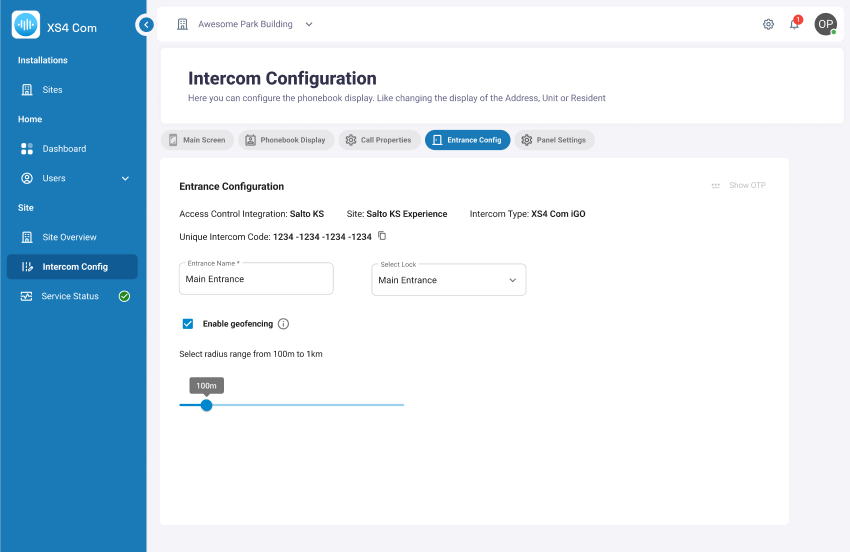 Descripción general de la pestaña Configuración de entrada
Configuración del panel
La pestaña Configuración del panel está habilitada únicamente para las entradas XS4 Com iPanel y muestra los ajustes que se pueden configurar en el dispositivo del panel de intercomunicación. Estos son: Ajustes de audio y Ajustes de pantalla.
En Ajustes de audio, los propietarios del sitio y los administradores del sitio pueden:
- Habilitar la cancelación de eco, lo que evitará que la voz del hablante vuelva al micrófono y se repita como un eco retrasado.
- Ajustar el Volumen del altavoz moviendo el control deslizante, eligiendo un valor entre 0 y 100.
- Ajustar la Ganancia del micrófono moviendo el control deslizante, eligiendo un valor entre 0 y 100.
En Ajustes de pantalla, los propietarios del sitio y los administradores del sitio pueden:
- Habilitar el Control manual de brillo de la pantalla del panel de intercomunicación. Si se deja deshabilitado, el control de brillo se configurará en automático.
- Si se habilita para el control manual, ajusta el Brillo moviendo el control deslizante, eligiendo un valor entre 0 y 100%.
- Ajustar el Rango de detección moviendo el control deslizante entre Cerca, Medio y Lejos. Este ajuste determinará a qué distancia el panel detectará a la persona y se encenderá automáticamente.
- Ajustar el Tiempo de espera de la pantalla moviendo el control deslizante, eligiendo un valor entre 2 min y 10 min. Este ajuste determinará cuánto tiempo permanecerá encendida la pantalla del panel después de que la persona se aleje.
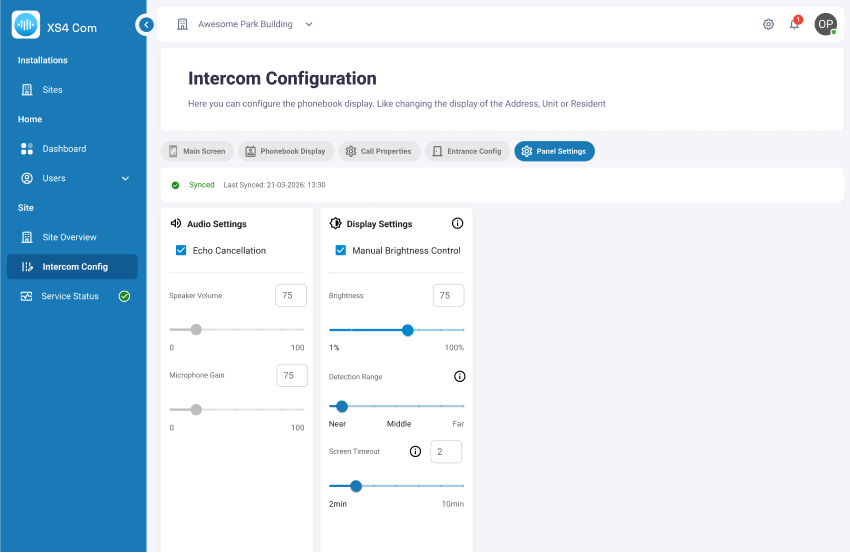 Descripción general de la pestaña Configuración del panel