Cómo crear un sitio XS4 Com
Crear un sitio
Para crear un nuevo sitio de XS4 Com, debes ir a la aplicación web de XS4 Com y hacer clic en la pestaña Sitios en la barra lateral izquierda. Esto te llevará a la página Sitios. Al hacer clic en el botón Crear nuevo, iniciarás el proceso de creación de un nuevo sitio, pasando por una serie de ventanas con los pasos requeridos.
El primer paso es crear un sitio nuevo. Para ello, tendrás que:
- Añadir un Nombre del sitio.
- Añadir un Tipo de sitio (residencial y/o de empresa).
- Añadir una Dirección del sitio, que rellenará automáticamente el campo de la zona horaria a continuación.
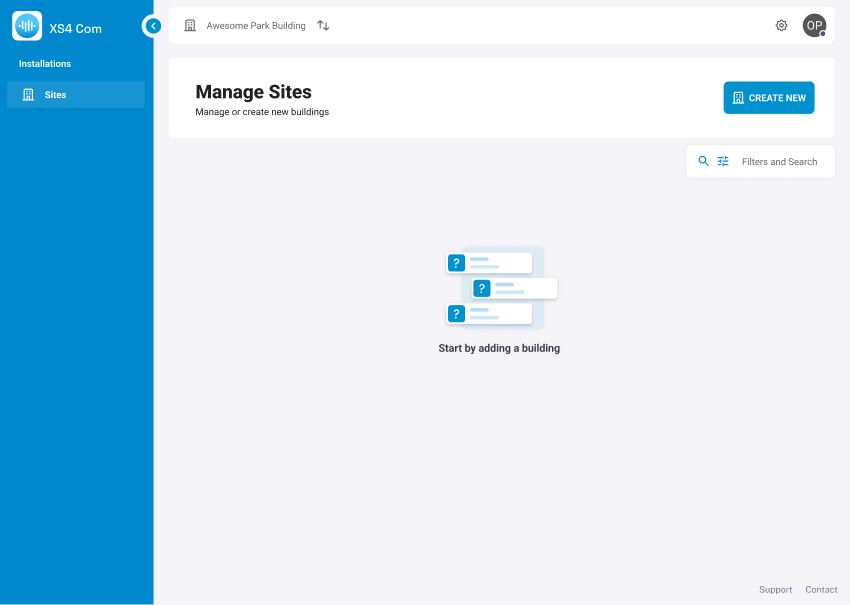 Una vista general de la página de gestión de sitios
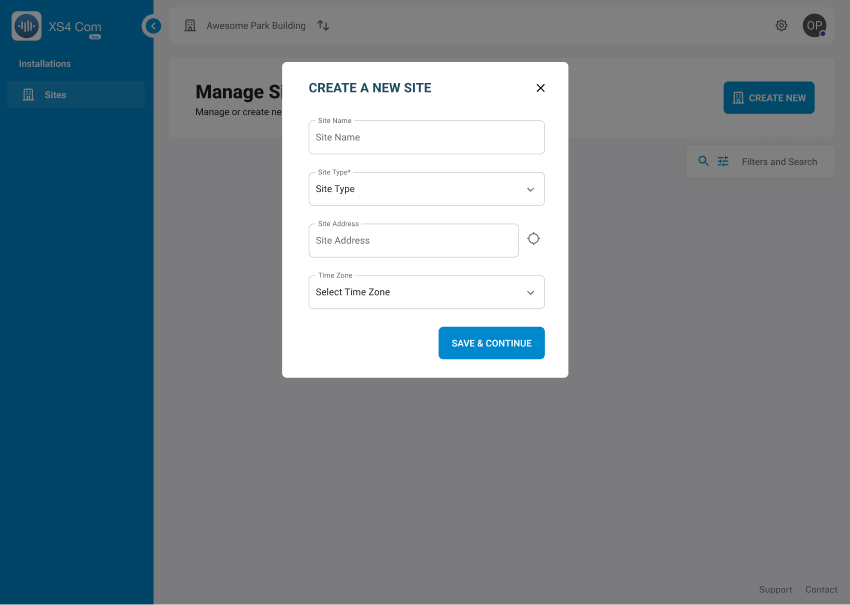 Un vistazo a la ventana emergente al crear un sitio
Añadir entrada | integración de control de accesos
El segundo paso es seleccionar la integración del control de acceso. En el menú desplegable, seleccionarás la solución de control de acceso de Salto que se integra con XS4 Com: Salto KS o Salto Homelok.
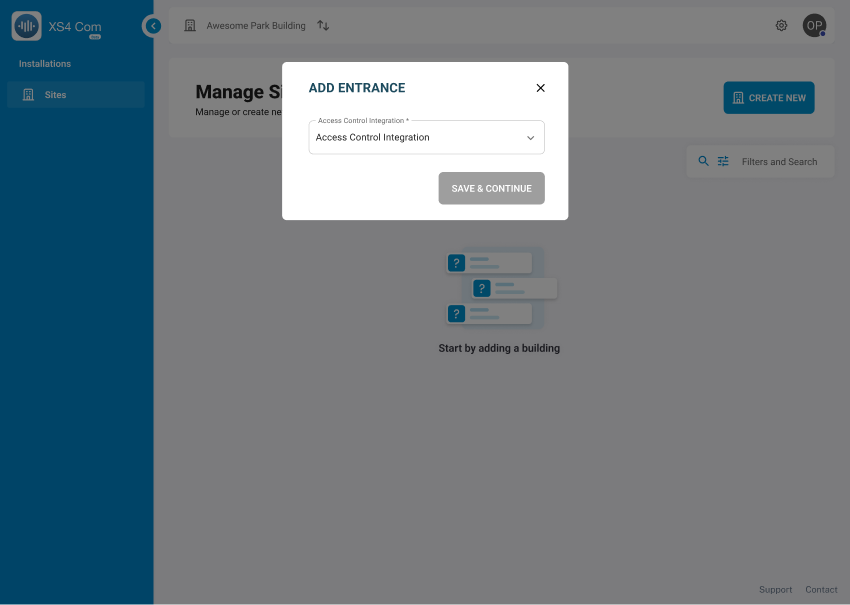 Añadir una entrada a un sitio de XS4 Com
Añadir entradas | sitio, código de intercomunicador único, nombre de la entrada y cerradura
El tercer paso es seleccionar el sitio e introducir el código de interfono único, un nombre de entrada y una cerradura.
En el menú desplegable, seleccionarás el sitio que se está poniendo en marcha. Ten en cuenta que para ver las cerraduras que pertenecen al sitio de KS o Homelok, debes asegurarte de que formen parte de ese sitio.
Tras seleccionar el sitio, tendrás que rellenar los siguientes campos dentro de la sección resaltada titulada Entrada 1:
- Código de interfono único, que se puede hacer escaneando el código QR o introduciendo manualmente el número que se encuentra impreso en la placa. Esto corresponde a la versión basada en código QR, XS4 Com iGO.
- Introduce un Nombre de la entrada.
- Selecciona una cerradura. En el menú desplegable, seleccionarás la cerradura que se asociará a la placa QR que se está introduciendo.
En este paso, el instalador también tendrá la opción de activar el geofencing y establecer el radio deseado.
Puedes elegir hacer clic en Guardar y continuar o en Añadir otra entrada en el mismo flujo. También es posible añadir otra entrada más tarde.
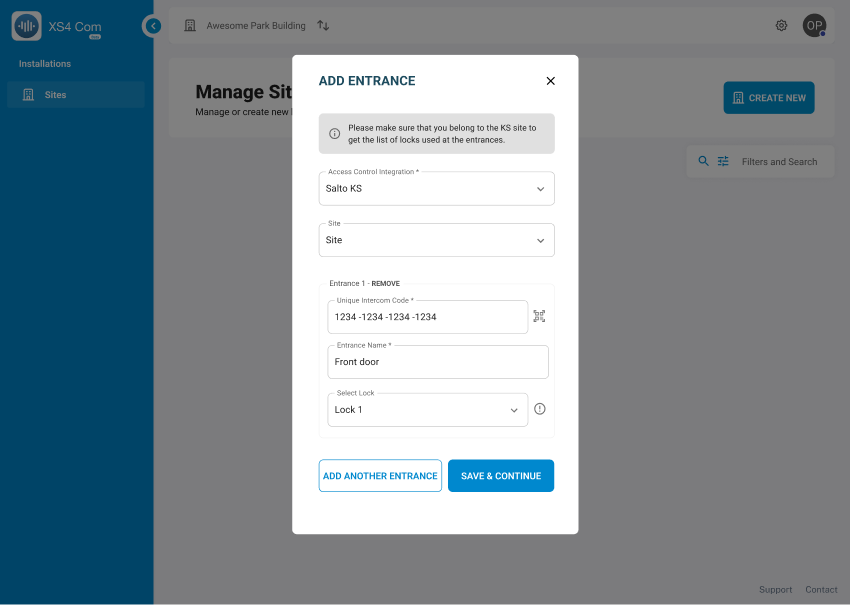 Los diferentes campos requeridos para añadir una entrada en XS4 Com
Invitar al propietario del sitio
El cuarto paso es invitar al propietario del sitio.
El instalador introducirá los detalles del propietario del sitio al que desea invitar al sitio de XS4 Com. Entre ellos se incluyen los siguientes:
- La dirección de correo electrónico del propietario del sitio.
- Nombre del propietario del sitio.
- Apellidos del propietario del sitio.
Después de que el instalador haga clic en Guardar y continuar, se enviará una notificación al correo electrónico que se acaba de introducir, pidiendo al propietario del sitio que complete el proceso de invitación.
Una vez que el propietario del sitio acepte los términos de servicio, el instalador ya no tendrá acceso al sitio de XS4 Com.
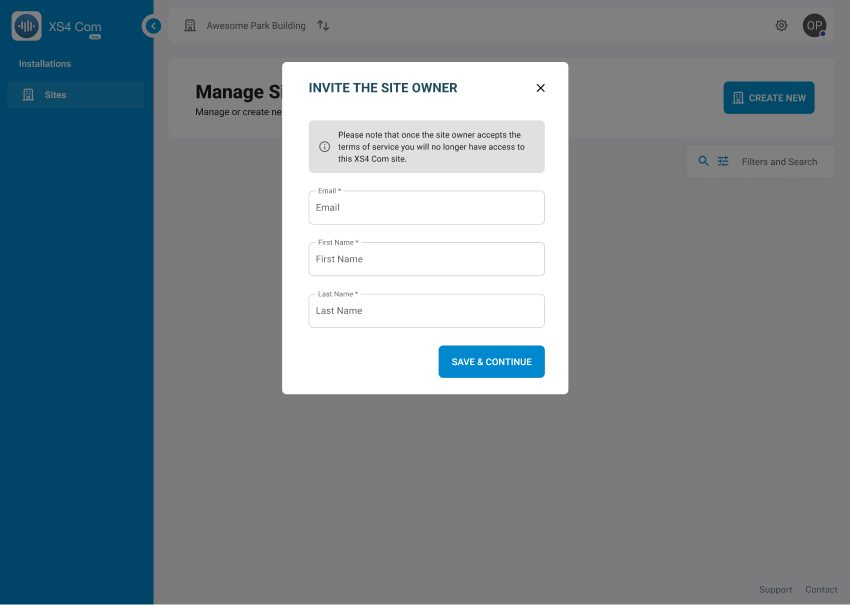 Los campos requeridos para añadir a un propietario de sitio