Descripción general del Dashboard
Al iniciar sesión en la aplicación web XS4 Com, los propietarios del sitio ven primero el Dashboard, que les ofrece una visión general completa de su sitio. En la esquina superior derecha de la pantalla, un icono de perfil con sus iniciales les permitirá:
- Ver perfil, donde pueden ver y editar su información personal.
- Editar Configuración para elegir uno de los modos de tema: Automático, Oscuro o Claro.
- Avisos legales de Salto, donde pueden acceder a las Condiciones de servicio, la Política de privacidad, la Política de cookies y Gestionar cookies.
- Cerrar sesión.
Junto al icono de perfil, verán un icono de campana de notificación. Al hacer clic en él, se abre un panel lateral que muestra todos los anuncios dentro de la aplicación sobre actualizaciones de productos y lanzamientos de nuevas funciones, del más nuevo al más antiguo. Cada vez que se publica un nuevo anuncio, aparece una insignia de notificación roja sobre el icono de la campana para indicar que se ha publicado un nuevo anuncio.
En el campo de la parte superior central de la pantalla, junto al signo de las notificaciones, verán el nombre del sitio seleccionado actualmente. Si forman parte de más de un sitio de XS4 Com, pueden cambiar de sitio haciendo clic en este campo superior y seleccionando uno de los sitios que se muestran en el menú desplegable.
El dashboard principal mostrará toda la información relevante relacionada con el sitio, que incluye:
- Estado de su Suscripción al sitio: activa o inactiva. Si está activa, también verán un icono de información dentro de la tarjeta, que muestra la fecha de caducidad del sitio al pasar el ratón por encima.
- Número de Residentes suscritos.
- Número de (residentes) visibles en la agenda.
- Número de Residentes con sesión iniciada.
- Número de Residentes activos.
- Número de Residentes pendientes.
- Número de Unidades totales.
- Número de Plantas totales.
- Número de Entradas totales (incluyendo XS4 Com iGO y XS4 Com iPanel).
En la esquina superior derecha, los propietarios del sitio verán un botón de Acciones que, al hacer clic en él, desplegará un menú y mostrará las siguientes opciones de acción: Añadir nuevo residente, Añadir administrador de sitio, Añadir unidad y Ver plantas.
Después de ser añadidos por el propietario del sitio, los administradores del sitio verán la misma descripción general del dashboard.
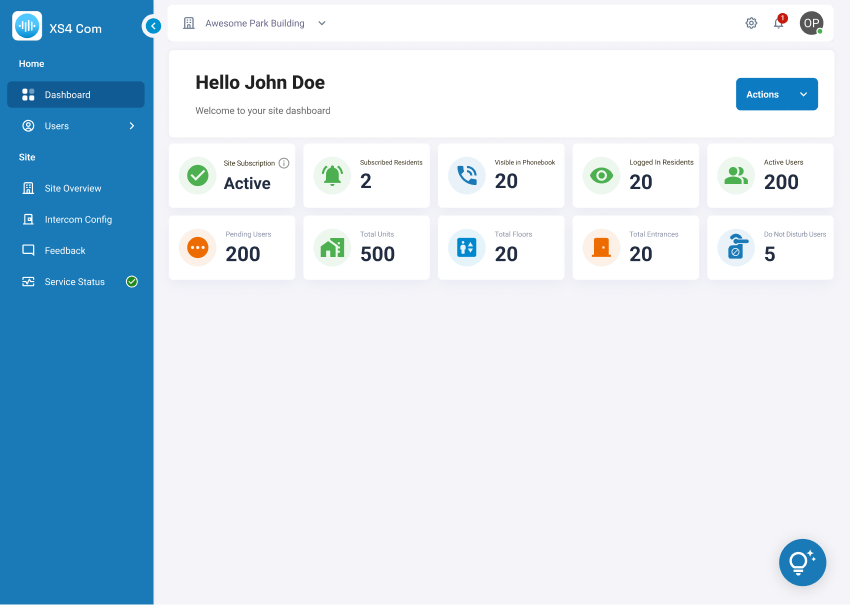 Vista general de la página del Dashboard