Conectando XS4 Com con Salto KS
Cómo conectar con Salto KS
Durante la fase de puesta en marcha de una instalación de Salto KS, una vez que el instalador termina de fijar todas las cerraduras y los IQ, entrega la instalación al propietario de dicha instalación de KS. A partir de este momento, el instalador pierde el acceso a la instalación.
Para que un instalador pueda poner en marcha XS4 Com en una instalación de Salto KS, primero debe comprobar si dicha instalación ya ha sido entregada al propietario de la misma o no. Ambos casos son compatibles, pero los pasos que debes seguir difieren según si la instalación de KS todavía está en fase de puesta en marcha (aún no se ha entregado) o si ya se ha entregado al propietario de la instalación, ya que esto determina si el instalador todavía tiene acceso a la misma o no.
Puesta en marcha de XS4 Com en una instalación de Salto KS no entregada
Si la puesta en marcha de XS4 Com se realiza en una instalación de Salto KS no entregada, esto significa que el instalador todavía no ha hecho clic en el botón Liberar instalación, por lo que la instalación permanece en modo de instalación. Esto significa que el instalador puede proceder con la puesta en marcha de XS4 Com simultáneamente con la configuración de la instalación de Salto KS, ya que todavía tendrá visibilidad completa de las cerraduras de KS.
Ten en cuenta que las restricciones de suscripción no se aplican en instalaciones de KS no entregadas y solo serán aplicables cuando se entregue la instalación.
Puesta en marcha de XS4 Com en una instalación de Salto KS entregada
Si la puesta en marcha de XS4 Com se realiza en una instalación de Salto KS entregada, esto significa que el instalador ya no tiene acceso a la instalación, solo el propietario de la misma. En este caso, el propietario de la instalación debe seguir estos pasos:
- Comprueba que el cupón canjeado para tu instalación admite XS4 Com. Para ello, debes contar con una suscripción activa a Salto KS Pro. Solo entonces podrás ver la página XS4 Com en la aplicación web de Salto KS, que es donde puedes habilitar XS4 Com en tu instalación de Salto KS. Para conocer los pasos sobre cómo habilitar XS4 Com en Salto KS, consulta las instrucciones de integración de Salto KS XS4 Com.
- Concede al instalador acceso a la instalación de Salto KS, lo cual se puede hacer en la aplicación web de Salto KS. Accede a la pestaña Instalación en el menú de navegación lateral y, entre las pestañas secundarias, haz clic en Acceso de instalador.
- Haz clic en el botón Conceder acceso, lo que generará un UID de cliente y un código de acceso para el instalador.
Una vez que el propietario de la instalación haya llevado a cabo los pasos anteriores, el instalador puede iniciar sesión en la aplicación web de puesta en marcha de Larry y canjear el código generado para formar parte temporalmente de la instalación (entregada) de Salto KS. A continuación, el instalador puede ver las cerraduras de Salto KS en la instalación y asociarlas con una entrada de XS4 Com.
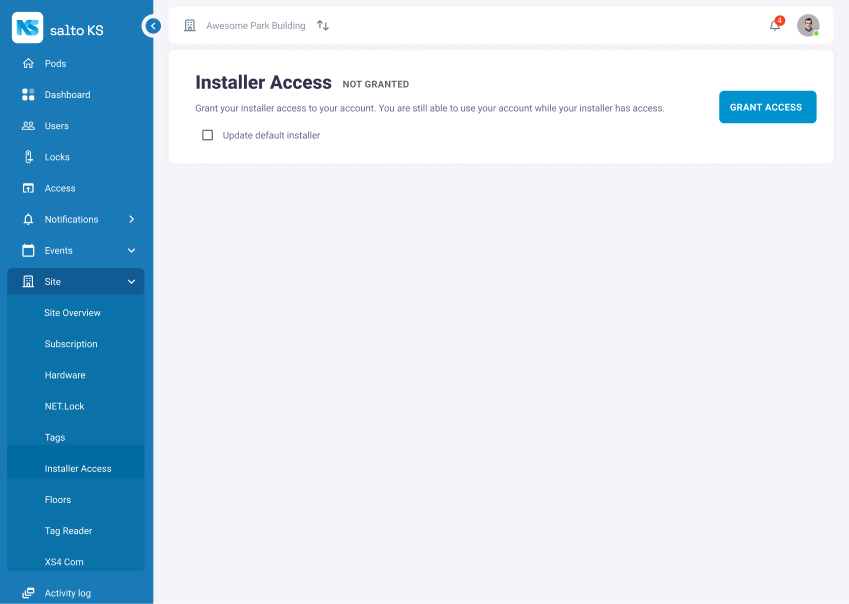 Concesión de acceso de instalador en Salto KS
Desactivación de OTP del IQ asociado a la entrada de XS4 Com
Es importante mencionar que tanto para las instalaciones de Salto KS no entregadas como para las entregadas, la unidad de negocio de Salto deberá desactivar manualmente la contraseña de un solo uso (OTP) de cualquier IQ asociado a las entradas de XS4 Com. Esto se puede hacer en la aplicación web de asistencia de Larry siguiendo estos pasos:
- Accede a la pestaña IQ en el menú de navegación.
- De la lista de IQ, la unidad de negocio de Salto debe encontrar el IQ específico del que desea desactivar la OTP.
- En el lado derecho de la tabla, haz clic en Desactivar OTP para un IQ específico.
- En la ventana modal, haz clic en Desactivar para confirmar.
La unidad de negocio de Salto también puede ir primero a la pestaña XS4 Com en el menú de navegación y seleccionar una instalación específica. Esto le mostrará una tabla con todas las entradas de XS4 Com en esa instalación. En la columna IQ, puedes hacer clic en el IQ de una entrada específica, lo que te redirigirá a la página de IQ como se describe en los pasos anteriores, donde puedes seguir el mismo flujo para desactivar la OTP.
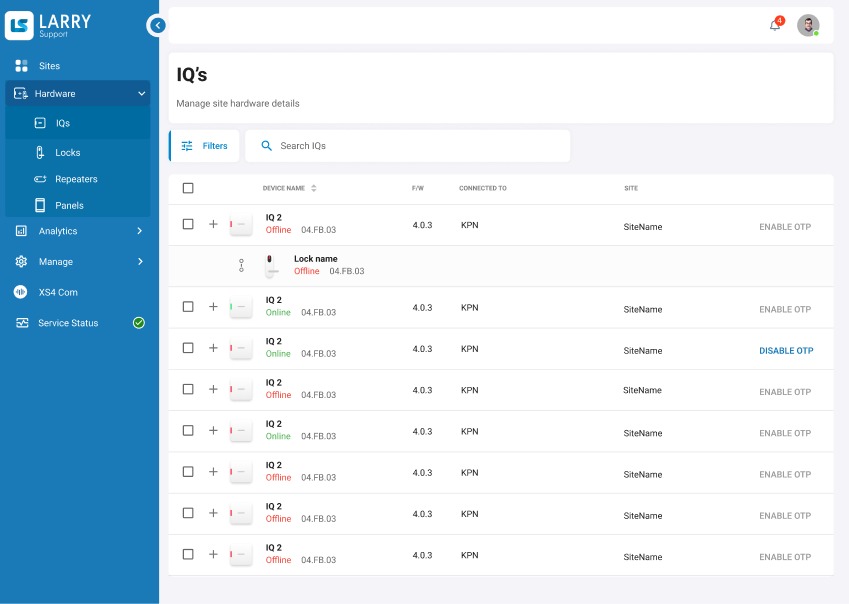 Una visión general de la lista de IQ
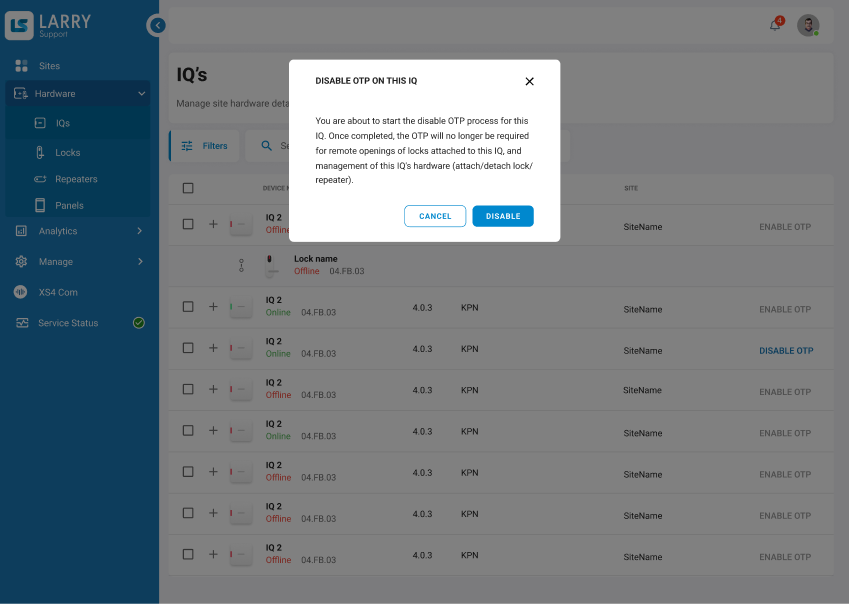 Ventana emergente para desactivar la OTP en un IQ