Cómo asignar llaves a los usuarios en Nebula Entry
Introducción
Salto Nebula es compatible con varios tipos de tecnologías de llaves contactless. Además de llaves físicas, como pulseras, llaveros o tarjetas de acceso, también puedes asignar llaves digitales a los usuarios para que las utilicen en sus dispositivos móviles.
Cada llave, ya sea física o digital, codifica de forma segura los mismos accesos específicos para cada usuario que están configurados bajo el perfil de usuario correspondiente de Nebula. Por este motivo, primero debes crear perfiles de usuario y configurar sus access rights antes de asignar llaves a los usuarios.
Tipos de llaves compatibles
Puedes asignar cuatro tipos de llave diferentes a tus usuarios:
| Tipo | Descripción |
|---|---|
| Llave | Llave física sin contacto, como una pulsera, un llavero o una tarjeta de acceso. |
| Llave app | Llave digital que se aloja en la aplicación Salto Nebula Keychain en un teléfono iOS o Android. |
| Código de acceso | Código numérico que permite a los usuarios acceder a través de cerraduras provistas de teclados. |
Asignación de llaves
Una vez que hayas creado un usuario y configurado sus accesos correspondientes, haz clic en el nombre del usuario para mostrar la pantalla del perfil de usuario y ver la lista de tipos de llaves disponibles.
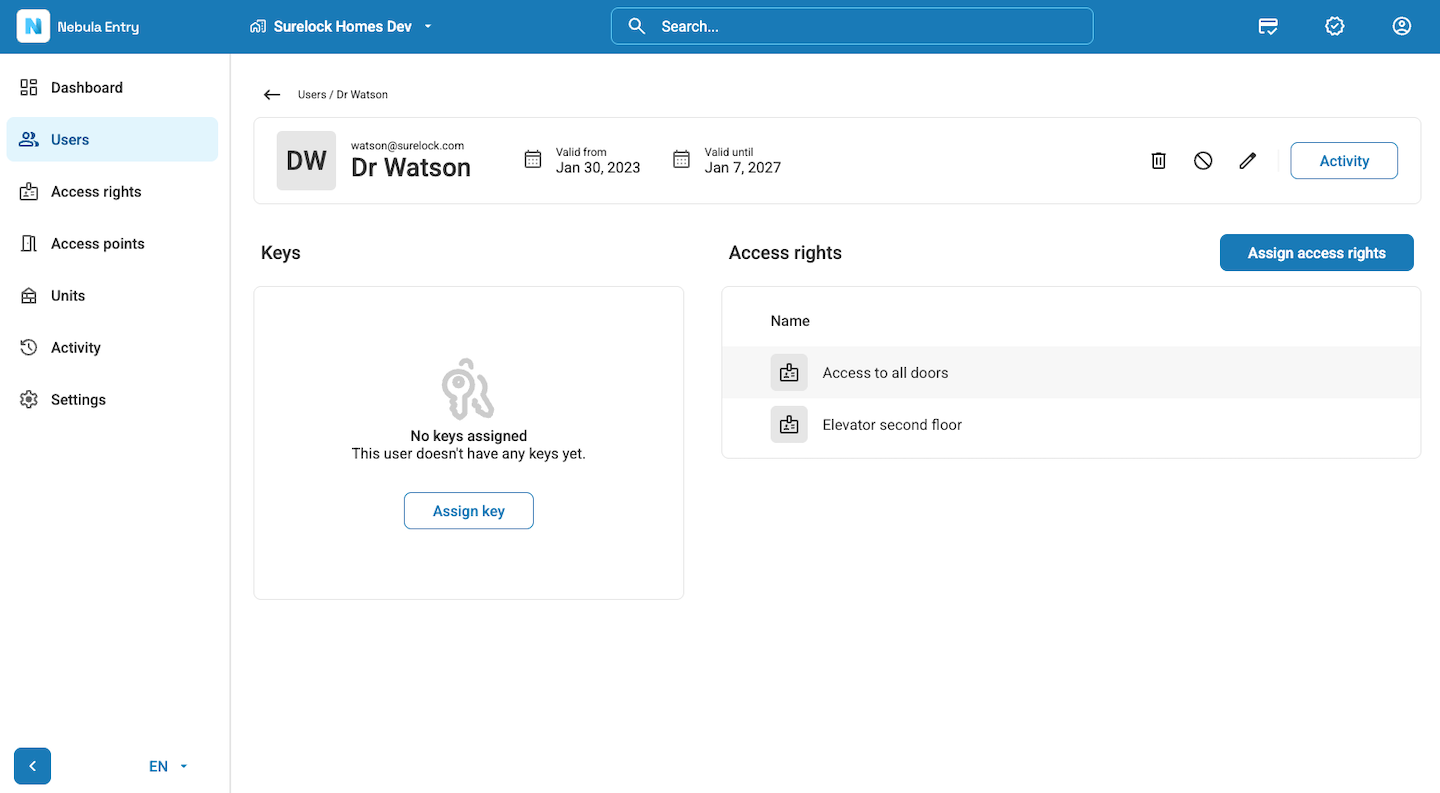 Puedes ver el estado de la llave y los tipos de llaves disponibles en la pantalla del perfil de usuario
Solo puedes asignar llaves a usuarios activos. Si intentas asignar una llave a uno de los siguientes usuarios, Nebula mostrará un cuadro de diálogo que explica el motivo por el cual no puedes hacerlo:
- Usuarios bloqueados: desbloquea al usuario para poder asignar nuevas llaves. Consulta bloquear usuarios.
- Usuarios caducados: la validez del usuario ha finalizado. Amplía su fecha de Válido hasta para poder asignar nuevas llaves.
- Usuarios programados: la validez del usuario aún no ha comenzado. Puedes asignar llaves una vez que se alcance su fecha de Válido desde.
Consulta caducidad y validez para obtener más información.
Llaves físicas
Puedes asignar diferentes tipos de llaves físicas a tus usuarios, tales como llaveros, tarjetas de acceso y pulseras.
Hay dos formas para asignar llaves físicas en Nebula:
- Autoasignación: las llaves se asignan automáticamente a los usuarios al presentarlas a un punto de acceso online.
- Utilizando un dispositivo encoder.
Cada una de estas opciones se describe más detalladamente a continuación:
Autoasignación
Para autoasignar una llave física, introduce el UID o número de serie impreso en el llavero, la tarjeta o la pulsera en el campo UID situado en la sección Llave del perfil de usuario.
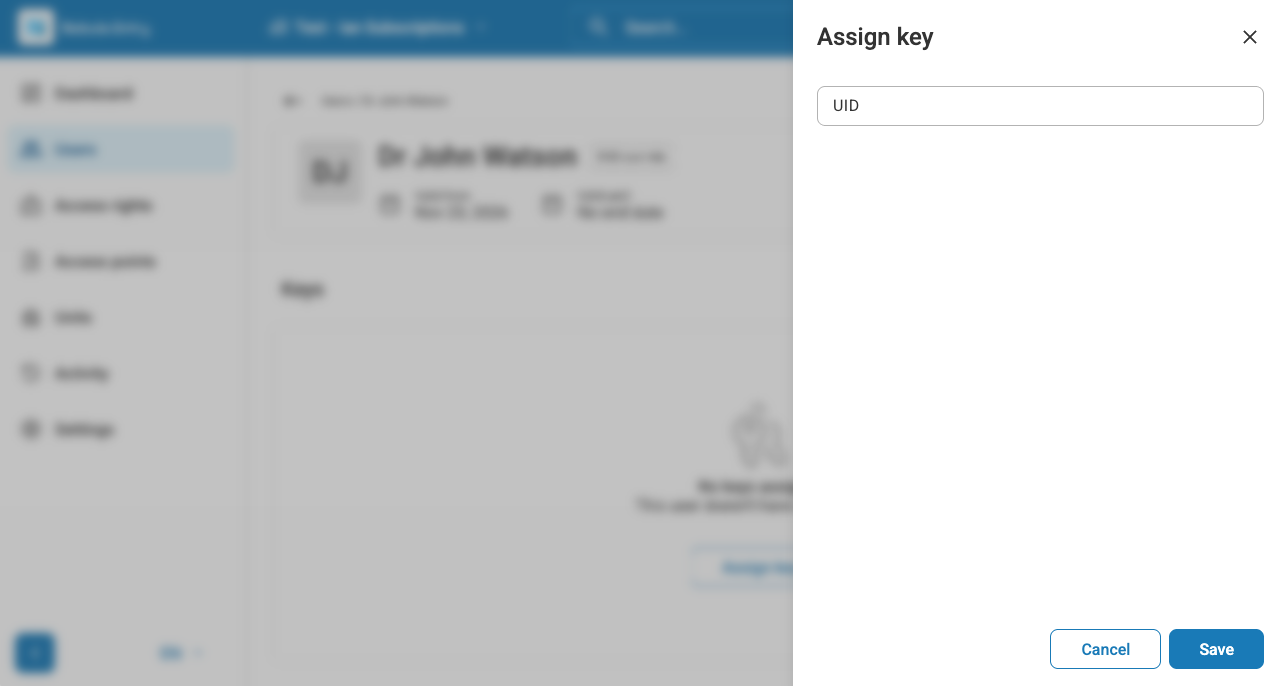 Opción de autoasignación de llaves
Una vez que hayas introducido el UID, la llave del usuario se marcará como Activación pendiente. La llave se activará automáticamente cuando se presente a una cerradura electrónica online por primera vez.
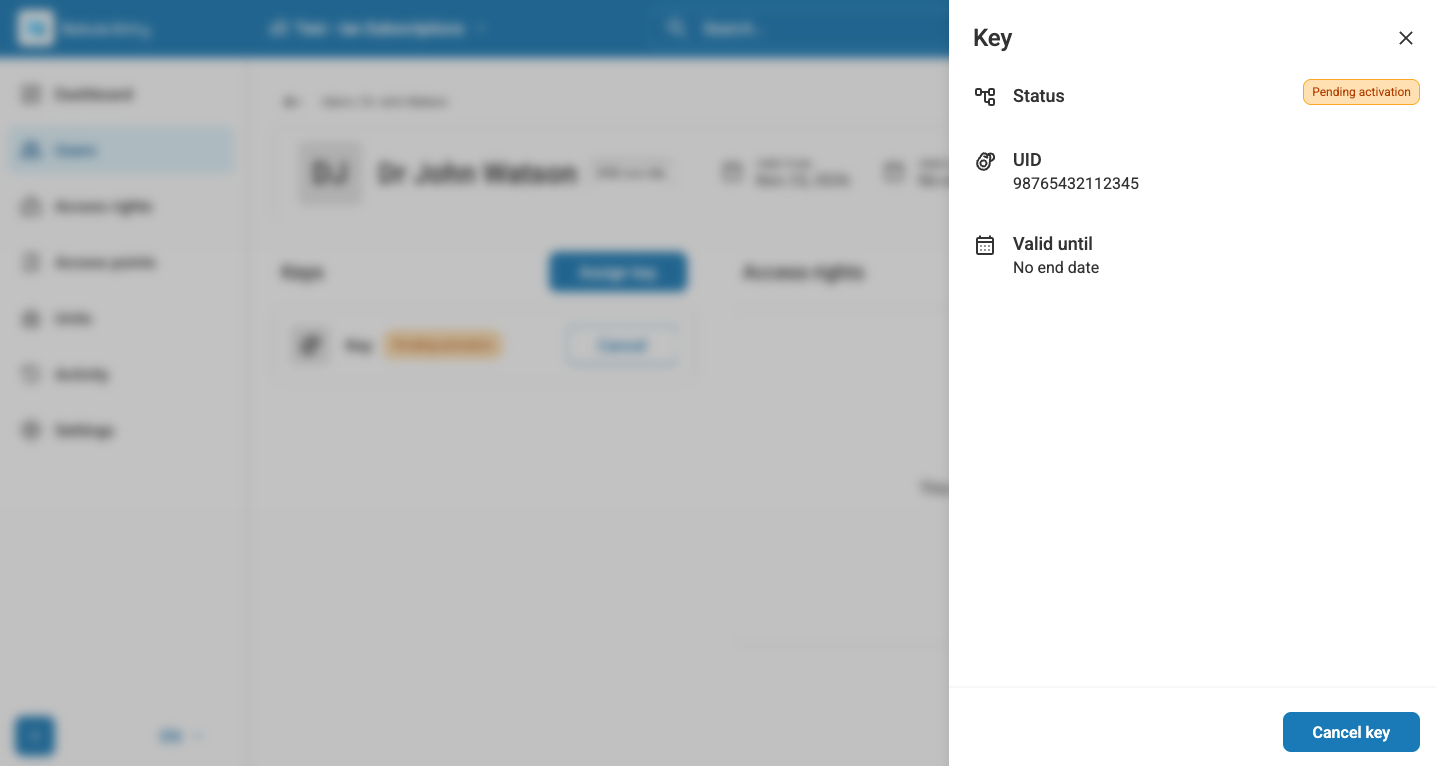 La llave permanece con estado de activación pendiente hasta que el usuario la presenta a un punto de acceso online
Asegúrate de usar el UID hexadecimal de 14 dígitos correcto al autoasignar una llave física. Si introduces un código de 14 dígitos incorrecto, es posible que veas que la llave se marca como Activación pendiente. Sin embargo, si el código es incorrecto, cuando el usuario presente su llave a un punto de acceso online, esta no se activará.
De la misma manera, si introduces un UID que ya está usando otra llave, se mostrará un mensaje de error indicando que la llave no se puede asignar.
Ten en cuenta que si utilizas la función de autoasignación y tienes un encoder en el sistema, también puedes activar la llave colocándola en el encoder y pulsando el botón Actualizar. La pestaña Autoasignar / Codificar solo se muestra si hay un encoder activo en el sistema.
Codificar
Antes de poder asignar llaves utilizando un encoder, primero debes configurar el encoder. La opción Encoder solo se muestra si tienes uno o más encoders creados en tu instalación.
La opción Encoder te permite asignar una llave física usando un dispositivo encoder como el Salto NCoder.
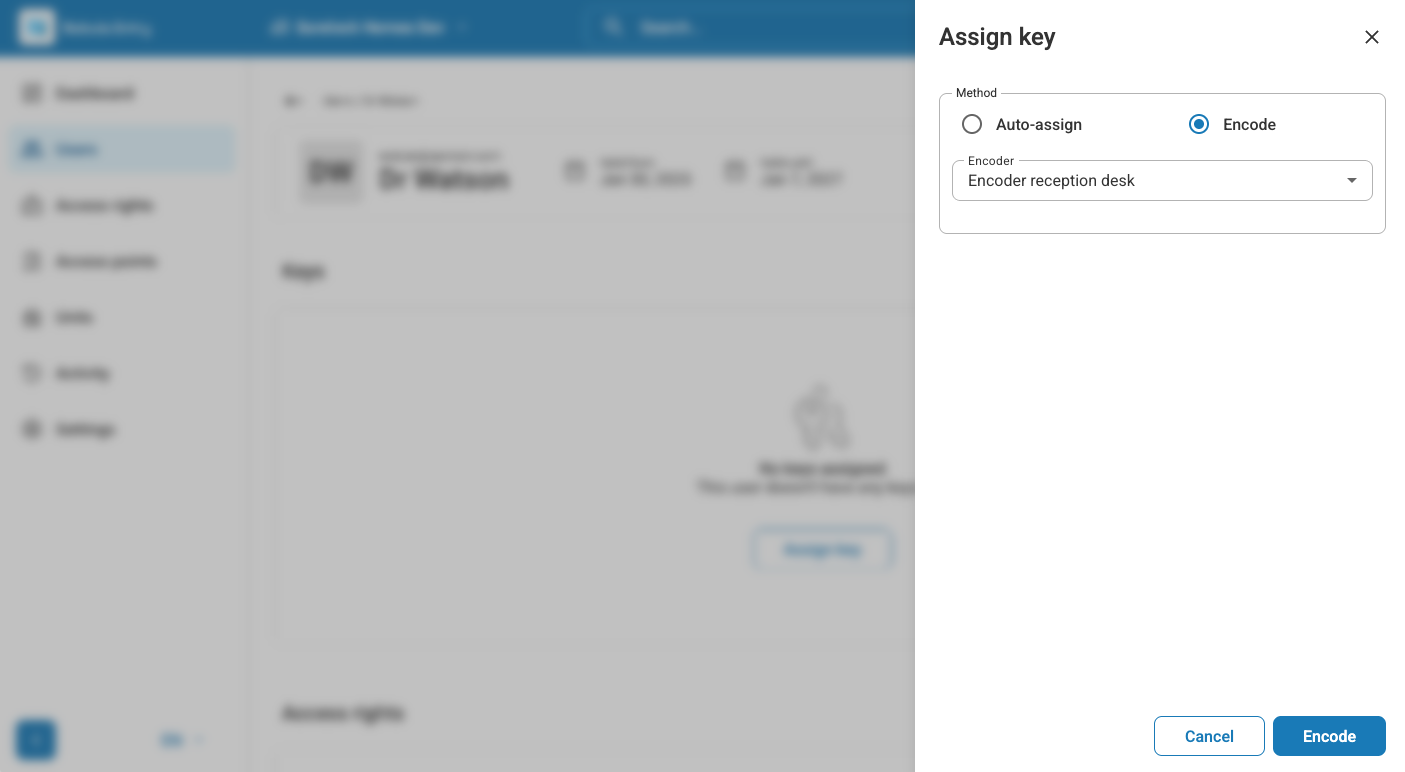 Opción de codificación de llaves
Consulta la sección sobre creación de encoders para más detalles.
Una vez que tu encoder esté configurado correctamente, se mostrará en la opción Encoder.
Para asignar una llave usando el encoder, haz lo siguiente:
- Selecciona el encoder correcto
- Coloca la llave del usuario en la parte superior del encoder
- Pulsa Asignar
Ten en cuenta que las llaves asignadas mediante un encoder pasan a estar Activas a partir de ese momento. A diferencia de la opción Autoasignar, el usuario no necesita presentar la llave en un punto de acceso online para activarla.
Una vez que la llave de un usuario haya sido codificada, el UID de esa llave se mostrará en la sección de actividad del detalle, como se muestra a continuación.
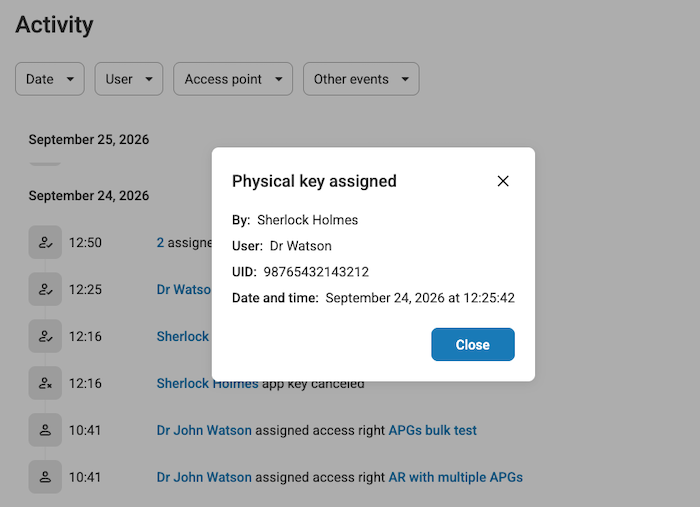 Una llave codificada muestra el UID en la sección de actividad
Llaves app
La aplicación Salto Nebula Keychain permite a los usuarios usar sus teléfonos iOS o Android como llave, abriendo la aplicación y presentando su dispositivo a las cerraduras electrónicas de una instalación.
Para asignar una llave app a un usuario, haz clic en el botón Asignar situado en la sección Llave app del perfil de usuario.
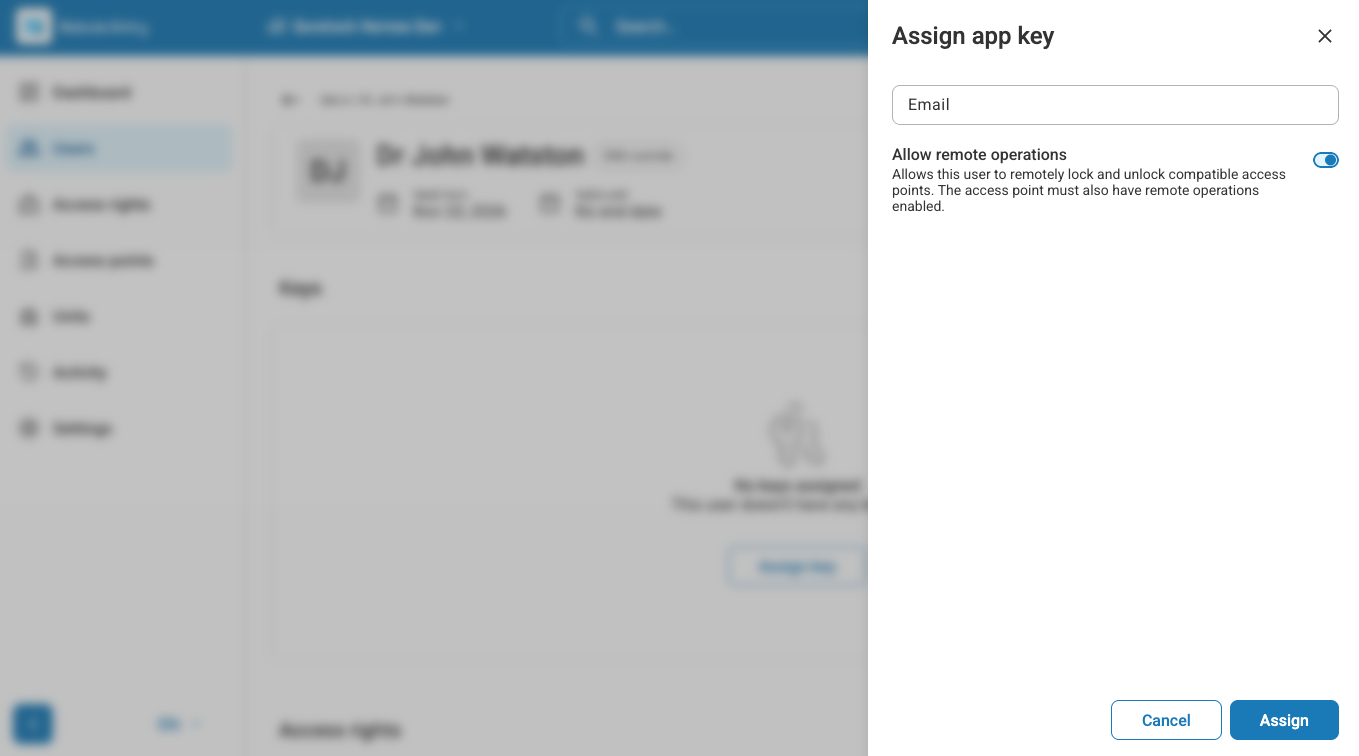 El usuario debe tener una dirección de correo electrónico válida para que puedas asignarle una llave app
Al pulsar el botón, el usuario recibirá un correo electrónico con instrucciones sobre cómo descargar la aplicación y obtener su llave app.
El usuario debe tener una dirección de correo electrónico válida para poder asignarle una llave app. Si no hay ninguna dirección de correo electrónico configurada en el perfil de usuario, se mostrará un campo de Email solicitando una dirección de correo electrónico.
Códigos de acceso
Los códigos de acceso están diseñados para su uso con cerraduras que disponen de teclado, por ejemplo, la Salto DBolt Touch, donde el usuario introduce un código numérico para obtener acceso.
Los códigos de acceso en Nebula son códigos de seis dígitos generados aleatoriamente por el software. No puedes introducir un código personalizado en el campo Código de acceso.
Para asignar un nuevo código de acceso, pulsa el botón Asignar. En el panel lateral se muestra un código de seis dígitos.
Utilizando el icono de copiar, puedes compartir el código con el usuario a través de tu canal seguro preferido (correo electrónico, WhatsApp, etc.).
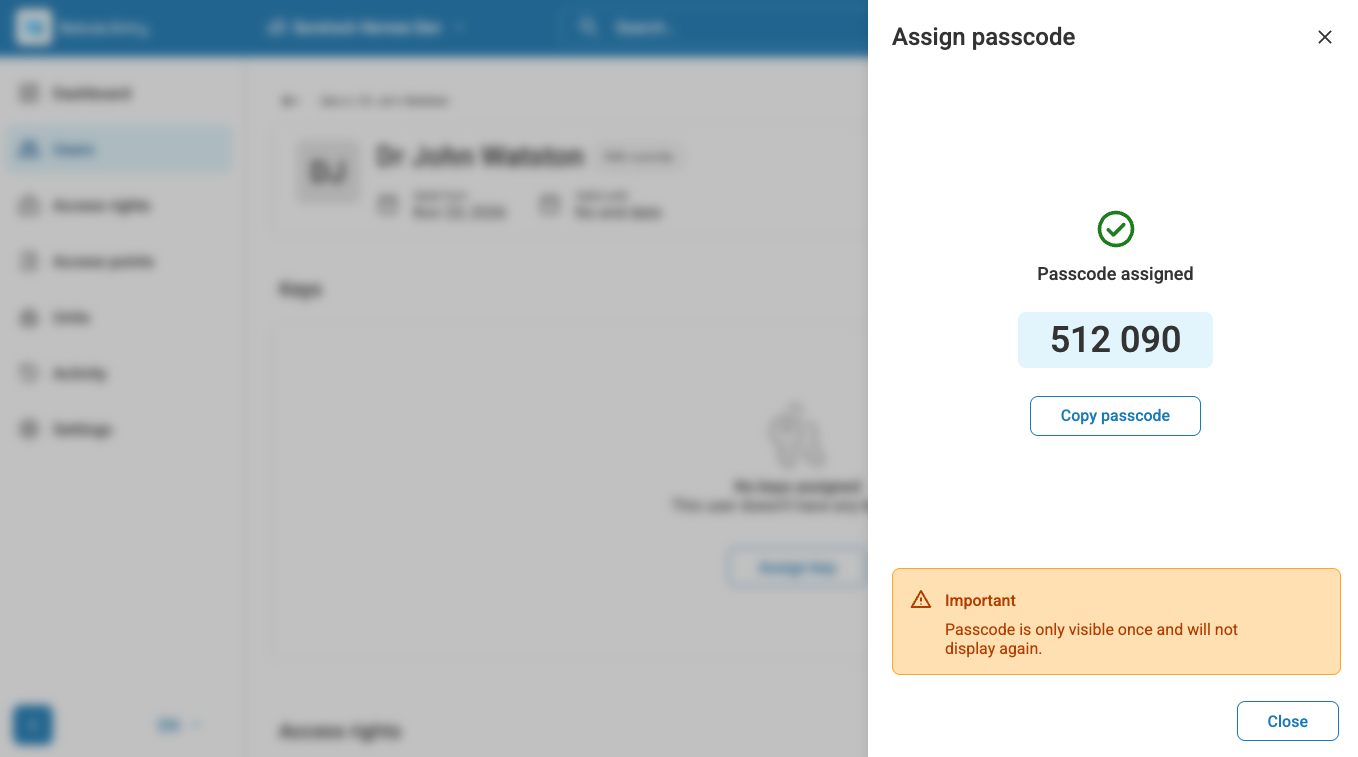 Los códigos de acceso solo son visibles una vez y no vuelven a mostrarse una vez que cierras el panel lateral
Ten en cuenta que el número mostrado en el campo Código de acceso solo es visible una vez. Si sales de la página del perfil de usuario y vuelves a ella, el número ya no se mostrará.
Si un usuario olvida su código de acceso o este se ve comprometido, debes generar uno nuevo utilizando el botón Generar. Al hacerlo, el código de acceso anterior que se había asignado al usuario deja de ser válido para dicho usuario.
Desactivación del teclado
En el caso de cerraduras electrónicas equipadas con teclados, como la DBolt Touch, el teclado se desactiva durante un tiempo determinado si el usuario introduce un código de acceso incorrecto. En Nebula, de forma predeterminada, los teclados se desactivan durante 90 segundos tras 3 intentos incorrectos de código de acceso.
Una vez transcurridos los 90 segundos, el teclado se vuelve a desactivar con cada intento incorrecto hasta que se introduce un código de acceso válido.
Cuando el teclado está desactivado, el LED de la cerradura parpadea en rojo y emite un pitido corto.
Cancelación de llaves
Puedes cancelar cualquier tipo de llave en cualquier momento para evitar que se siga utilizando para acceder a una instalación.
Algunos ejemplos de casos en los que debes plantearte cancelar una llave incluyen:
- Un usuario pierde una llave física o un dispositivo móvil que contiene una llave app, o comunica que cualquiera de ellos ha sido robado.
Para cancelar una llave, haz clic en el botón Cancelar situado junto a la llave que deseas cancelar en la pantalla del perfil de usuario.
- La cancelación de cualquier tipo de llave provoca que esta deje de conceder acceso a cualquier cerradura electrónica de la instalación.
- Cuando cancelas cualquier tipo de llave, el estado cambia de Activa a No asignada.
Actualización de llaves
Cuando realizas cambios en los datos de acceso, como eliminar un punto de acceso de un acceso right, se muestra un mensaje de Actualización necesaria junto a la llave.
Los usuarios pueden actualizar sus llaves físicas en cualquier punto de acceso online de tu instalación. Como gestor, también puedes actualizar las llaves de los usuarios utilizando un encoder. Además de asignar llaves, los encoders pueden actualizar las llaves con nuevos datos de puntos de acceso, como los accesos rights de los usuarios a puntos de acceso específicos.
Estado de la llave
La siguiente tabla es un resumen de los posibles estados de las llaves que pueden mostrarse en Nebula. Estos estados también dependen de los tipos de llaves que estén asignados.
| Estado | Tipos de llaves aplicables | Descripción |
|---|---|---|
| No asignada | Llave Llave app Código de acceso | La llave no está asignada al usuario. |
| Activación pendiente | Llave | Una llave física asignada mediante la función de autoasignación permanece en estado de activación pendiente hasta que el usuario la presenta a un punto de acceso online. Si utilizas la autoasignación y ya hay un encoder en el sistema, también puedes activar las llaves utilizando el encoder. |
| Actualización necesaria | Llave | Se ha aplicado una actualización en el sistema y es necesario actualizar la llave. Por ejemplo, los accesos rights de un usuario han cambiado. La actualización se puede realizar en un punto de acceso online o mediante un encoder. |
| Activa | Llave Llave app Código de acceso | La llave se ha asignado correctamente y está disponible para su uso. No requiere ninguna actualización. |